

































Aizmirstas darba beigu atzīmes labošana vai stundu pievienošana
Labojiet ieraksta laikus vai pievienojiet stundas, kuras neatzīmējāt.
Aizmirsāt atzīmēt darba beigas vai darba sākumu atzīmējāt par vēlu? Savas stundas varat labot, ja to atļauj jūsu uzņēmums un stundas vēl nav apstiprinātas.
Aizmirsāt atzīmēt darba beigas
Ja darba laiks joprojām tiek uzskaitīts, vispirms atzīmējiet darba beigas (skatiet rakstu Darba sākuma un beigu atzīmēšana). Pēc tam nomainiet beigu laiku uz brīdi, kad patiešām beidzāt strādāt, kā aprakstīts tālāk.
Ieraksta laiku maiņa
Lietotnē
- Pieskarieties cilnei Ieraksti un augšā pieskarieties attiecīgajai dienai.
- Pieskarieties ierakstam, pēc tam pogai Labot.
- Mainiet sākumu, beigas vai pārtraukumu.
- Pieskarieties pogai Saglabāt.
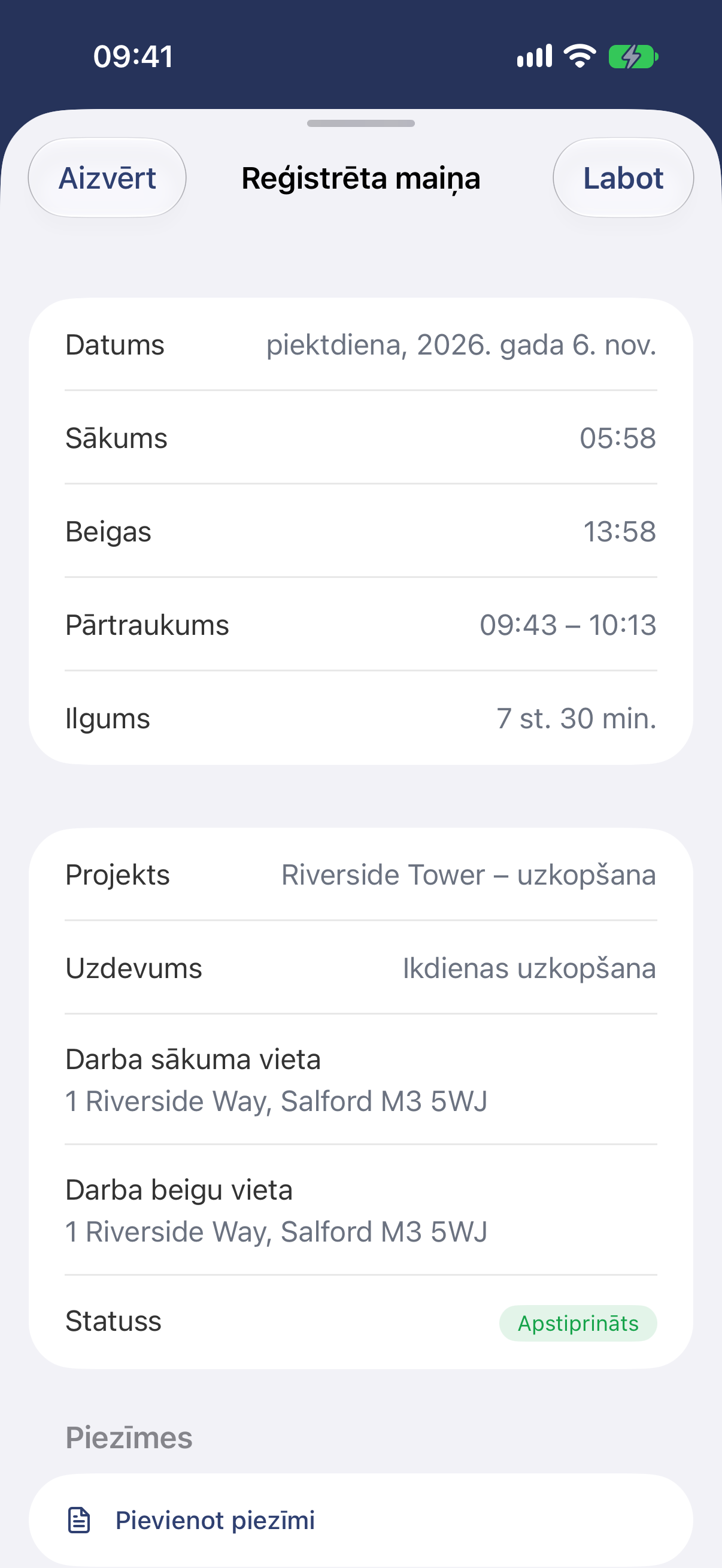
Pieskarieties pogai Labot augšā labajā pusē.
Tīmeklī
- Izvēlnē atveriet sadaļu Manas stundas.
- Noklikšķiniet uz ieraksta.
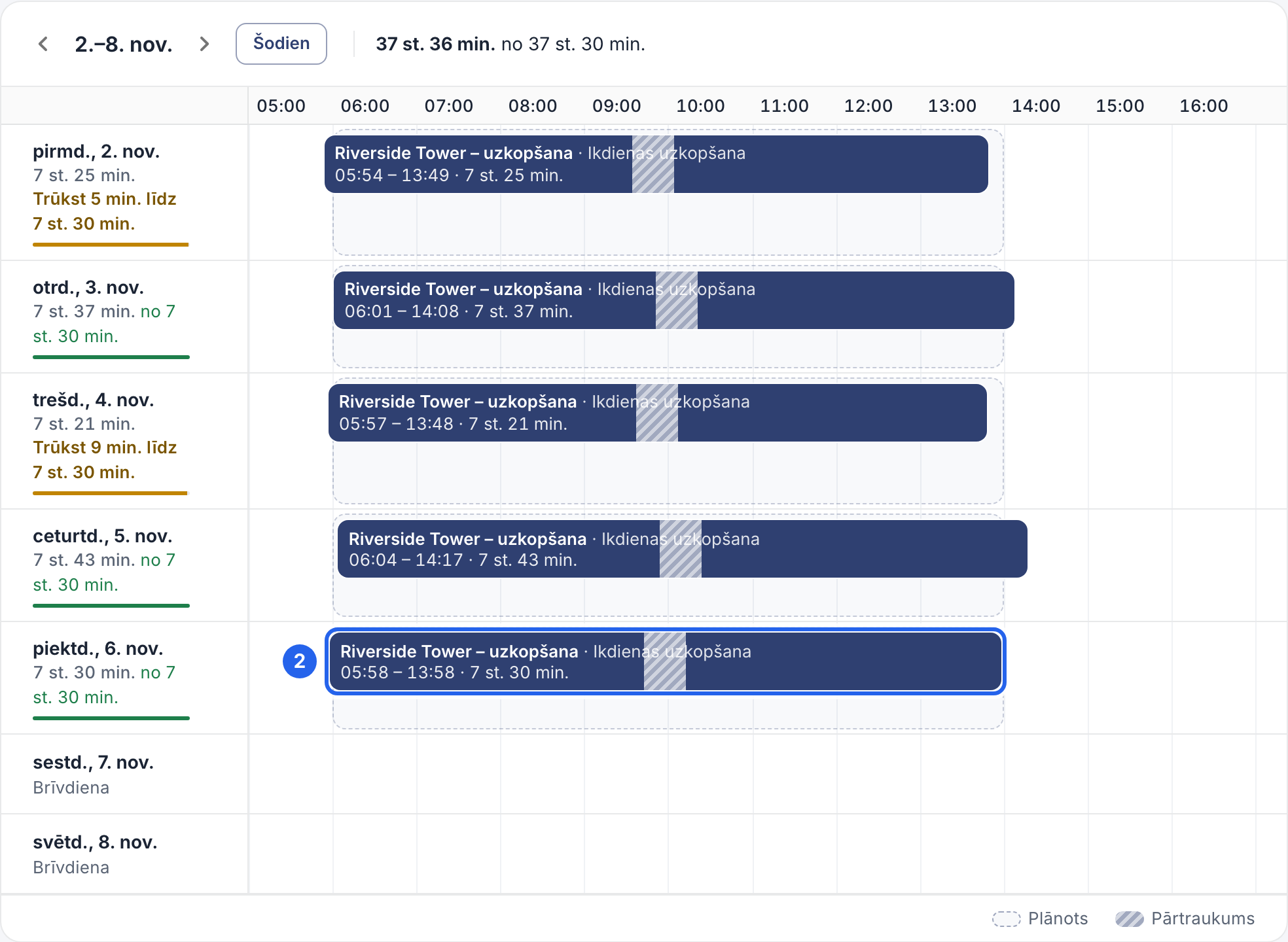
2 Katra josla ir viens ieraksts. Ar bultiņām augšā pārejiet uz citu nedēļu.
- Noklikšķiniet uz pogas Labot ierakstu.
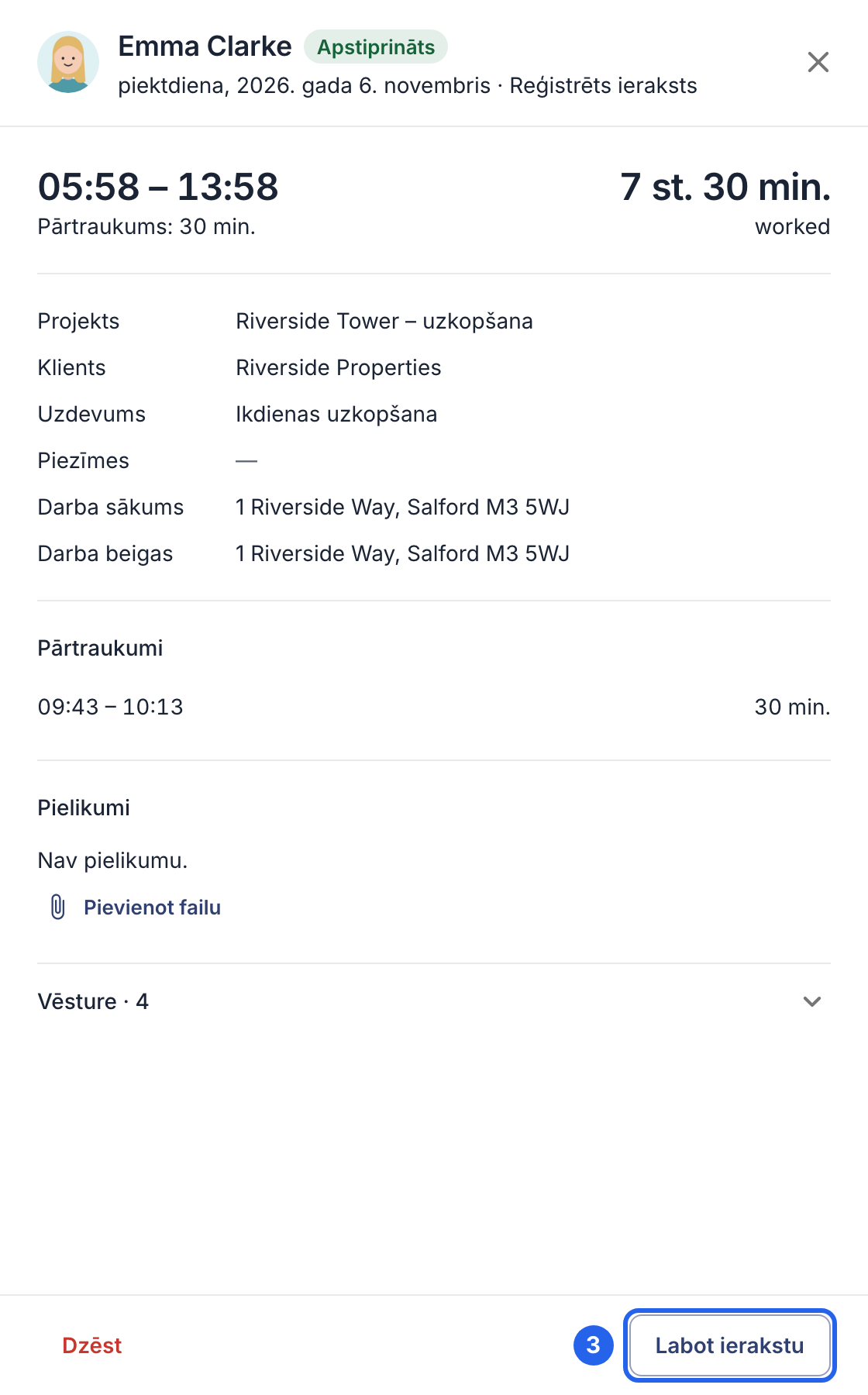
3 Labot ierakstu.
- Mainiet laiku laukā Sākums vai Beigas vai pārtraukuma laikus. Nostrādāto stundu skaits tiek pārrēķināts uzreiz, kamēr rakstāt.
- Apakšā noklikšķiniet uz pogas Saglabāt ierakstu.
Neatzīmētu stundu pievienošana
Lietotnē
- Pieskarieties cilnei Ieraksti un izvēlieties dienu.
- Pieskarieties +, pēc tam Pievienot ierakstu.
- Ievadiet darba sākuma un beigu laiku, pārtraukumu, ja tāds bija, un projektu, ja jūsu uzņēmums izmanto projektus.
- Pieskarieties pogai Pievienot.
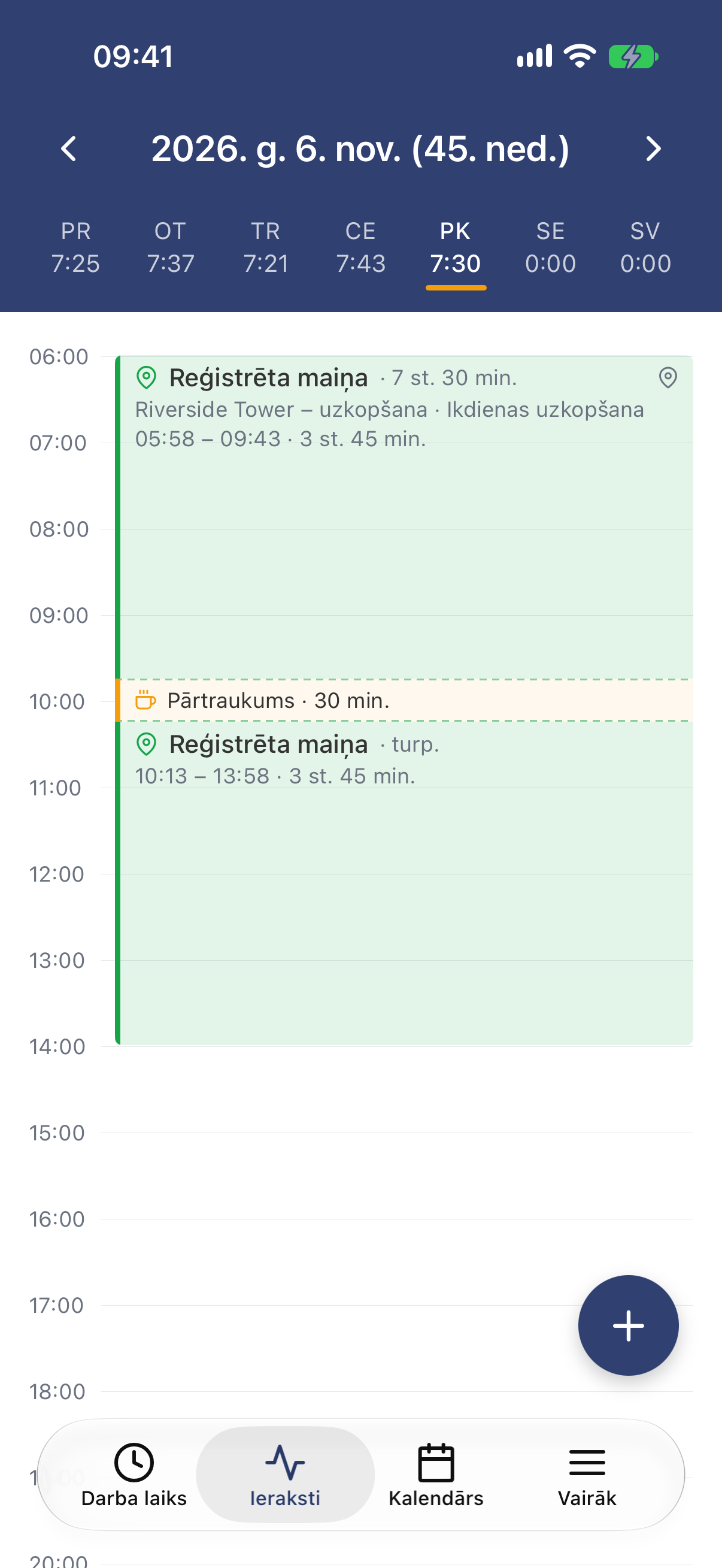
Dienas ieraksti, apakšā labajā pusē +.
Lai nokopētu kādas iepriekšējās dienas ierakstus, pieskarieties + un izvēlieties Kopēt iepriekšējo dienu vai iespēju kopēt to pašu dienu iepriekšējā nedēļā. Ieraksti tiek nokopēti uzreiz, tāpēc pēc tam tos pārbaudiet. Ieraksti, kas pārklātos, tiek izlaisti.
Tīmeklī
- Atveriet sadaļu Manas stundas.
- Noklikšķiniet uz tukšas vietas dienā, kad strādājāt.
- Ievadiet darba sākuma un beigu laiku, pārtraukumu, ja tāds bija, un projektu, ja jūsu uzņēmums izmanto projektus.
- Noklikšķiniet uz pogas Saglabāt ierakstu.
Noderīgi zināt
- Jūsu vadītājs redz, ko mainījāt. Labotie ieraksti ir atzīmēti ar Labots, un sākotnējie laiki ir redzami vēsturē.
- Apstiprinātās stundas ir bloķētas. Kad vadītājs ierakstu ir apstiprinājis, to vairs nevar mainīt: lūdziet vadītājam vai administratoram to izlabot. Ja nedēļa jau ir iesniegta, vispirms atsauciet to (skatiet rakstu Nedēļas iesniegšana apstiprināšanai).
- Ko drīkstat darīt, nosaka jūsu uzņēmums. Ja nav pogas Labot ierakstu, laika laukus nevar mainīt vai saglabāšana tiek atteikta, lūdziet vadītājam vai administratoram veikt izmaiņas.