

































Ununenud töö lõpu märkimine või tundide lisamine
Paranda kirje kellaaegu või lisa tunnid, mis jäid märkimata.
Unustasid töö lõpu märkida või märkisid töö alguse hilja? Saad oma tunde parandada, kui sinu ettevõte seda lubab ja tunde pole veel kinnitatud.
Unustasid töö lõpu märkida
Kui tööaja märkimine veel käib, märgi kõigepealt töö lõpp (vaata artiklit Töö alustamine ja lõpetamine). Seejärel muuda lõpuaeg selleks ajaks, mil töö tegelikult lõppes, nagu allpool kirjeldatud.
Kirje kellaaegade muutmine
Rakenduses
- Puuduta valikut Kirjed ja seejärel ülaosas päeva.
- Puuduta kirjet ja seejärel nuppu Muuda.
- Muuda algust, lõppu või pausi.
- Puuduta nuppu Salvesta.
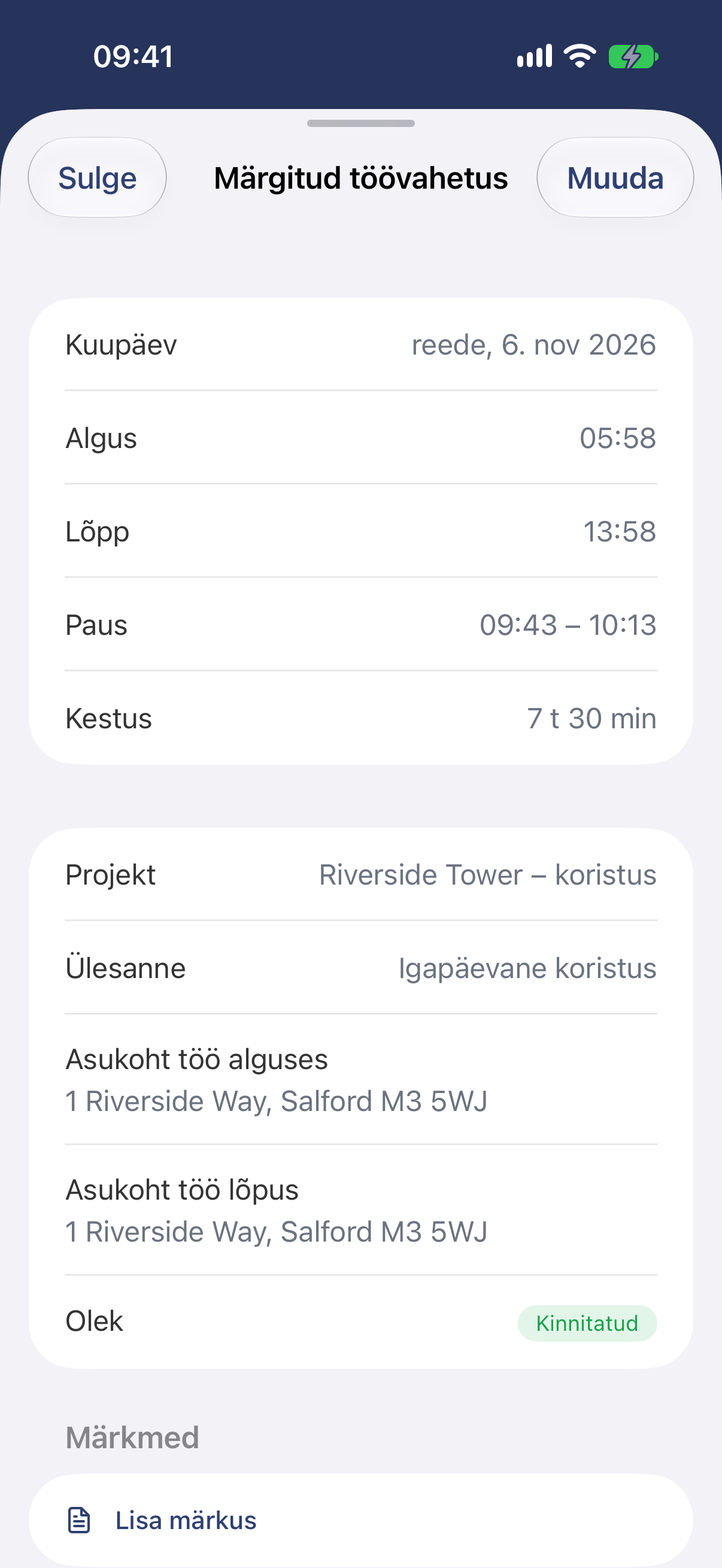
Puuduta paremal üleval nuppu Muuda.
Veebis
- Ava menüüst jaotis Minu tunnid.
- Klõpsa kirjel.
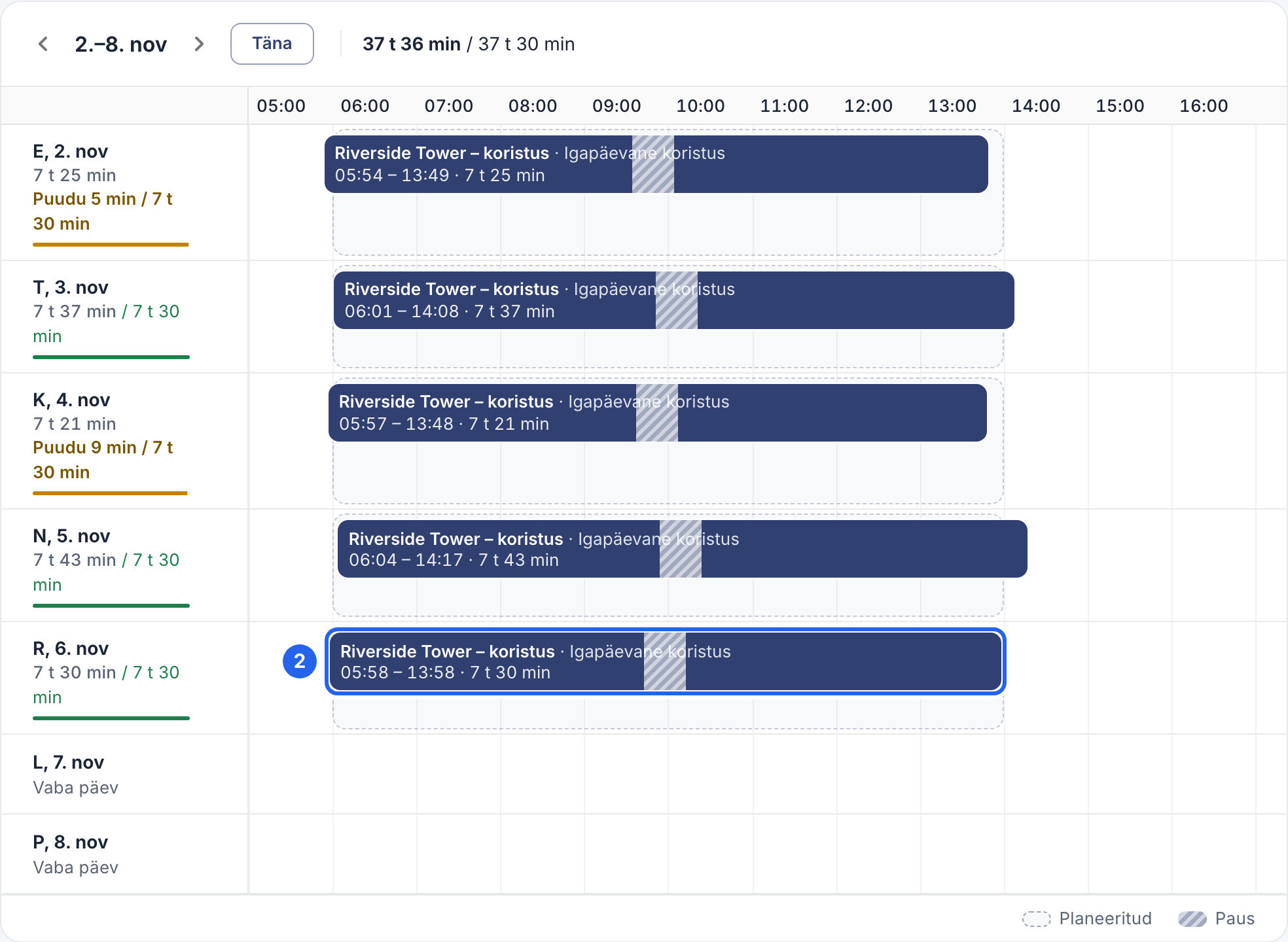
2 Iga riba on üks kirje. Ülal olevate nooltega liigud teise nädala juurde.
- Klõpsa nupul Muuda kirjet.
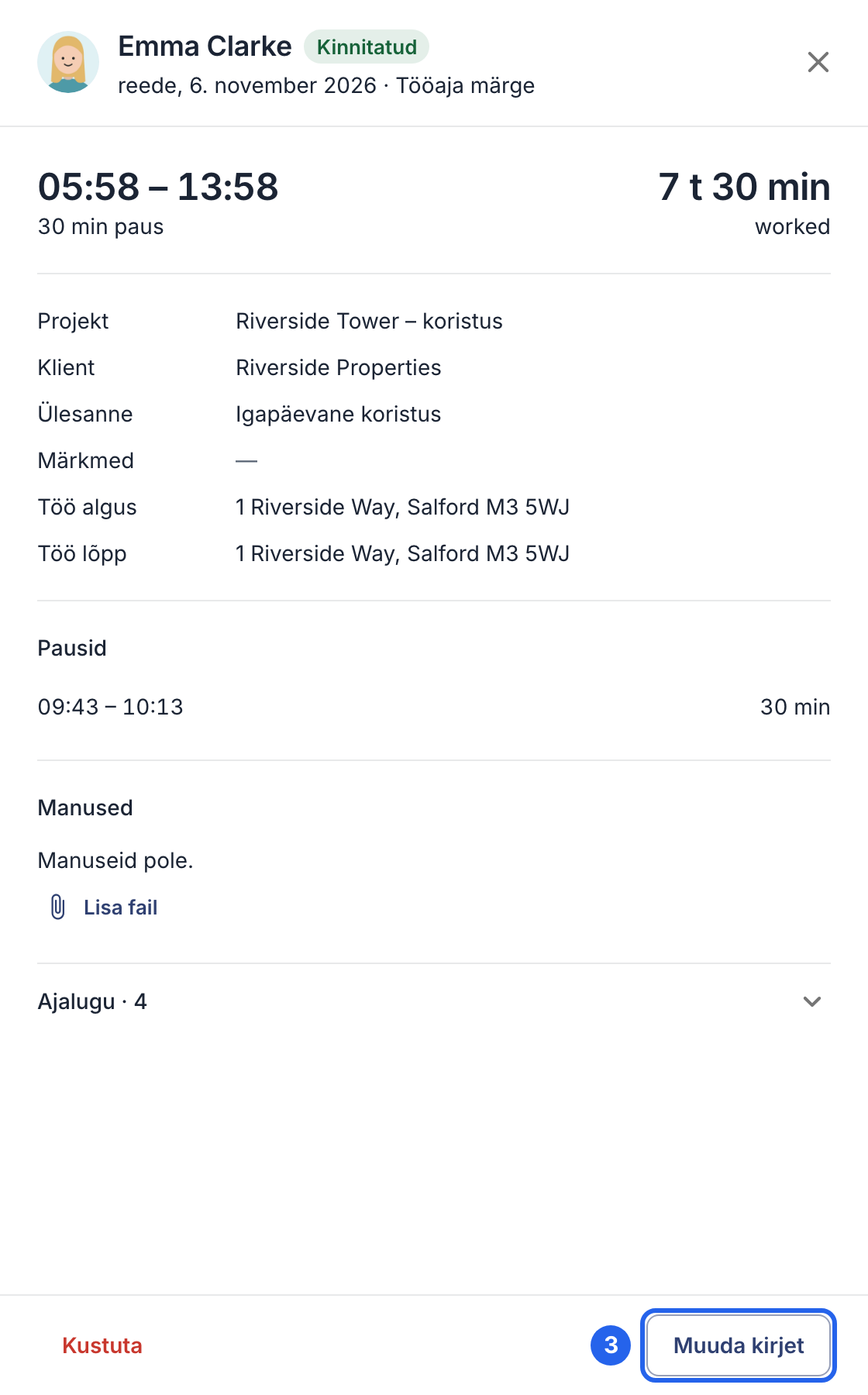
3 Muuda kirjet.
- Muuda välju Algus, Lõpp või pausi kellaaegu. Töötatud tundide arv uueneb andmete sisestamisel.
- Klõpsa all nupul Salvesta kirje.
Märkimata tundide lisamine
Rakenduses
- Puuduta valikut Kirjed ja vali päev.
- Puuduta nuppu + ja seejärel valikut Lisa kirje.
- Sisesta algus- ja lõpuaeg ning paus, kui seda oli. Kui sinu ettevõte kasutab projekte, vali ka projekt.
- Puuduta nuppu Lisa.
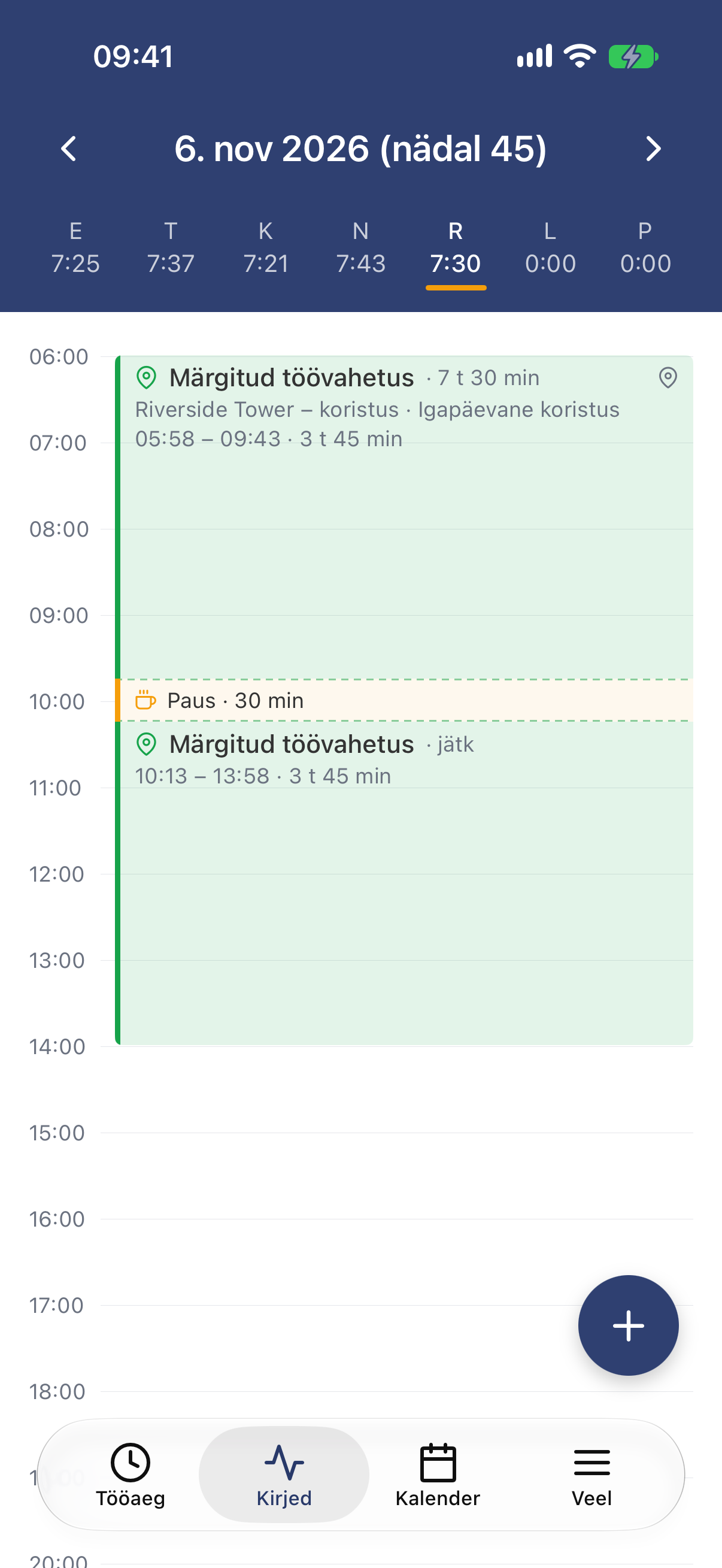
Päeva kirjed, paremal all nupp +.
Varasema päeva kirjete kopeerimiseks puuduta nuppu + ja vali Kopeeri eelmine päev või valik, millega kopeeritakse eelmise nädala sama päev. Kirjed kopeeritakse kohe; kontrolli neid pärast. Kattuvad kirjed jäetakse vahele.
Veebis
- Ava jaotis Minu tunnid.
- Klõpsa tühjal kohal selle päeva juures, mil töötasid.
- Sisesta algus- ja lõpuaeg ning paus, kui seda oli. Kui sinu ettevõte kasutab projekte, vali ka projekt.
- Klõpsa nupul Salvesta kirje.
Hea teada
- Sinu juht näeb, mida muutsid. Muudetud kirjetel on märge Muudetud ja algsed kellaajad jäävad ajalukku.
- Kinnitatud tunnid on lukus. Kui juht on kirje kinnitanud, ei saa sa seda muuta: palu juhil või halduril see parandada. Kui oled nädala esitanud, võta see kõigepealt tagasi (vaata artiklit Nädala esitamine kinnitamiseks).
- Mida tohid teha, otsustab sinu ettevõte. Kui nuppu Muuda kirjet pole, ajavälju ei saa muuta või salvestamine ei õnnestu, palu muudatus teha juhil või halduril.