

































Tilføj medarbejdere
Lad dit team tilslutte sig med virksomhedskoden, eller tilføj personer, der kun bruger kiosken.
De fleste medarbejdere tilslutter sig selv med jeres virksomhedskode. Ejere og administratorer kan dele koden og tilføje personer, der kun bruger en fælles kiosk.
Del jeres virksomhedskode
I webversionen
- Åbn Medarbejdere i menuen, og klik på Tilføj medarbejder.
- Klik på Kopier kode, eller kopiér den færdige invitation nedenunder.
- Send den til dine medarbejdere på mail eller i en chat.
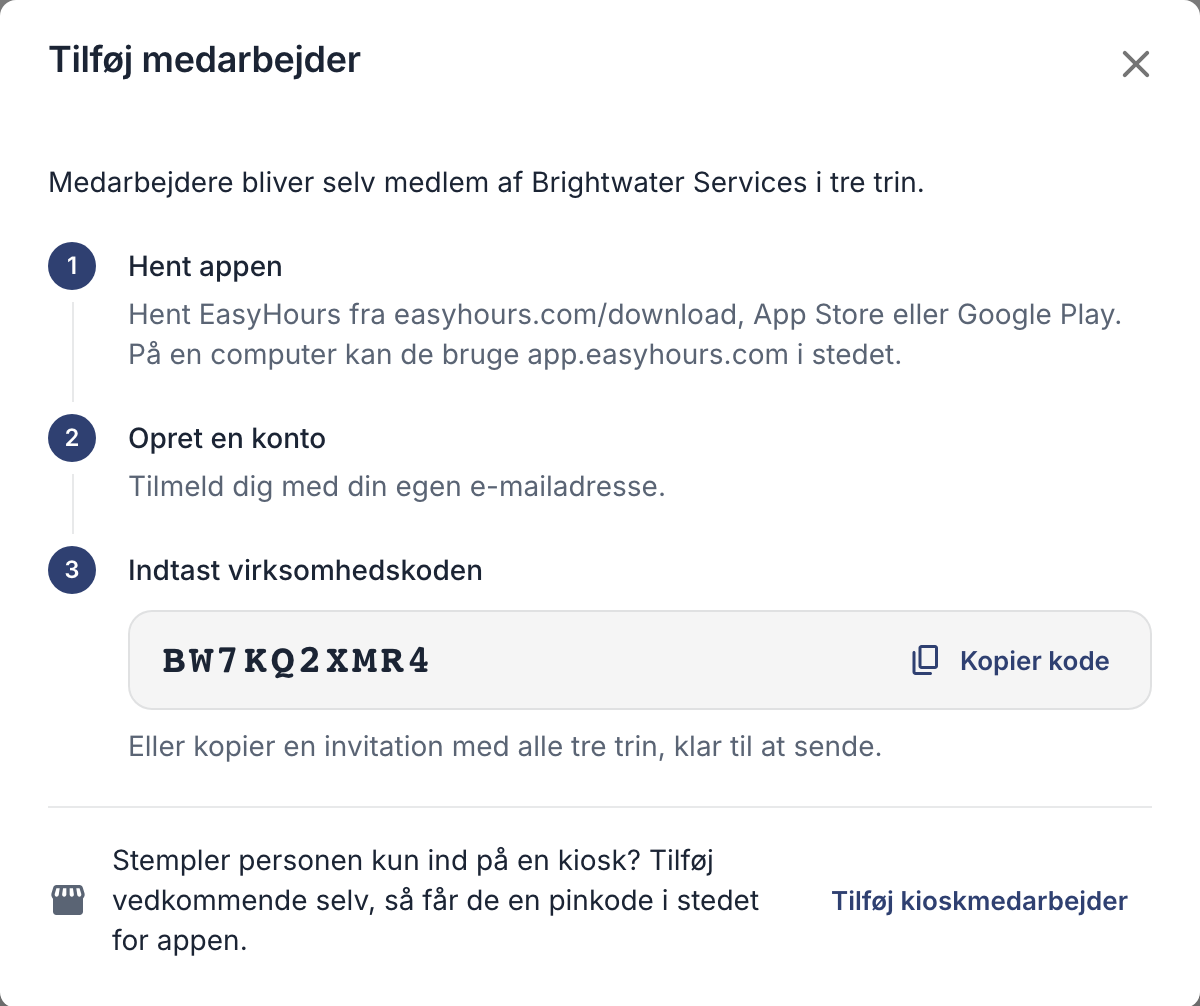
Vinduet viser jeres kode og de tre trin, dine medarbejdere skal følge.
I appen
- Tryk på Mere og derefter på Medarbejdere.
- Tryk på Inviter medarbejder.
- Tryk på Del invitation for at sende koden i en besked eller på mail, eller kopiér koden.
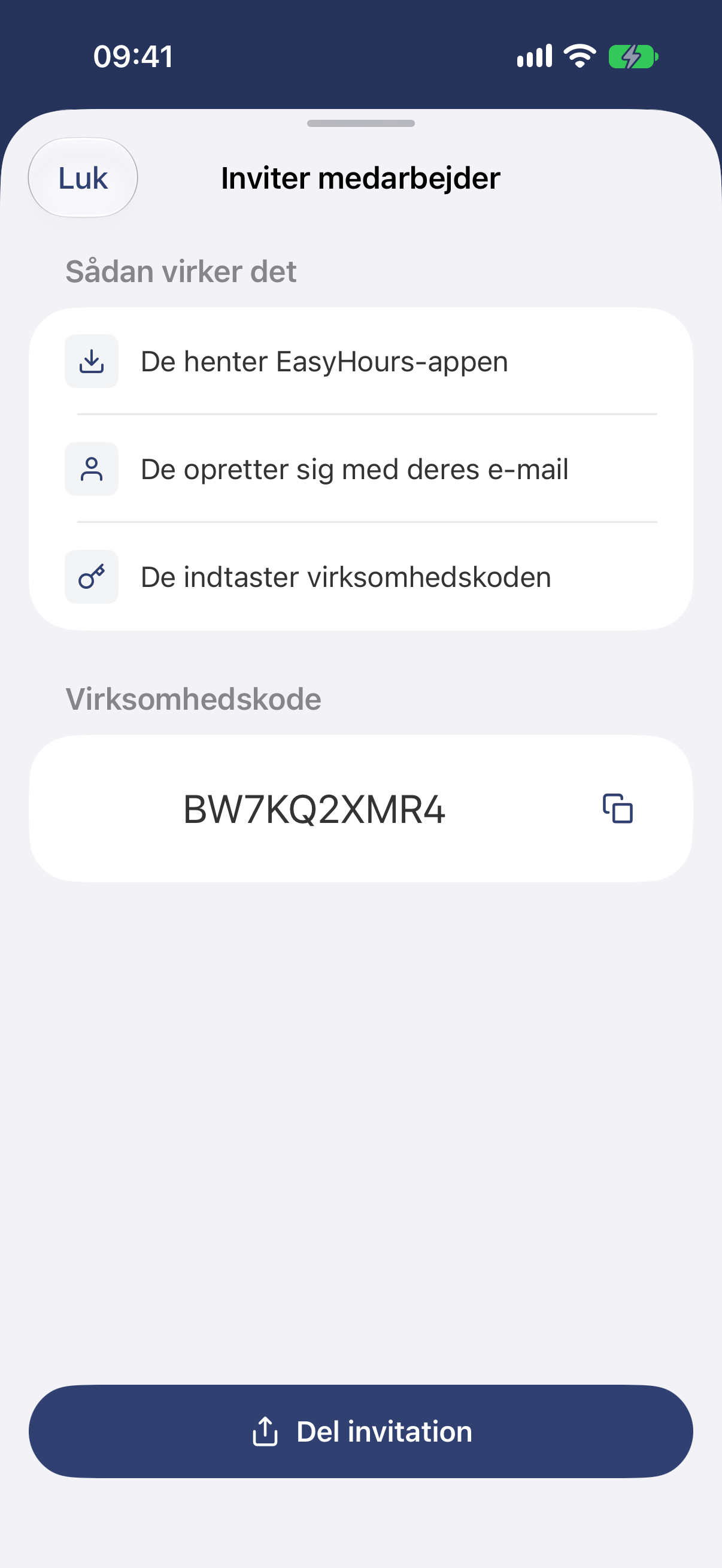
Du kan dele koden direkte fra appen.
Dine medarbejdere åbner derefter appen eller app.easyhours.com, logger ind med deres egen mailadresse og skriver koden. De vises med det samme under Medarbejdere. Send dem Kom i gang som medarbejder, hvis de har brug for hjælp.
Tilføj en person, der kun bruger kiosken
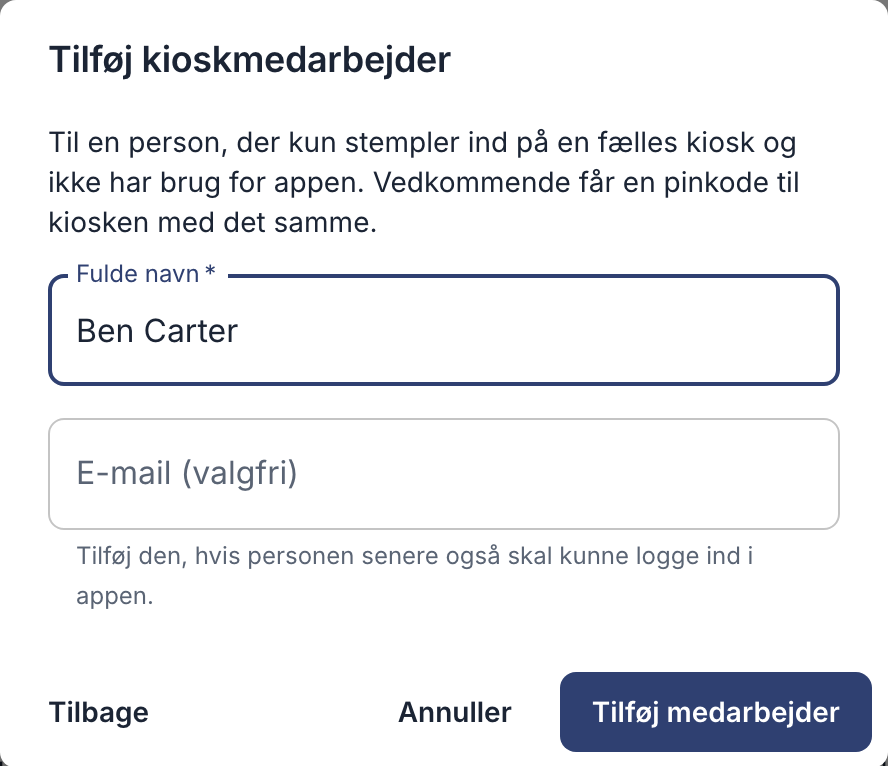
Til personer, der stempler ind på en fælles tablet og ikke har brug for appen. Det gør du i webversionen:
- Klik på Tilføj medarbejder under Medarbejdere, og derefter på Tilføj kioskmedarbejder.
- Skriv personens Fulde navn. Tilføj også en mailadresse, hvis personen senere skal kunne bruge appen.
- Klik på Tilføj medarbejder.
- Notér den firecifrede pinkode til kiosken, der vises, og giv den til personen. Den vises ikke igen, men du kan altid angive en ny.
Godt at vide
- Hver aktiv person bruger én brugerplads i jeres abonnement, også ejeren, administratorer og kioskmedarbejdere. Deaktiverede personer tæller ikke med. Når der ikke er plads til flere i abonnementet, tilføjer ejeren brugerpladser under Indstillinger → Abonnement og betaling. På det gratis abonnement skal I først vælge et abonnement.
- Nye personer starter som medarbejdere. Se Roller, teams og ledere, hvis du vil gøre en person til administrator eller teamleder.
- Er en medarbejder stoppet? Slet ikke personens timer: se Fjern eller deaktiver en medarbejder.
Hvis det ikke virker
- “Personen har allerede en EasyHours-konto”: Send personen jeres virksomhedskode i stedet.
- En medarbejder er havnet i en ny, tom virksomhed: Personen har valgt at oprette en virksomhed i stedet for at tilslutte sig jeres. Send personen Kom i gang som medarbejder.