

































Registar a entrada e a saída
Registe o seu tempo de trabalho no telemóvel ou no computador, com as pausas e o projeto em que trabalha.
Quando regista a entrada, o EasyHours começa a contar o seu tempo. Quando regista a saída, esse tempo fica guardado como um registo.
Registar a entrada
Na app
- Abra a app. Abre no separador Ponto.
- Se a sua empresa usa projetos, verifique o projeto e a tarefa por baixo do mostrador. Toque em Projeto / tarefa para escolher outros.
- Toque em Registar entrada.
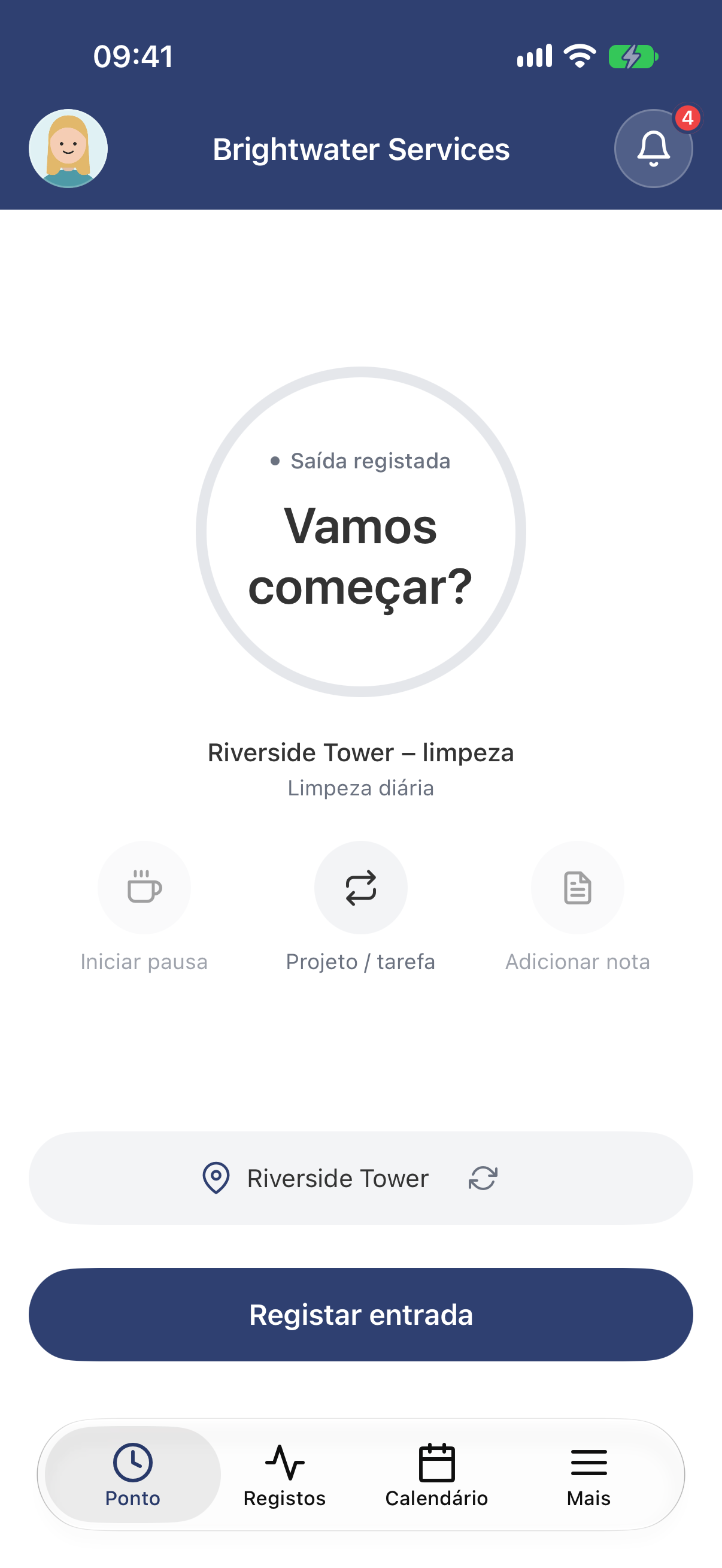
Tudo pronto para registar a entrada. O local de trabalho onde está aparece por cima do botão.
Na Web
- Abra Relógio de ponto no menu.
- Se a sua empresa usa projetos, escolha um Projeto e uma Tarefa, se o projeto tiver tarefas. É a sua empresa que decide se é obrigatório.
- Clique em Registar entrada.
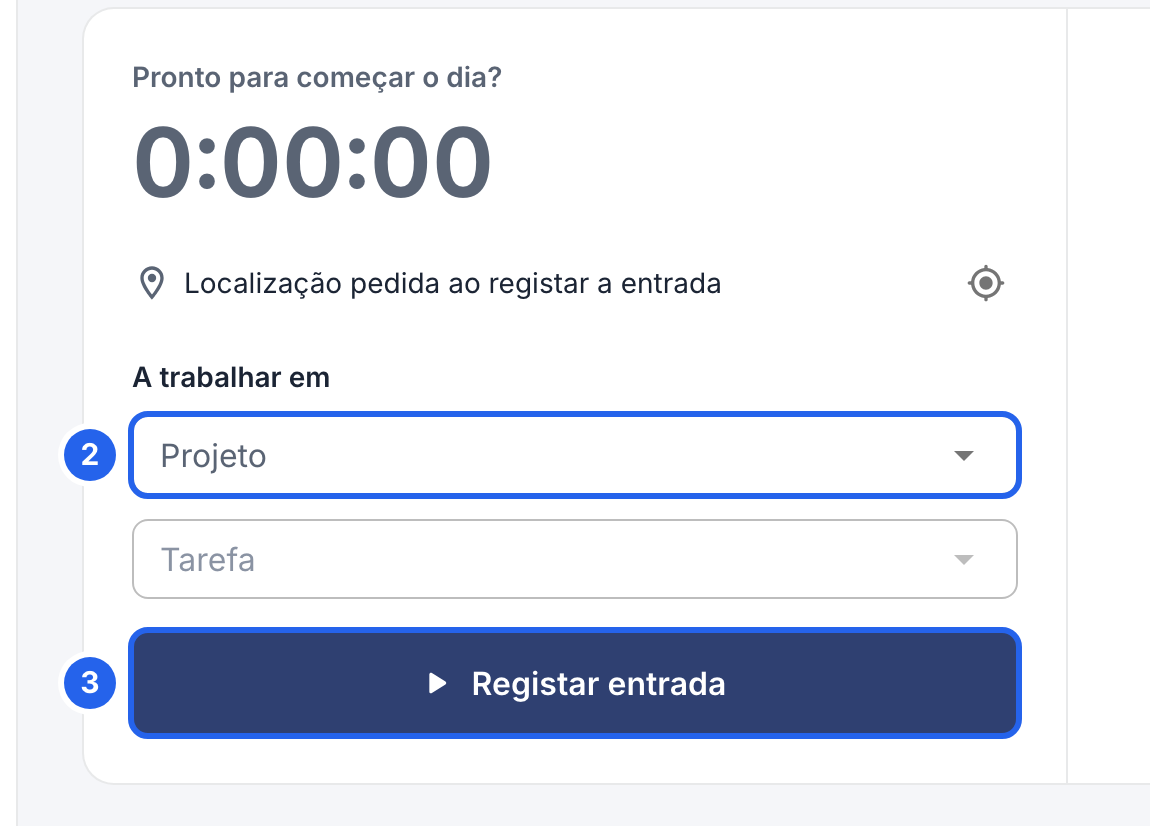
2 O projeto em que trabalha. 3 Registar entrada.
Na primeira vez, o telemóvel ou o navegador pode pedir acesso à sua localização. Permita o acesso à localização se a sua empresa verifica onde regista o ponto: consulte Locais de trabalho e localização.
Enquanto trabalha
O cronómetro mostra o tempo decorrido desde o início do registo atual. A partir daqui, pode:
- Fazer uma pausa: toque ou clique em Iniciar pausa quando parar. Quando voltar, toque em Terminar pausa na app ou clique em Retomar o trabalho na Web.
- Adicionar uma nota sobre o que está a fazer: toque em Adicionar nota, escreva-a e toque em Guardar. Na Web, clique em Adicionar nota e depois em Guardar nota.
- Mudar para outro projeto ou tarefa: na app, toque em Projeto / tarefa, depois em Projeto ou Tarefa, e escolha. Na Web, clique em Mudar de tarefa, escolha e clique novamente em Mudar de tarefa. O registo atual termina e começa logo um novo, sem intervalos. Se estiver em pausa, termine-a primeiro.
Na app
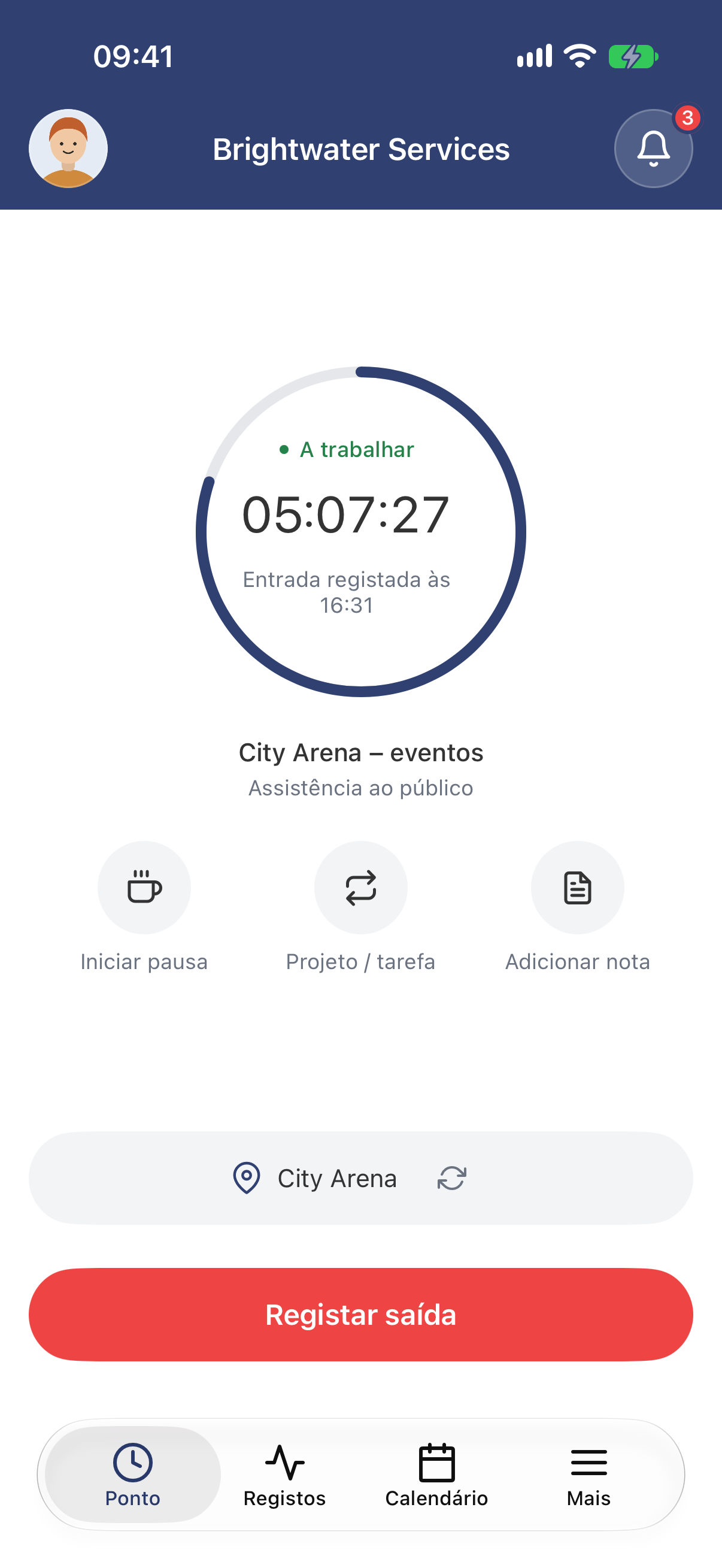
Iniciar pausa, Projeto / tarefa e Adicionar nota estão por baixo do cronómetro.
Na Web
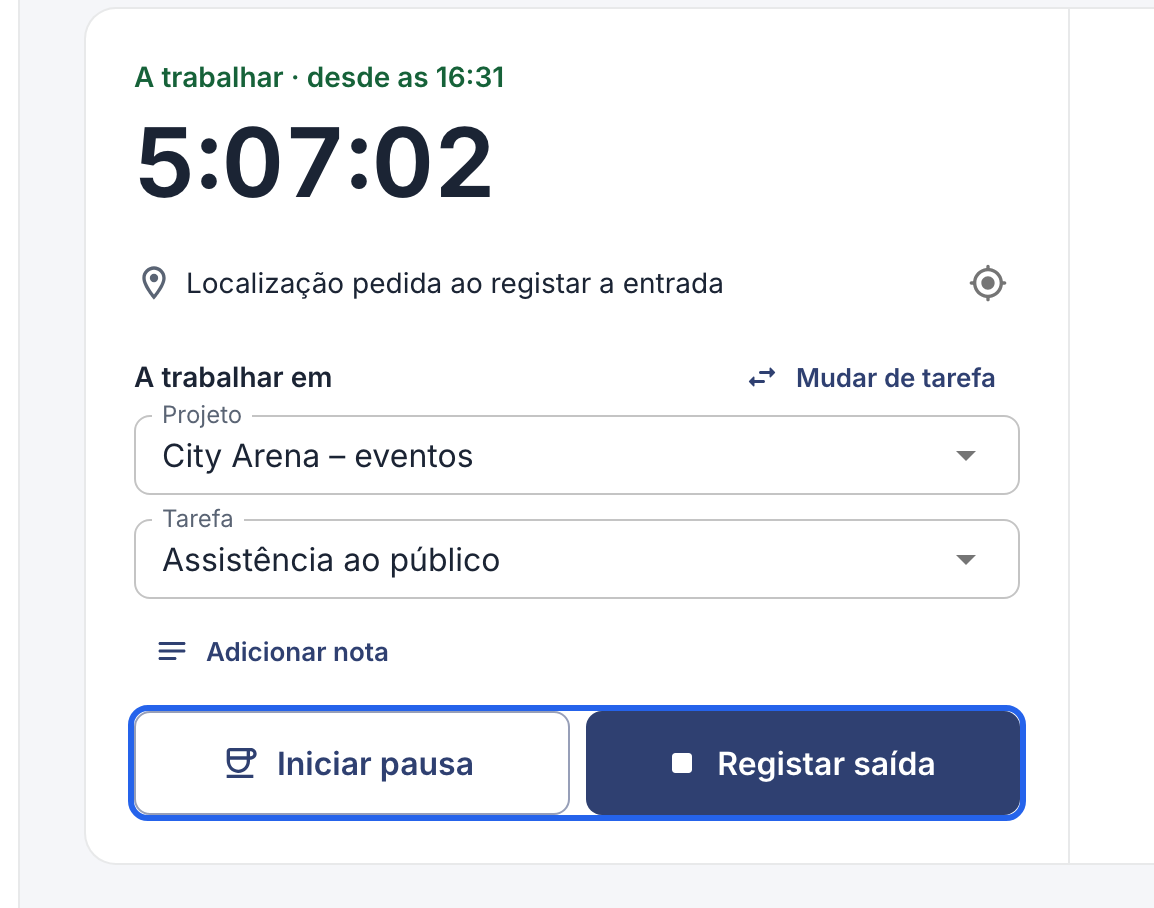
Iniciar pausa e Registar saída em baixo, Mudar de tarefa junto ao projeto.
Registar a saída
Toque ou clique em Registar saída no fim do dia. O seu tempo fica guardado e pode vê-lo em Registos na app ou em As minhas horas na Web.

O botão do relógio, no topo de cada página.
Esqueceu-se de registar a saída? Consulte Corrigir uma saída não registada ou adicionar horas.