

































Zamiana lub oddanie zmiany
Jak poprosić współpracownika o przejęcie Twojej zmiany lub zamianę zmian i jak administratorzy to zatwierdzają.
Nie możesz przyjść na zmianę? Jeśli Twoja firma włączyła zamiany zmian, możesz poprosić współpracownika o jej przejęcie albo zamianę na jedną z jego zmian.
Poproś współpracownika
W aplikacji
- Stuknij Kalendarz, a potem jedną ze swoich nadchodzących zmian.
- Stuknij Oddaj lub zamień tę zmianę….
- W polu Osoba z zespołu wybierz, kto ma przejąć zmianę.
- Aby w zamian dostać jedną z jej zmian, włącz Poproś o zmianę w zamian i wybierz Zmiana drugiej osoby.
- Jeśli to pomoże, dodaj notatkę i stuknij Wyślij.
W przeglądarce
- Otwórz Moja praca → Mój grafik i kliknij jedną ze swoich nadchodzących zmian.
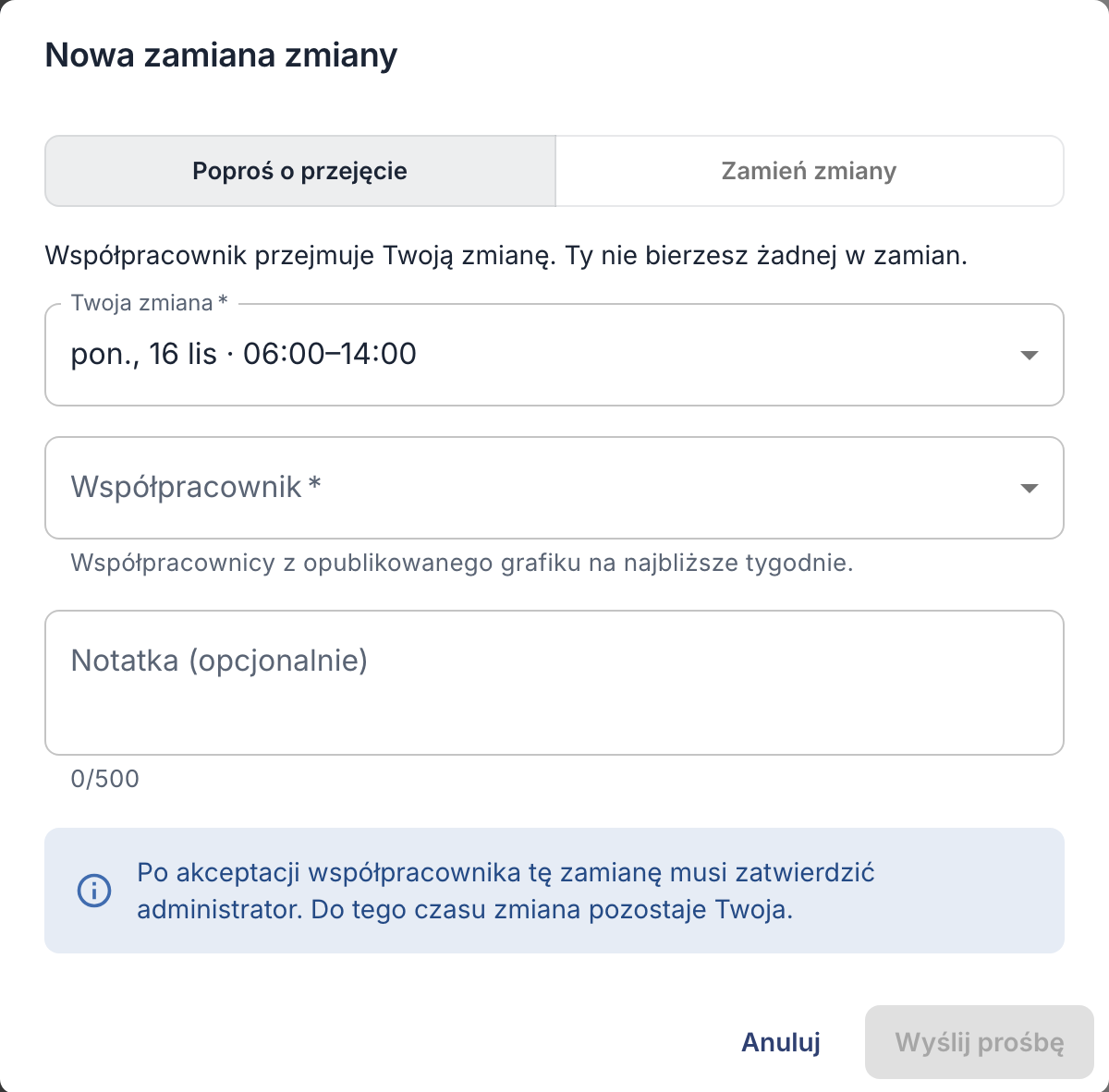
- Kliknij Poproś o zamianę na dole.
- Wybierz Poproś o przejęcie albo Zamień zmiany, aby w zamian przejąć jedną ze zmian drugiej osoby.
- Wybierz osobę, a przy zamianie także zmianę, którą przejmujesz w zamian.
- Jeśli to pomoże, dodaj notatkę i kliknij Wyślij prośbę.
Co dalej
- Druga osoba dostaje powiadomienie. Otwiera Zamiany zmian → Otrzymane (w aplikacji: Zamiany zmian → Otrzymane) i akceptuje lub odrzuca prośbę.
- Jeśli Twoja firma wymaga zatwierdzenia, właściciel konta lub administrator zatwierdza potem zamianę.
- Dopiero wtedy zmiana przechodzi na drugą osobę. Do tego czasu jest Twoja: jeśli zamiana nie zostanie potwierdzona, musisz przyjść na tę zmianę.
Swoje prośby śledzisz w Zamiany zmian → Wysłane albo w aplikacji w Zamiany zmian → Moje prośby. Prośbę możesz anulować, dopóki nie zostanie ostatecznie rozpatrzona. Prośba, która nadal oczekuje, wygasa w chwili rozpoczęcia zmiany (przy zamianie: gdy zaczyna się wcześniejsza z dwóch zmian).
Warto wiedzieć
- Kogo możesz poprosić: osoby, które są w opublikowanym grafiku na najbliższe tygodnie. Przy zmianie zespołowej druga osoba musi należeć do tego zespołu. Ani Ty, ani druga osoba nie możecie mieć w tym czasie zatwierdzonej nieobecności ani innej zmiany. Jeśli lista jest pusta, Twoja firma może nie udostępniać grafików innych osób.
- Zamieniać można tylko własne nadchodzące zmiany, z jedną otwartą prośbą na zmianę.
- Zamiany zmian są niedostępne? Twoja firma ich nie włączyła. Porozmawiaj z przełożonym.
Dla właściciela konta i administratorów
Zamiany zmian włączysz w Ustawienia → Uprawnienia i zatwierdzenia → Zatwierdzenia: Włącz zamiany zmian. W polu Zatwierdzanie zamian wybierz, czy każdą zamianę musi zatwierdzić administrator.
Zamiany czekające na Twoje zatwierdzenie są w Mój grafik → Zamiany zmian → Wymaga zatwierdzenia albo w aplikacji w Zamiany zmian → Zatwierdzenia. Kierownicy zespołów nie mogą zatwierdzać zamian.