

































Twoje zmiany
Gdzie znaleźć zaplanowane zmiany, z kim pracujesz i kiedy pojawia się nowy grafik.
Jeśli Twoja firma planuje zmiany w EasyHours, widzisz swoje zmiany w aplikacji i w wersji przeglądarkowej, razem z nieobecnościami i świętami.
Gdzie znaleźć swoje zmiany
W aplikacji
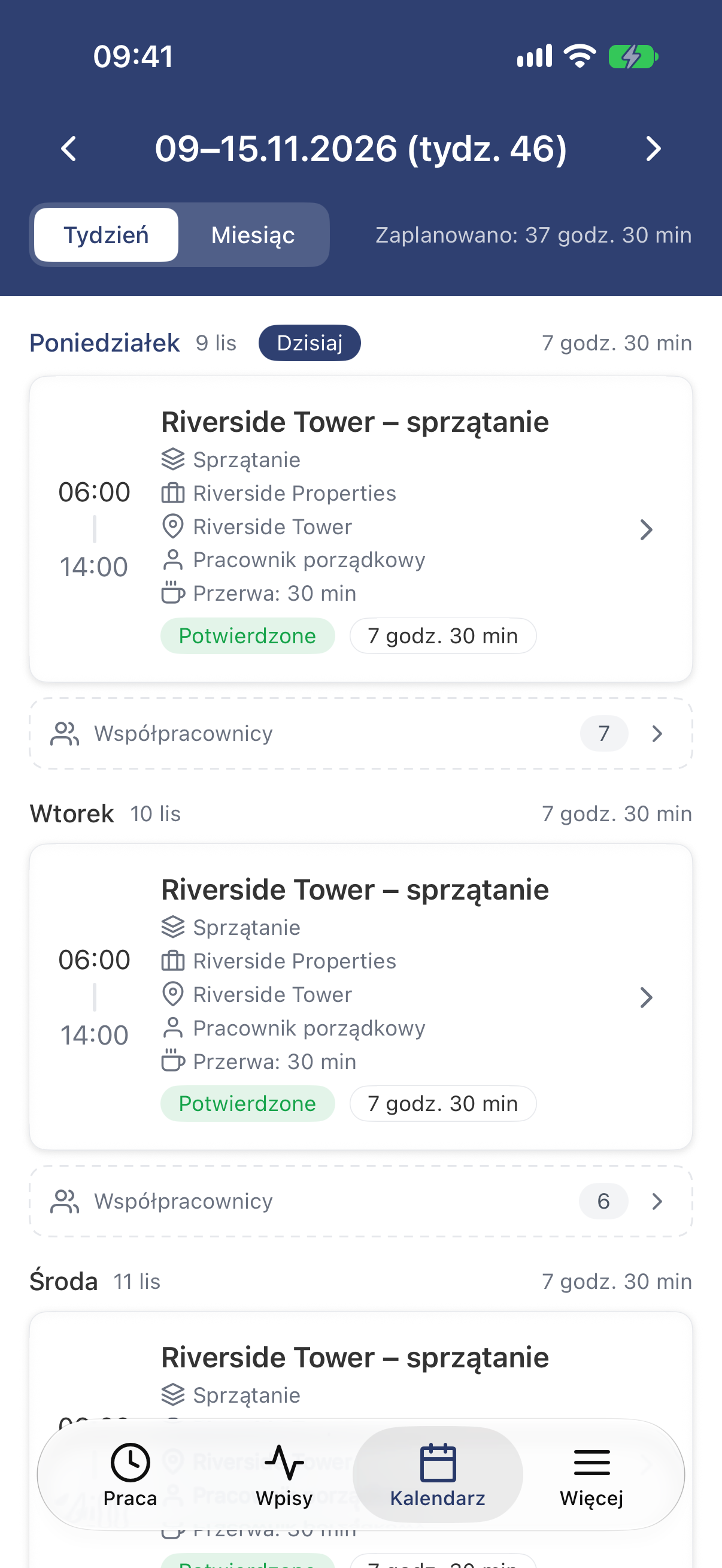
- Stuknij Kalendarz na dole ekranu.
- Godziny i szczegóły każdej zmiany są na jej karcie. Strzałkami przejdziesz do innego tygodnia.
- Aby zobaczyć cały miesiąc, stuknij Miesiąc, a potem wybierz dzień, aby zobaczyć pod kalendarzem zaplanowane na ten dzień zmiany.
W przeglądarce
- Otwórz Moja praca → Mój grafik w menu.
- Strzałkami przejdziesz do innego tygodnia. Aby zobaczyć cały miesiąc, wybierz widok Miesiąc i kliknij dzień, aby wyświetlić tydzień, w którym przypada.
- Kliknij zmianę, aby zobaczyć wszystkie szczegóły.
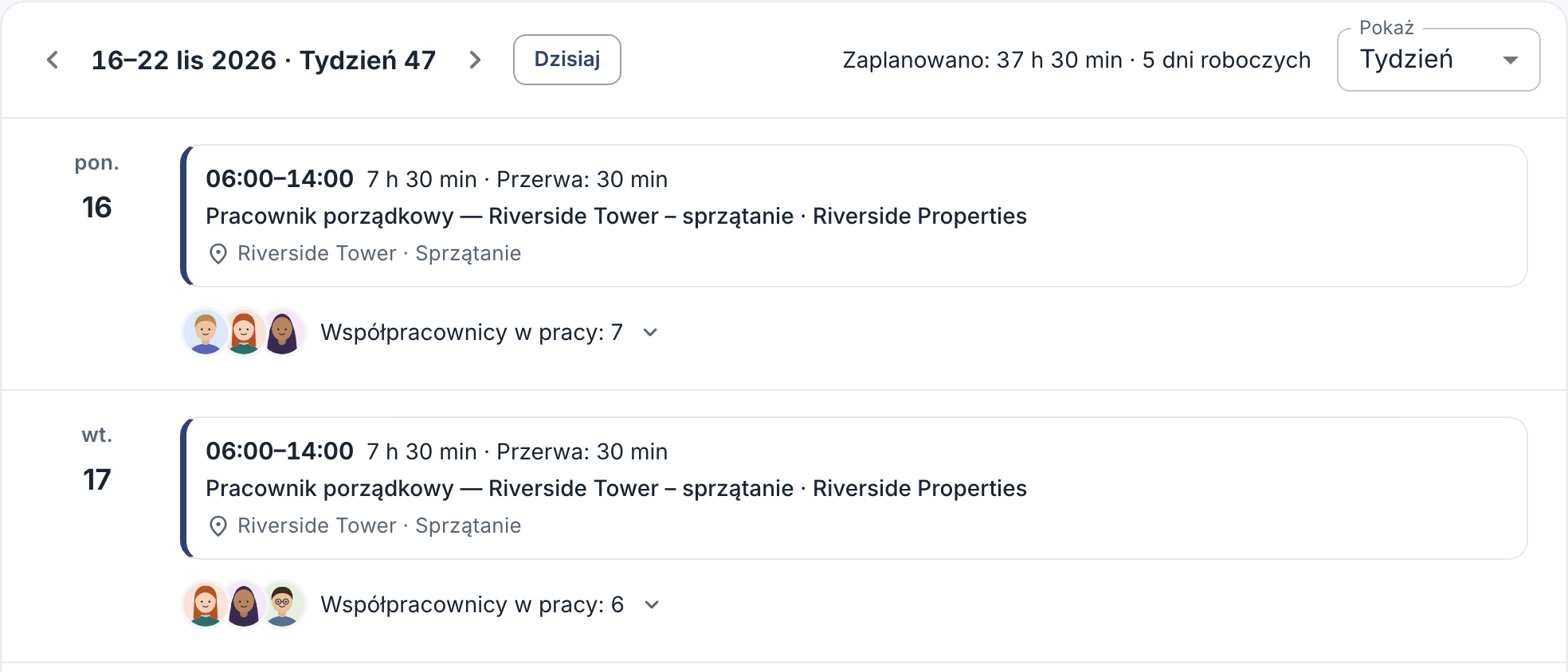
Twój tydzień z zaplanowanymi godzinami u góry.
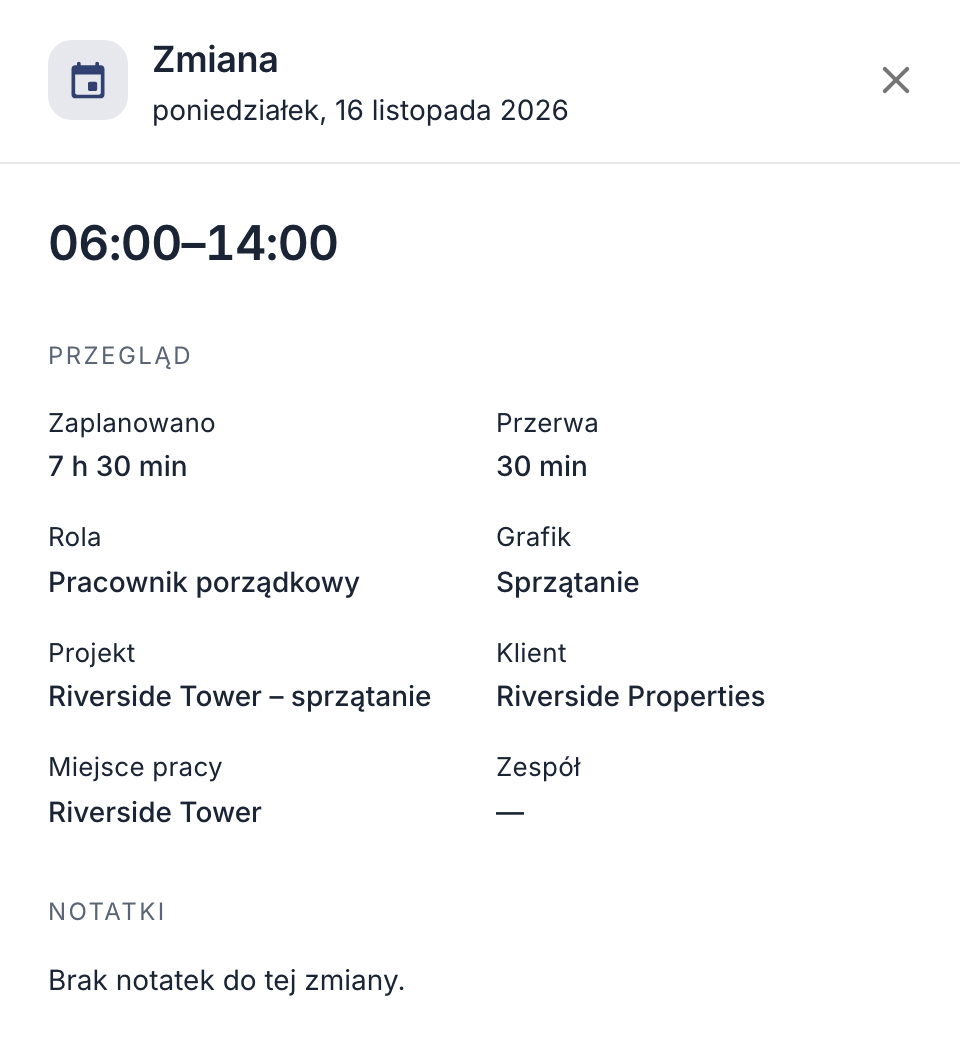
Przy każdej zmianie widać godziny i przerwę, a jeśli Twoja firma z nich korzysta, także projekt, klienta, miejsce pracy i Twoją rolę. Firma może też pokazywać, kto jeszcze pracuje tego dnia.
Plan czy wersja ostateczna?
Twoja firma może udostępniać grafik na dany tydzień, zanim będzie ostateczny. Takie zmiany są oznaczone jako Szkic w wersji przeglądarkowej lub Oczekujący w aplikacji i mogą się jeszcze zmienić. Gdy grafik na tydzień zostanie opublikowany, dostaniesz powiadomienie, a w aplikacji zmiany będą oznaczone jako Potwierdzone.
Warto wiedzieć
- Nadal rejestrujesz rozpoczęcie i zakończenie pracy na swoich zmianach: zobacz Rozpoczynanie i kończenie pracy.
- Nie możesz przyjść na zmianę? Poproś kogoś z zespołu o jej przejęcie, jeśli Twoja firma na to pozwala: zobacz Zamiana lub oddanie zmiany. W przeciwnym razie porozmawiaj z przełożonym.
- Nie masz żadnych zmian? Być może Twoja firma nie planuje zmian w EasyHours albo jeszcze nie zaplanowała lub nie opublikowała grafiku na ten tydzień.