

































Vuorojen suunnittelu ja julkaiseminen
Suunnittele tiimisi vuorot viikoksi, kopioi edellinen viikko ja julkaise viikko, jotta kaikki näkevät sen.
Omistajat ja ylläpitäjät suunnittelevat vuorot viikko kerrallaan, mieluiten verkkosovelluksessa kohdassa Työvuorot. Viikko pysyy luonnoksena, kunnes julkaiset sen.
Ensimmäisellä kerralla
Vuorot kuuluvat työvuorolistaan, joka kokoaa yhteen esimerkiksi saman tiimin tai työkohteen henkilöt. Jos näet tekstin Luo ensimmäinen työvuorolista, napsauta Uusi työvuorolista, anna listalle nimi, lisää henkilöt valinnalla Lisää henkilöitä… ja napsauta Luo työvuorolista. Voit lisätä työvuorolistoja myöhemmin kohdassa Hallitse työvuorolistoja.
Suunnittele viikko
- Avaa Työvuorot ja siirry oikeaan viikkoon nuolilla.
- Lisää vuoroja jollakin näistä tavoista:
- Napsauta katkoviivoin merkittyä solua Tavallinen työaika, niin henkilön tavallinen työaika lisätään vuoroksi.
- Napsauta solussa +, tarkista ajat, tauko ja projekti ja napsauta Lisää vuoro. Valitse Lisää vaihtoehtoja…, jos haluat lisätä työkohteen tai muistiinpanon.
- Napsauta Täytä viikko → Kopioi edellinen viikko ja vahvista valinnalla Kopioi vuorot, niin edellisen viikon vuorot toistetaan.
- Napsauta vuoroa, jos haluat muuttaa tai poistaa sen. Voit myös vetää vuoron toiselle päivälle tai toiselle henkilölle.
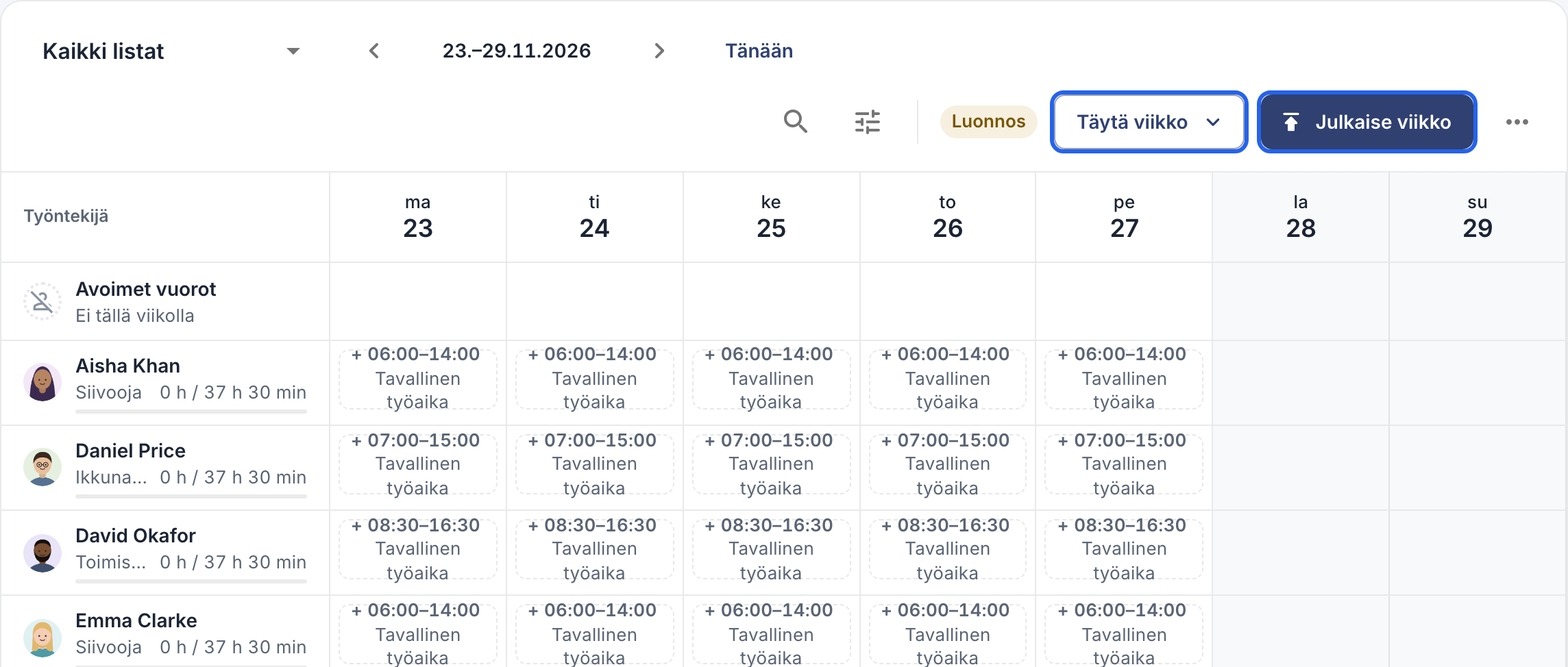
Luonnosviikko: katkoviivoin merkityt solut näyttävät kunkin tavallisen työajan. Ylhäällä Täytä viikko ja Julkaise viikko.
Kopioi edellinen viikko ohittaa vuorot, jotka osuisivat päällekkäin olemassa olevan vuoron, hyväksytyn poissaolon tai koko päivän pyhäpäivän kanssa.
Etkö vielä tiedä, kuka tekee vuoron? Valitse kohdassa Tekijä vaihtoehto Ei vielä ketään (avoin vuoro). Vuoro odottaa rivillä Avoimet vuorot, kunnes vedät sen jollekulle. Työntekijät eivät voi ottaa avoimia vuoroja itse.
Julkaise viikko
- Tarkista viikko ja napsauta sitten Julkaise viikko.
- Vahvista. Viikon työvuorolista on nyt lopullinen, ja kaikki, joilla on vuoro sillä viikolla, saavat ilmoituksen.
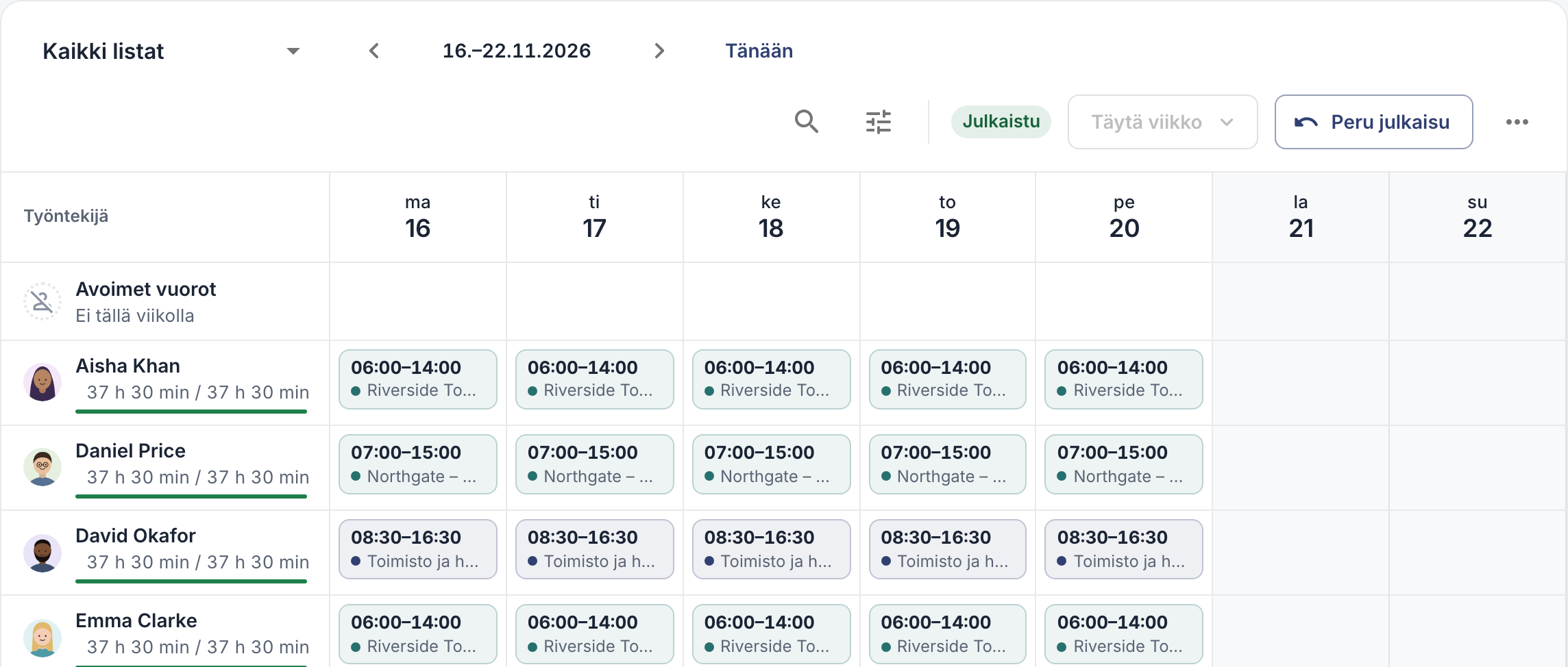
Julkaistu viikko.
Julkaisu koskee koko viikkoa ja koko yritystä, myös vuoroja, jotka olet piilottanut haulla tai suodattimella.
Muuta julkaistua viikkoa
Julkaistu viikko on lukittu. Napsauta Peru julkaisu, tee muutokset ja julkaise viikko uudelleen. Kaikki, joilla on vuoro sillä viikolla, saavat silloin uuden ilmoituksen.
Hyvä tietää
- Työntekijät voivat nähdä luonnosviikot. Oletuksena he näkevät vuoronsa luonnokseksi merkittyinä ennen julkaisua. Jos haluat, että he näkevät vain julkaistut viikot, siirry kohtaan Asetukset → Oikeudet ja hyväksynnät → Työvuorolistat ja valitse kohtaan Työntekijät näkevät oman työvuorolistansa vaihtoehto Vain julkaistut viikot.
- Mobiilisovelluksessa: napauta Lisää → Työvuorolistat. Lisää vuoro napauttamalla päivän vieressä + (Uusi vuoro) tai muuta vuoroa napauttamalla sitä. Valikosta Viikon toiminnot (⋯) löydät vaihtoehdot Kopioi edellinen viikko ja Julkaise viikko. Työvuorolistojen hallinta ja vuorojen vetäminen onnistuvat vain verkkosovelluksessa.