

































Načrtujte in objavite izmene
Načrtujte izmene ekipe za teden, kopirajte prejšnji teden in objavite razpored, da ga vidijo vsi.
Lastnik in skrbniki izmene načrtujejo po tednih, najlažje v spletni aplikaciji v razdelku Razpored. Tedenski razpored ostane osnutek, dokler ga ne objavite.
Prvič
Izmene spadajo v razpored za določeno skupino zaposlenih, na primer za člane ene ekipe ali zaposlene na istem delovišču. Če vidite Ustvarite prvi razpored, kliknite gumb Nov razpored, vnesite ime, z gumbom Dodaj osebe … dodajte osebe in kliknite gumb Ustvari razpored. Druge razporede lahko pozneje dodate v razdelku Upravljaj razporede.
Načrtovanje tedna
- Odprite razdelek Razpored in s puščicama preklopite na želeni teden.
- Izmene dodajte na enega od teh načinov:
- Kliknite celico Običajne ure s črtkano obrobo, da ustvarite izmeno z običajnim delovnim časom te osebe.
- V celici kliknite +, preverite čas, odmor in projekt ter kliknite gumb Dodaj izmeno. Za lokacijo ali opombo izberite Več možnosti ….
- Kliknite Izpolni teden → Kopiraj prejšnji teden in potrdite z gumbom Kopiraj izmene, da ponovite izmene iz prejšnjega tedna.
- Kliknite izmeno, da jo spremenite ali izbrišete. Izmeno lahko tudi povlečete na drug dan ali v vrstico druge osebe.
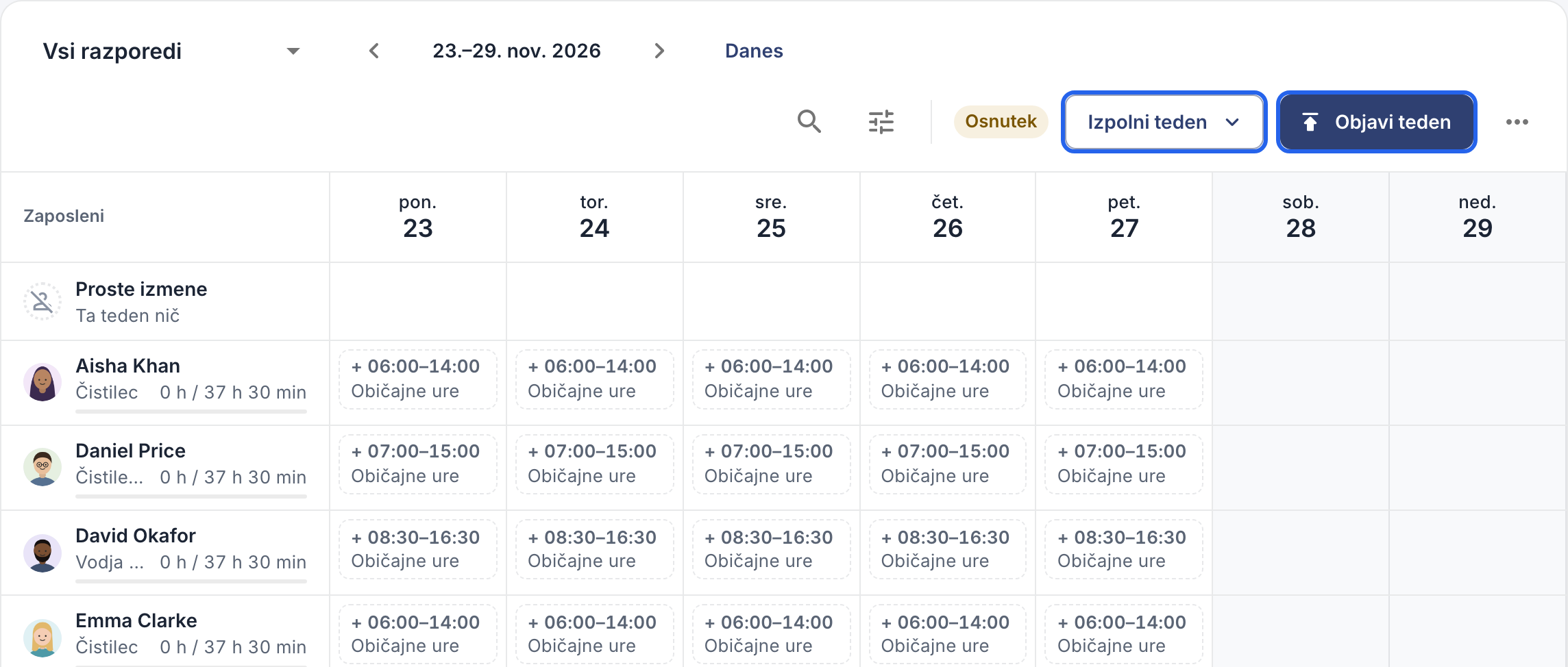
Osnutek tedenskega razporeda: celice s črtkano obrobo prikazujejo običajni delovni čas vsake osebe. Na vrhu sta Izpolni teden in Objavi teden.
Funkcija Kopiraj prejšnji teden preskoči izmene, ki bi se prekrivale z obstoječo izmeno, odobreno odsotnostjo ali celodnevnim dela prostim praznikom.
Ne veste, kdo bo delal v izmeni? V polju Dodeli izberite Še nihče (prosta izmena). Izmena ostane v vrstici Proste izmene, dokler je ne povlečete v vrstico zaposlenega. Zaposleni prostih izmen ne morejo prevzeti sami.
Objava tedna
- Preverite teden in kliknite gumb Objavi teden.
- Potrdite. Tedenski razpored je zdaj dokončen, vsi, ki imajo v njem izmeno, pa prejmejo obvestilo.
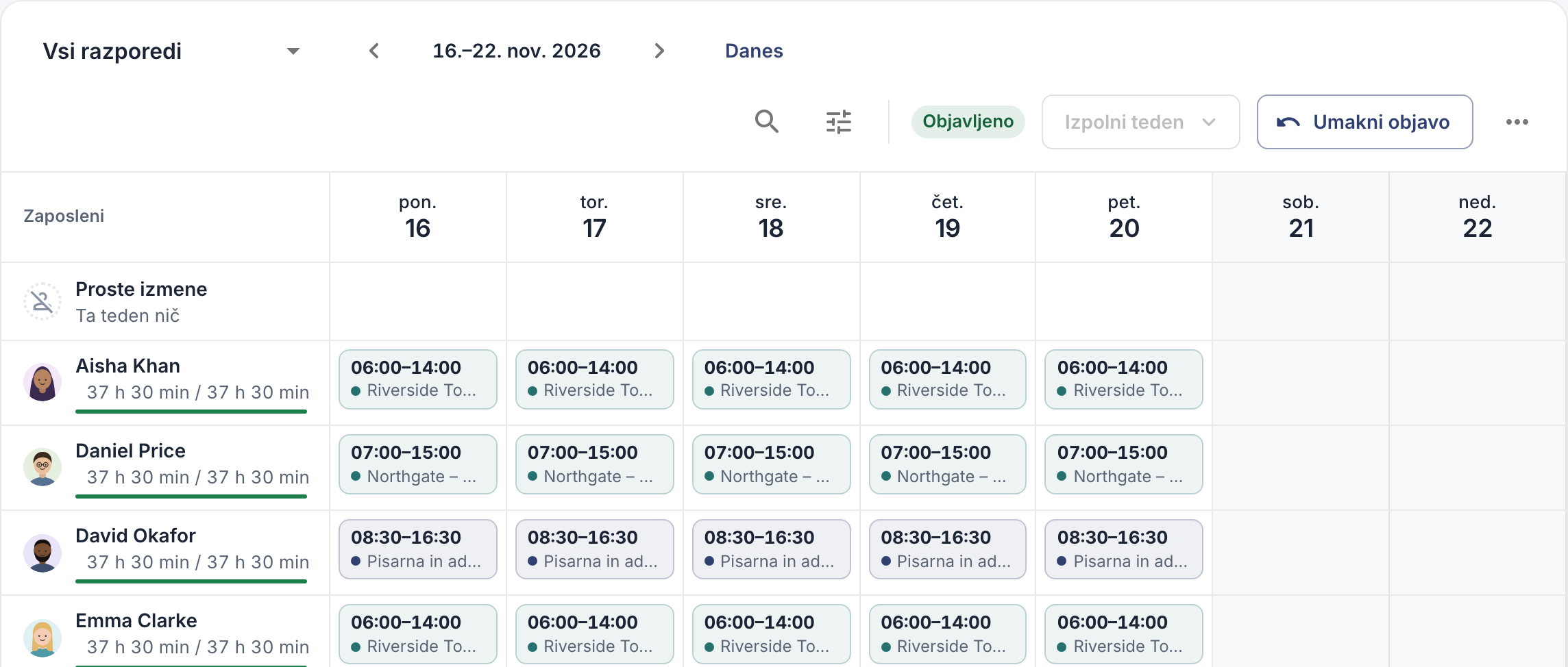
Objavljen teden.
Objava zajame cel teden za celotno podjetje, tudi izmene, skrite z iskanjem ali filtrom.
Sprememba objavljenega tedna
Objavljen teden je zaklenjen. Kliknite gumb Umakni objavo, vnesite spremembe in teden znova objavite. Vsi, ki imajo izmeno v tem tednu, znova prejmejo obvestilo.
Dobro je vedeti
- Zaposleni lahko vidijo osnutke tedenskih razporedov. Privzeto zaposleni svoje izmene vidijo z oznako osnutka že pred objavo. Če želite prikazovati samo objavljene tedne, odprite Nastavitve → Pravice in odobritve → Razporedi in v polju Zaposleni vidijo svoj razpored izberite Samo objavljeni tedni.
- V aplikaciji: tapnite gumb Več → Razporedi izmen. Tapnite + ob dnevu, da odprete okno Nova izmena, ali tapnite izmeno, da jo spremenite. V meniju Dejanja za teden (⋯) sta Kopiraj prejšnji teden in Objavi teden. Upravljanje razporedov in vlečenje izmen sta na voljo samo v spletni aplikaciji.