

































Pianificare e pubblicare i turni
Pianifica i turni della squadra per una settimana, copia la settimana precedente e pubblicala perché tutti la vedano.
Titolari e amministratori pianificano i turni una settimana alla volta, preferibilmente dal web in Turni. Una settimana resta in bozza finché non la pubblichi.
La prima volta
I turni appartengono a un orario, che raggruppa delle persone, per esempio una squadra o una sede. Se vedi Crea il tuo primo orario, fai clic su Nuovo orario, dagli un nome, aggiungi le persone con Aggiungi persone… e fai clic su Crea orario. Puoi aggiungere altri orari in seguito in Gestisci orari.
Pianificare una settimana
- Apri Turni e raggiungi la settimana con le frecce.
- Aggiungi turni in uno di questi modi:
- Fai clic su una casella tratteggiata Orario abituale per aggiungere un turno con l’orario abituale di quella persona.
- Fai clic su + in una casella, controlla orari, pausa e progetto e fai clic su Aggiungi turno. Scegli Altre opzioni… per aggiungere un luogo di lavoro o una nota.
- Fai clic su Compila settimana → Copia settimana precedente e conferma con Copia turni per ripetere i turni della settimana precedente.
- Fai clic su un turno per modificarlo o eliminarlo. Puoi anche trascinare un turno su un altro giorno o su un’altra persona.
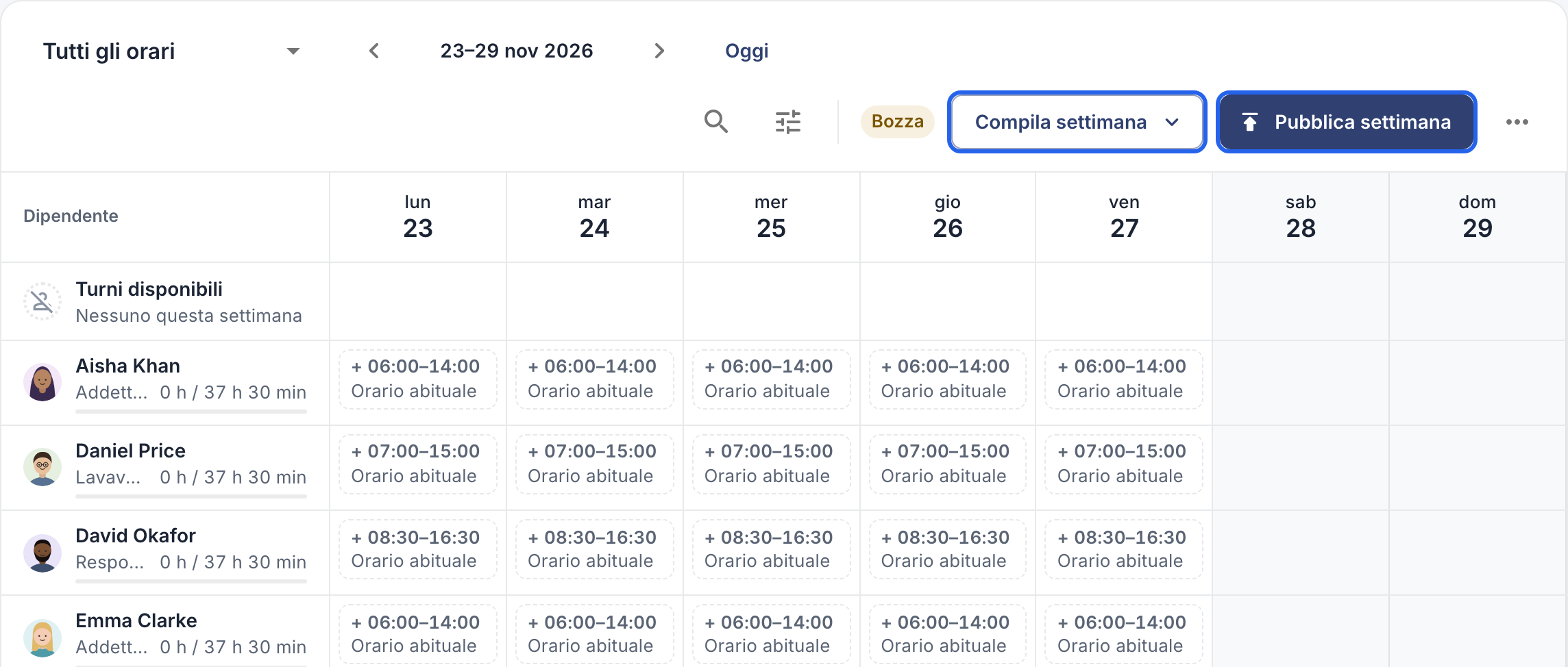
Una settimana in bozza: le caselle tratteggiate mostrano l’orario abituale di ognuno. Compila settimana e Pubblica settimana in alto.
Copia settimana precedente salta i turni che si sovrapporrebbero a un turno esistente, a un’assenza approvata o a una festività di un’intera giornata.
Non sai ancora chi coprirà un turno? In Assegna a, scegli Ancora nessuno (turno disponibile). Il turno resta nella riga Turni disponibili finché non lo trascini su una persona. I dipendenti non possono assegnarsi da soli i turni disponibili.
Pubblicare la settimana
- Controlla la settimana, poi fai clic su Pubblica settimana.
- Conferma. Ora la settimana è definitiva e tutti quelli che hanno un turno ricevono una notifica.
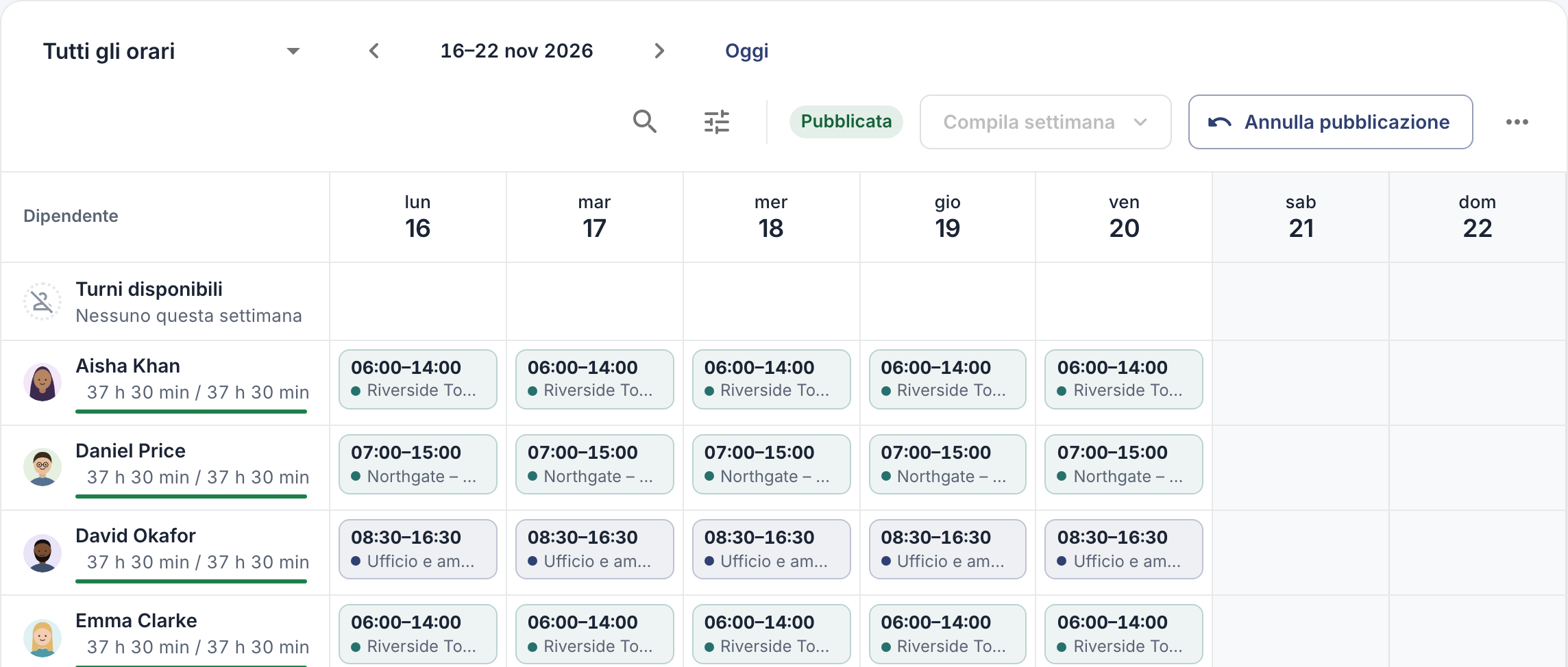
Una settimana pubblicata.
La pubblicazione riguarda l’intera settimana per tutta l’azienda, compresi i turni nascosti da una ricerca o da un filtro.
Modificare una settimana pubblicata
Una settimana pubblicata è bloccata. Fai clic su Annulla pubblicazione, apporta le modifiche e pubblicala di nuovo. Tutti quelli che hanno un turno in quella settimana ricevono di nuovo una notifica.
Buono a sapersi
- I dipendenti possono vedere le settimane in bozza. Per impostazione predefinita vedono i propri turni contrassegnati come bozza prima della pubblicazione. Per mostrare solo le settimane pubblicate, vai in Impostazioni → Permessi e approvazioni → Turni e imposta I dipendenti vedono i propri turni su Solo settimane pubblicate.
- Nell’app: tocca Altro → Orari dei turni. Tocca + accanto a un giorno per aprire Nuovo turno, oppure tocca un turno per modificarlo. In Azioni della settimana (⋯) trovi Copia settimana precedente e Pubblica settimana. La gestione degli orari e il trascinamento sono disponibili solo sul web.