

































Schichten planen und veröffentlichen
Plane die Schichten deines Teams für eine Woche, kopiere die Vorwoche, und veröffentliche die Woche, damit alle sie sehen.
Kontoinhaber und Administratoren planen Schichten wochenweise, am besten in der Web-App unter Schichtplan. Eine Woche bleibt ein Entwurf, bis du sie veröffentlichst.
Beim ersten Mal
Schichten gehören zu einem Schichtplan: einer Gruppe von Personen, zum Beispiel einem Team oder einem Standort. Wenn du Erstelle deinen ersten Schichtplan siehst, klicke auf Neuer Schichtplan, gib ihm einen Namen, füge die Personen mit Personen hinzufügen … hinzu und klicke auf Schichtplan erstellen. Weitere Schichtpläne kannst du später unter Schichtpläne verwalten hinzufügen.
Eine Woche planen
- Öffne Schichtplan und wechsle mit den Pfeilen zur gewünschten Woche.
- Füge Schichten auf eine dieser Arten hinzu:
- Klicke auf eine gestrichelte Zelle mit Reguläre Zeit, um die reguläre Arbeitszeit dieser Person als Schicht einzutragen.
- Klicke in einer Zelle auf +, prüfe Zeiten, Pause und Projekt und klicke auf Schicht hinzufügen. Für einen Arbeitsort oder eine Notiz wähle Weitere Optionen ….
- Klicke auf Woche füllen → Vorwoche kopieren und bestätige mit Schichten kopieren, um die Schichten der Vorwoche zu übernehmen.
- Klicke auf eine Schicht, um sie zu ändern oder zu löschen. Du kannst eine Schicht auch auf einen anderen Tag oder zu einer anderen Person ziehen.
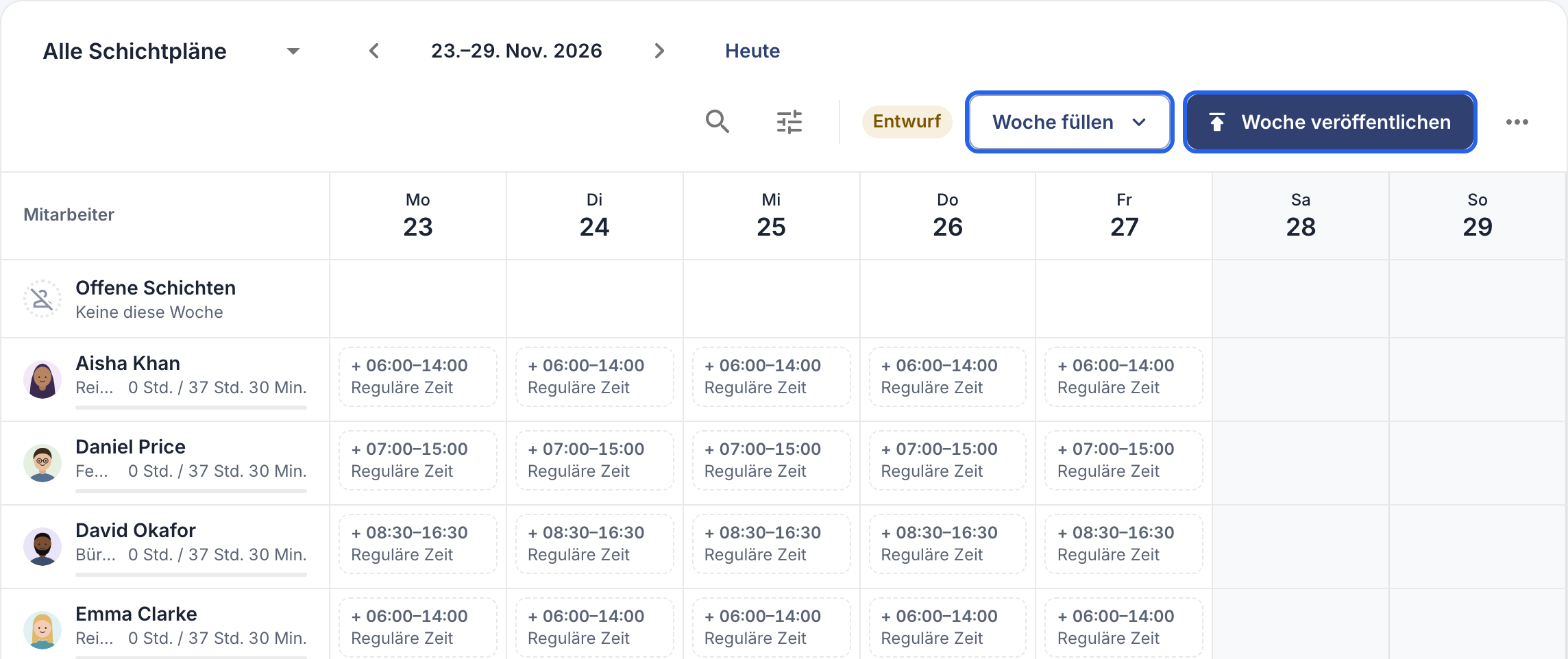
Ein Wochenentwurf: Die gestrichelten Zellen zeigen die reguläre Arbeitszeit jeder Person. Oben Woche füllen und Woche veröffentlichen.
Vorwoche kopieren lässt Schichten aus, die sich mit einer bestehenden Schicht, einer freigegebenen Abwesenheit oder einem ganztägigen Feiertag überschneiden würden.
Noch unklar, wer eine Schicht übernimmt? Wähle unter Zuweisen an die Option Noch niemand (offene Schicht). Die Schicht wartet dann in der Zeile Offene Schichten, bis du sie auf eine Person ziehst. Mitarbeiter können offene Schichten nicht selbst übernehmen.
Die Woche veröffentlichen
- Prüfe die Woche und klicke dann auf Woche veröffentlichen.
- Bestätige. Die Woche ist jetzt endgültig, und alle mit einer Schicht in dieser Woche bekommen eine Mitteilung.
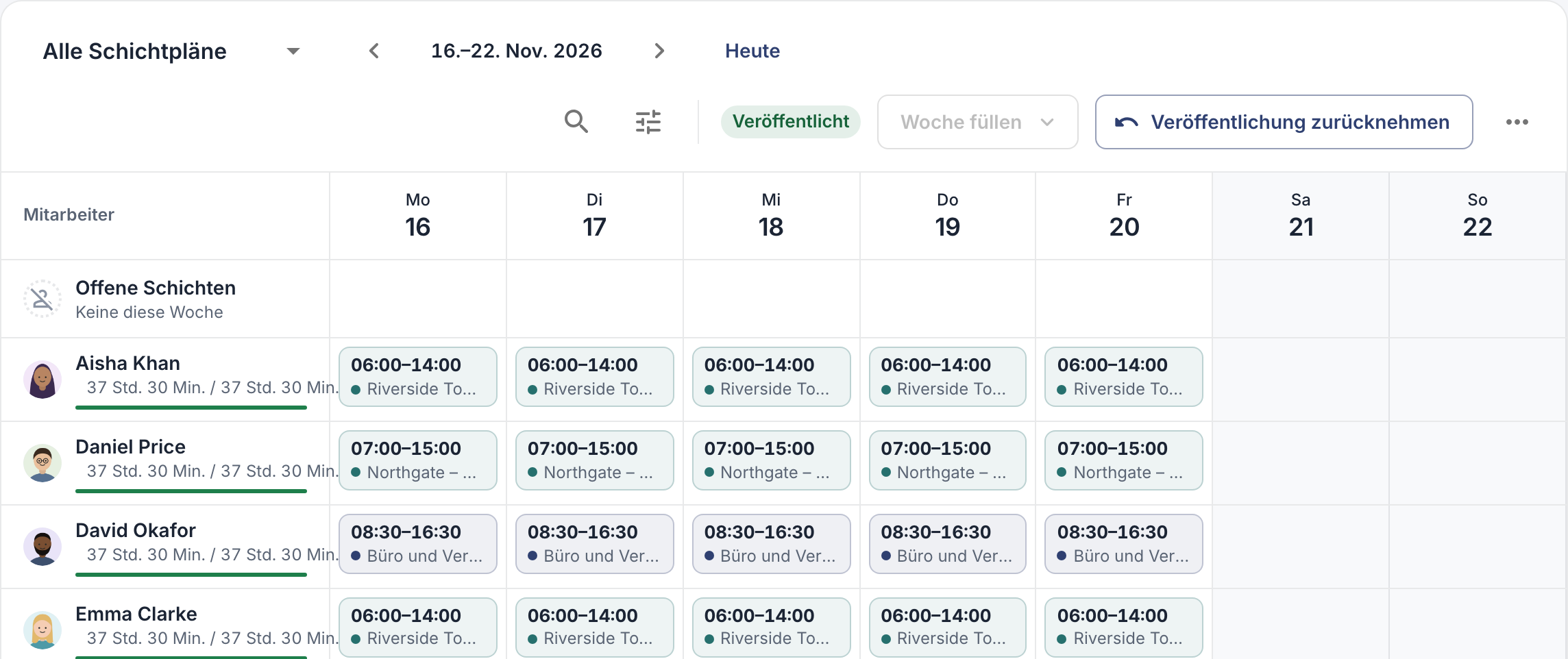
Eine veröffentlichte Woche.
Die Veröffentlichung gilt für die ganze Woche und das ganze Unternehmen, auch für Schichten, die du per Suche oder Filter ausgeblendet hast.
Eine veröffentlichte Woche ändern
Eine veröffentlichte Woche ist gesperrt. Klicke auf Veröffentlichung zurücknehmen, nimm deine Änderungen vor und veröffentliche sie erneut. Alle mit einer Schicht in dieser Woche bekommen dann erneut eine Mitteilung.
Gut zu wissen
- Mitarbeiter können Wochenentwürfe sehen. Standardmäßig sehen sie ihre Schichten als Entwurf markiert, bevor du veröffentlichst. Damit sie nur veröffentlichte Wochen sehen, öffne Einstellungen → Berechtigungen und Freigaben → Schichtpläne und setze Mitarbeiter sehen ihren Schichtplan auf Nur veröffentlichte Wochen.
- In der App: Tippe auf Mehr → Schichtpläne. Tippe neben einem Tag auf +, um eine Neue Schicht anzulegen, oder tippe auf eine Schicht, um sie zu ändern. Unter Aktionen für diese Woche (⋯) findest du Letzte Woche kopieren und Woche veröffentlichen. Schichtpläne verwalten und Schichten per Drag-and-drop verschieben kannst du nur in der Web-App.