

































Планиране и публикуване на смени
Планирай смените на екипа си за седмица, копирай миналата седмица и публикувай седмицата, за да я видят всички.
Собственикът и администраторите планират смените по една седмица наведнъж, най-добре в уеб приложението в раздела График. Седмицата остава чернова, докато не я публикуваш.
Първия път
Смените са част от график за определена група хора, например членовете на екип или хората на един обект. Ако виждаш Създай първия си график, щракни върху Нов график, дай име, добави хората с Добави хора… и щракни върху Създай график. По-късно можеш да добавиш още графици от Управление на графиците.
Планирай седмица
- Отвори раздела График и отиди на седмицата със стрелките.
- Добави смени по един от тези начини:
- Щракни върху клетка Обичайно време с пунктирана рамка, за да се добави обичайното работно време на човека като смяна.
- Щракни върху + в клетка, провери часовете, почивката и проекта и щракни върху Добави смяна. За обект или бележка избери Още опции….
- Щракни върху Попълни седмицата → Копирай миналата седмица и потвърди с Копирай смените, за да се повторят смените от миналата седмица.
- Щракни върху смяна, за да я промениш или изтриеш. Можеш и да плъзнеш смяна към друг ден или друг човек.
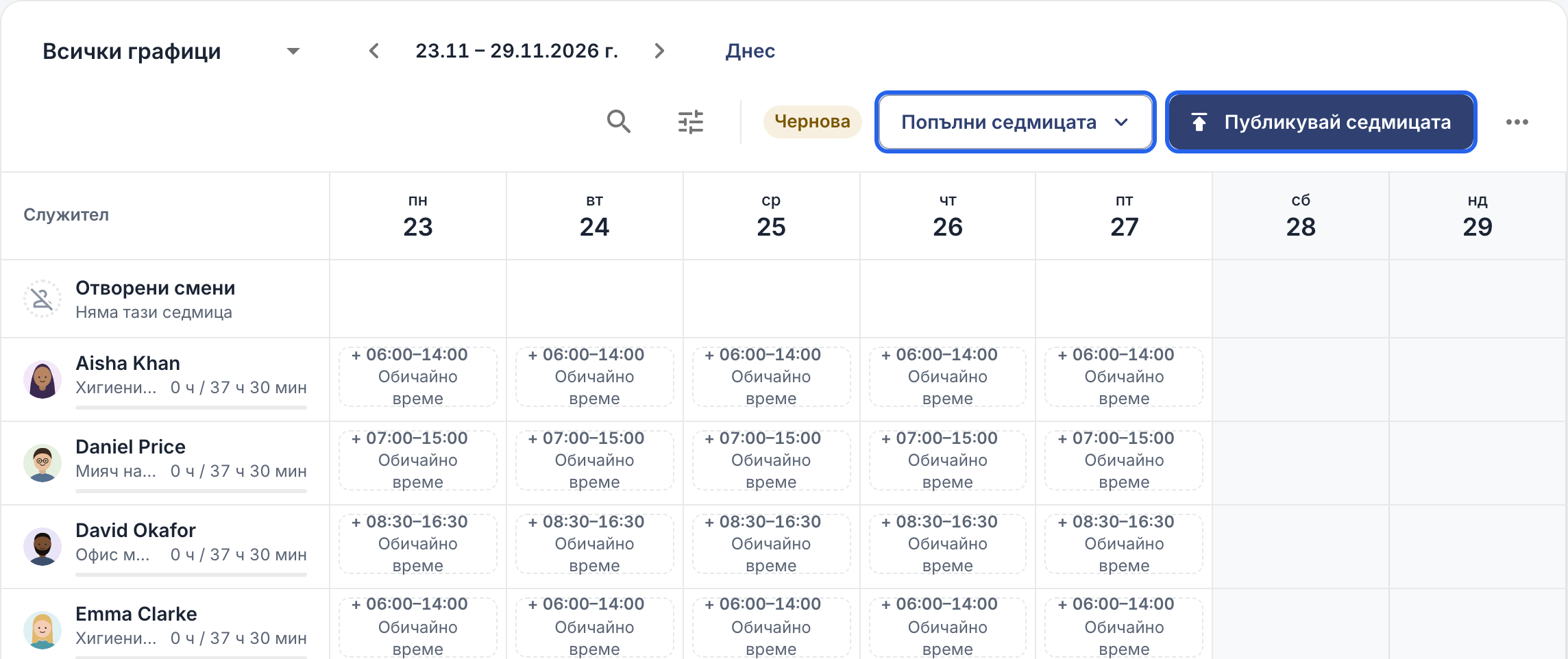
Чернова на седмица: клетките с пунктирана рамка показват обичайното работно време на всеки човек. Горе са бутоните Попълни седмицата и Публикувай седмицата.
Копирай миналата седмица пропуска смени, които биха се застъпили със съществуваща смяна, одобрен отпуск или целодневен официален празник.
Още не знаеш кой ще поеме дадена смяна? В полето Назначи на избери Още никой (отворена смяна). Смяната чака в реда Отворени смени, докато не я плъзнеш в реда на конкретен човек. Служителите не могат сами да поемат отворени смени.
Публикувай седмицата
- Провери седмицата и щракни върху Публикувай седмицата.
- Потвърди. Графикът за седмицата вече е окончателен и всеки, който има смяна в нея, получава известие.
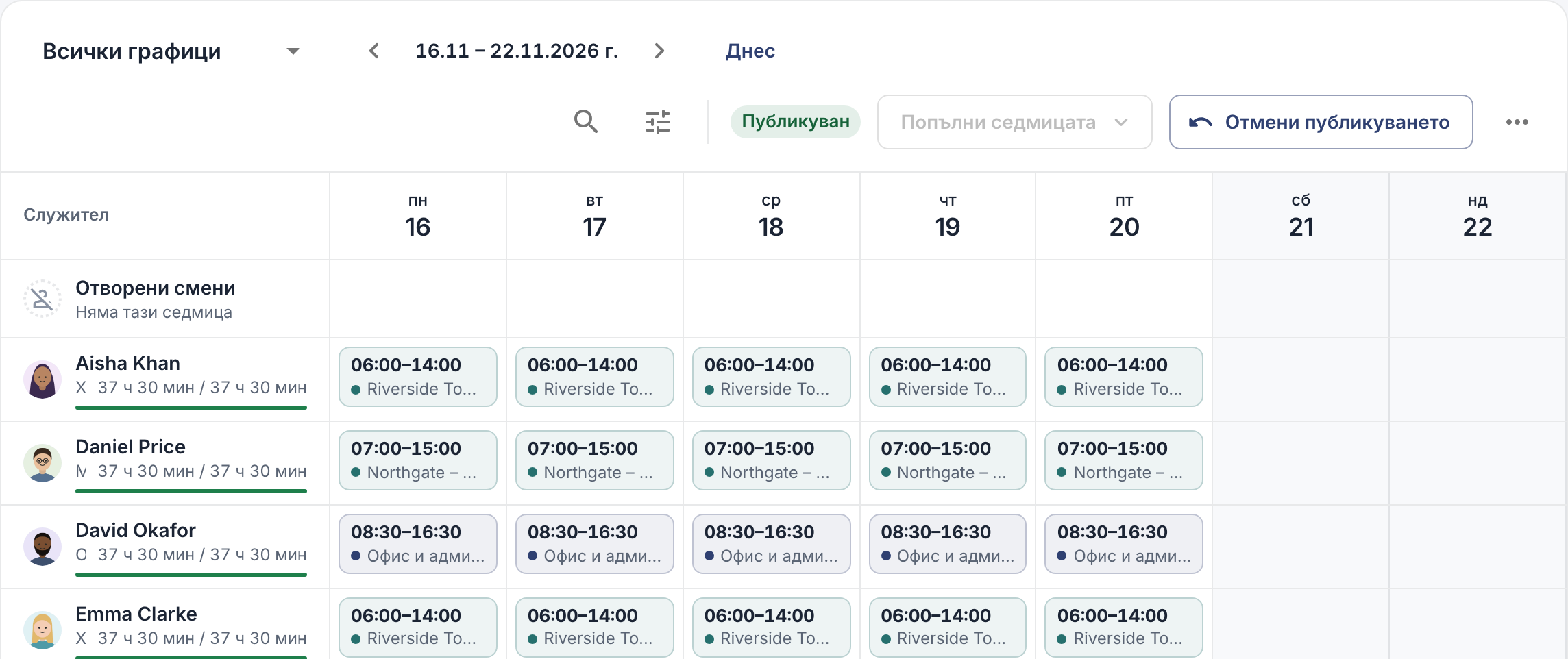
Публикувана седмица.
Публикуването обхваща цялата седмица за цялата фирма, включително смените, скрити с търсене или филтър.
Промяна на публикувана седмица
Публикуваната седмица е заключена. Щракни върху Отмени публикуването, направи промените и я публикувай отново. Всеки, който има смяна през тази седмица, получава ново известие.
Добре е да знаеш
- Служителите може да виждат чернови. По подразбиране те виждат смените си, отбелязани като чернова, още преди да публикуваш. За да се показват само публикувани седмици, отиди в Настройки → Права и одобрения → Графици и за настройката Служителите виждат графика си избери Само публикувани седмици.
- В приложението: докосни Още → Графици на смени. Докосни + до съответния ден, за да добавиш смяна (Нова смяна), или докосни смяна, за да я промениш. В Действия за седмицата (⋯) ще намериш Копирай миналата седмица и Публикувай седмицата. Графиците и плъзгането са налични само в уеб приложението.