

































Műszakok tervezése és közzététele
Tervezd meg a csapatod heti műszakjait, másold át az előző hetet, és tedd közzé a hetet, hogy mindenki lássa.
A tulajdonos és az adminisztrátorok egyszerre egy hétre tervezik meg a műszakokat, a legkényelmesebben a webes felületen, a Beosztás oldalon. Egy hét addig piszkozat marad, amíg közzé nem teszed.
Az első alkalommal
A műszakok egy beosztáshoz tartoznak: ez emberek egy csoportja, például egy csapat vagy egy telephely. Ha ezt látod: Hozd létre az első beosztásodat, kattints az Új beosztás gombra, adj nevet a beosztásnak, add hozzá az embereket a Személyek hozzáadása… gombbal, és kattints a Beosztás létrehozása gombra. Később további beosztásokat is létrehozhatsz a Beosztások kezelése menüpontban.
Egy hét megtervezése
- Nyisd meg a Beosztás oldalt, és a nyilakkal lépj a kívánt hétre.
- A műszakokat így adhatod hozzá:
- Kattints egy szaggatott vonalas Szokásos munkaidő cellára, hogy az illető szokásos munkaideje műszakként bekerüljön.
- Kattints egy cellában a + jelre, ellenőrizd az időpontokat, a szünetet és a projektet, majd kattints a Műszak hozzáadása gombra. Munkavégzési hely vagy megjegyzés megadásához válaszd a További beállítások… lehetőséget.
- Az előző hét műszakjainak megismétléséhez kattints erre: Hét kitöltése → Előző hét másolása, és erősítsd meg a Műszakok másolása gombbal.
- Egy műszakra kattintva módosíthatod vagy törölheted. A műszakokat másik napra vagy másik személyhez is áthúzhatod.
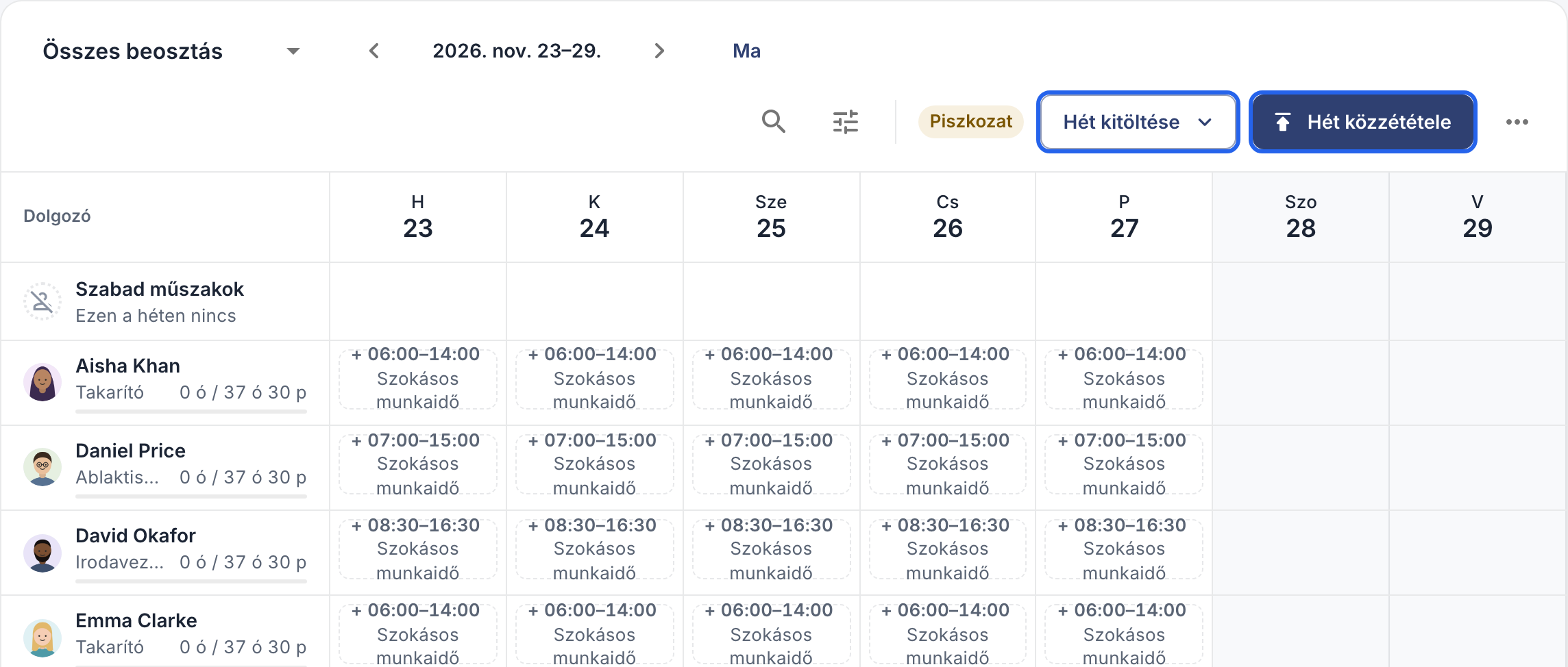
Egy heti beosztás piszkozata: a szaggatott vonalas cellák mindenki szokásos munkaidejét mutatják. Fent a Hét kitöltése és a Hét közzététele gomb.
Az Előző hét másolása funkció kihagyja azokat a műszakokat, amelyek átfednének egy meglévő műszakkal, egy jóváhagyott távolléttel vagy egy egész napos munkaszüneti nappal.
Még nem tudod, ki dolgozik majd egy műszakban? A Kiosztás résznél válaszd a Még senki (szabad műszak) lehetőséget. A műszak a Szabad műszakok sorban vár, amíg rá nem húzod valakire. A dolgozók maguk nem vehetik fel a szabad műszakokat.
A hét közzététele
- Ellenőrizd a hetet, majd kattints a Hét közzététele gombra.
- Erősítsd meg. A hét ezzel végleges, és mindenki, akinek van műszakja azon a héten, értesítést kap.
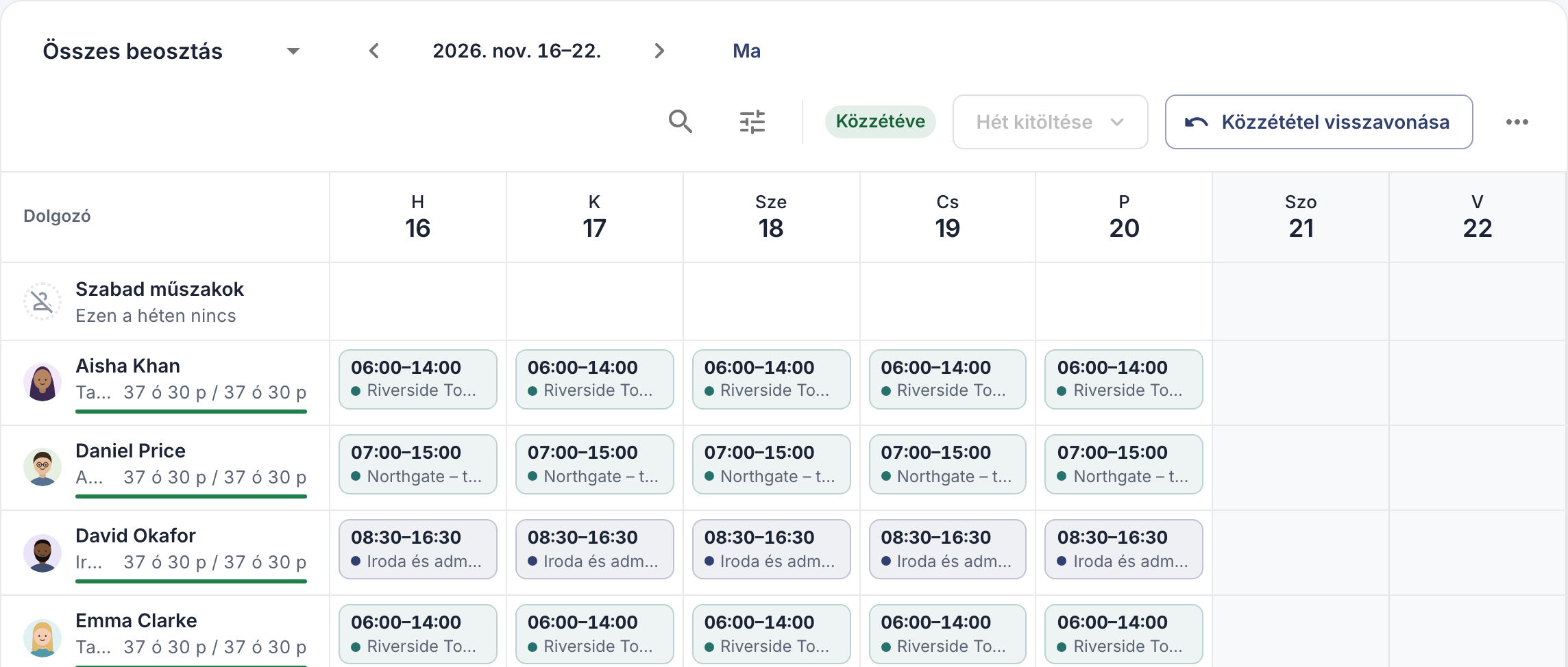
Egy közzétett hét.
A közzététel az egész cég teljes hetére vonatkozik, azokra a műszakokra is, amelyeket kereséssel vagy szűrővel elrejtettél.
Egy közzétett hét módosítása
A közzétett hét zárolva van. Kattints a Közzététel visszavonása gombra, végezd el a módosításokat, és tedd közzé újra. Mindenki, akinek azon a héten műszakja van, ismét értesítést kap.
Jó tudni
- A dolgozók a még közzé nem tett heteket is láthatják. Alapértelmezés szerint a közzététel előtt is látják a műszakjaikat, piszkozatként jelölve. Ha csak a közzétett heteket szeretnéd megjeleníteni, lépj ide: Beállítások → Jogosultságok és jóváhagyások → Beosztások, és a Csak közzétett hetek értéket válaszd ennél: A dolgozók látják a beosztásukat.
- Az alkalmazásban: koppints erre: Továbbiak → Műszakbeosztások. Egy nap melletti + jellel új műszakot adhatsz hozzá (Új műszak), egy műszakra koppintva pedig módosíthatod. A Heti műveletek menüben (⋯) találod az Előző hét másolása és a Hét közzététele lehetőséget. A beosztások kezelése és az áthúzás csak a webes felületen érhető el.