

































Planlæg og offentliggør vagter
Planlæg dit teams vagter for en uge, kopiér sidste uge, og offentliggør ugen, så alle kan se den.
Ejere og administratorer planlægger vagter én uge ad gangen, helst i webversionen under Vagtplan. En uge forbliver en kladde, indtil du offentliggør den.
Første gang
Vagter hører til en vagtplan: en gruppe personer, fx et team eller et arbejdssted. Hvis du ser Opret din første vagtplan, så klik på Ny vagtplan, giv den et navn, tilføj personerne med Tilføj personer…, og klik på Opret vagtplan. Du kan tilføje flere vagtplaner senere under Administrer vagtplaner.
Planlæg en uge
- Åbn Vagtplan, og gå til ugen med pilene.
- Tilføj vagter på en af disse måder:
- Klik på en stiplet celle med Normal tid for at tilføje personens normale arbejdstid som en vagt.
- Klik på + i en celle, tjek tidspunkter, pause og projekt, og klik på Tilføj vagt. Vælg Flere muligheder… for at angive arbejdssted eller en note.
- Klik på Udfyld uge → Kopier sidste uge, og bekræft med Kopier vagter for at gentage sidste uges vagter.
- Klik på en vagt for at ændre eller slette den. Du kan også trække en vagt over på en anden dag eller person.
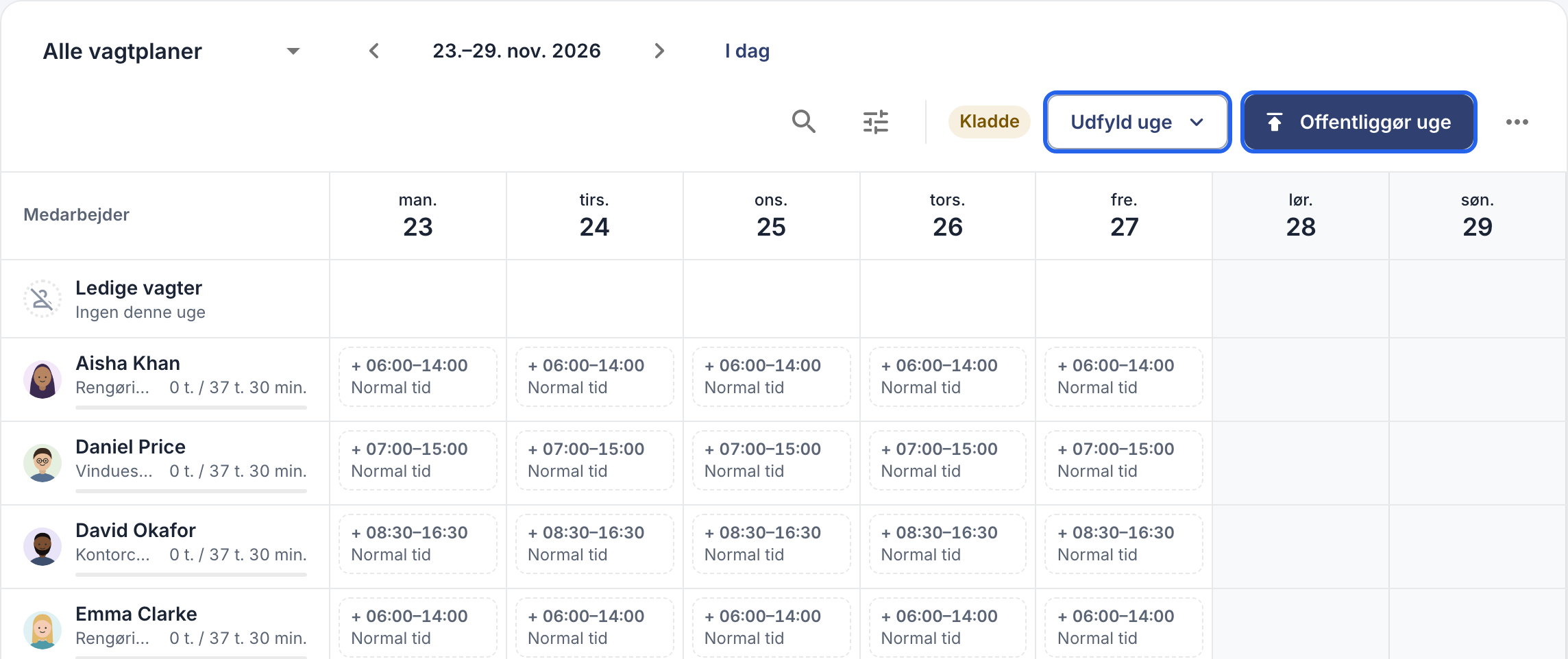
En kladdeuge: De stiplede celler er hver persons normale arbejdstid. Udfyld uge og Offentliggør uge øverst.
Kopier sidste uge springer vagter over, der ville overlappe en eksisterende vagt, godkendt fravær eller en helligdag med fri hele dagen.
Ved du ikke, hvem der skal tage en vagt? Vælg Ingen endnu (ledig vagt) under Tildel til. Vagten venter i rækken Ledige vagter, indtil du trækker den over på en person. Medarbejderne kan ikke selv tage ledige vagter.
Offentliggør ugen
- Tjek ugen, og klik derefter på Offentliggør uge.
- Bekræft. Ugen er nu endelig, og alle med en vagt i ugen får en notifikation.
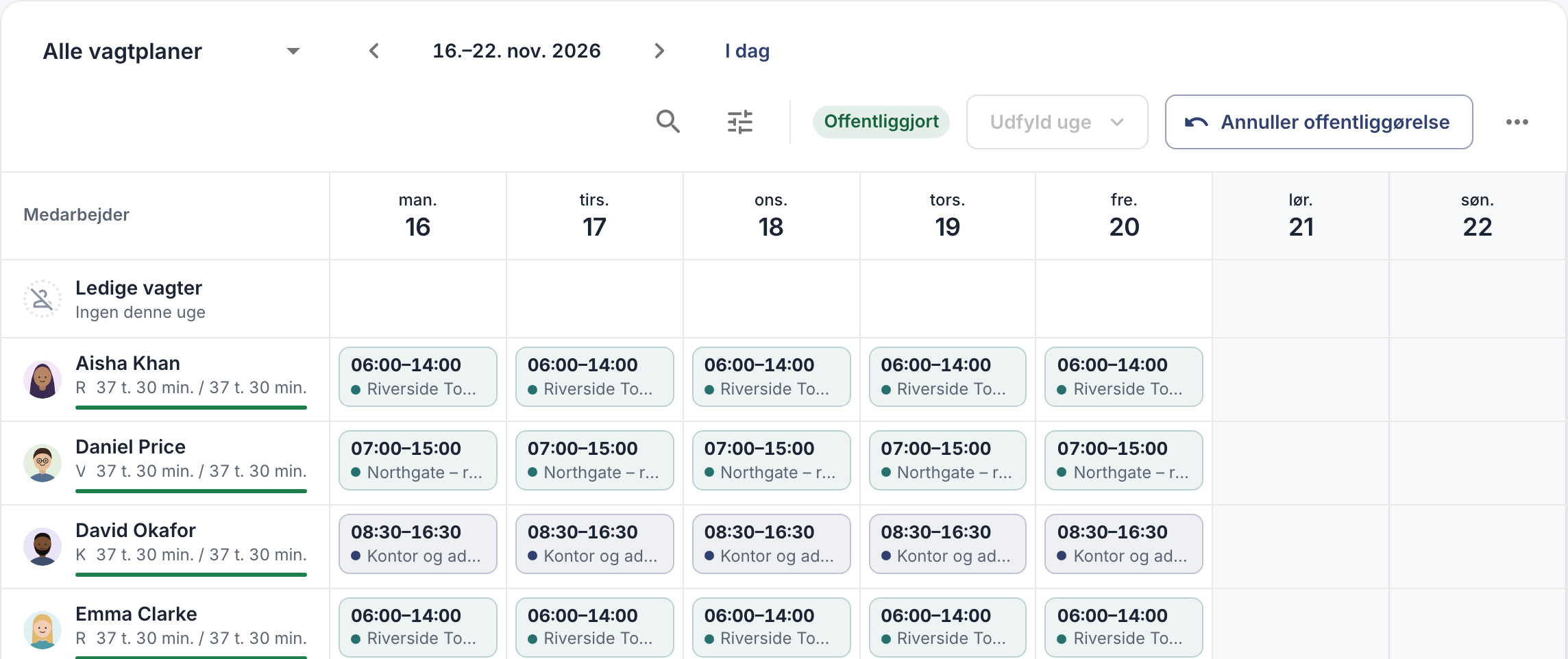
En offentliggjort uge.
Offentliggørelsen gælder hele ugen for hele virksomheden, også vagter, du har skjult med en søgning eller et filter.
Ret en offentliggjort uge
En offentliggjort uge er låst. Klik på Annuller offentliggørelse, lav dine ændringer, og offentliggør ugen igen. Alle med en vagt i ugen får så en notifikation igen.
Godt at vide
- Medarbejderne kan se uger, der stadig er kladder. Som standard ser de deres vagter markeret som kladde, før du offentliggør. Hvis de kun skal se offentliggjorte uger, så gå til Indstillinger → Rettigheder og godkendelser → Vagtplaner, og sæt Medarbejderne kan se deres vagtplan til Kun offentliggjorte uger.
- I appen: Tryk på Mere → Vagtplaner. Tryk på + ved en dag for at oprette en Ny vagt, eller tryk på en vagt for at ændre den. Under Ugehandlinger (⋯) finder du Kopier sidste uge og Offentliggør uge. Vagtplaner og træk og slip findes kun i webversionen.