

































Планування й публікація змін
Плануйте зміни команди на тиждень, копіюйте минулий тиждень і публікуйте графік, щоб його побачили всі.
Власник і адміністратори планують зміни потижнево — найзручніше у вебверсії, у розділі Графіки змін. Тиждень залишається чернеткою, доки ви його не опублікуєте.
Перший раз
Зміни входять до графіка для певної групи працівників, наприклад однієї команди чи одного об’єкта. Якщо ви бачите Створіть перший графік, натисніть кнопку Новий графік, введіть назву, додайте людей кнопкою Додати працівників… і натисніть кнопку Створити графік. Інші графіки можна додати пізніше в розділі Керування графіками.
Планування тижня
- Відкрийте розділ Графіки змін і стрілками перейдіть до потрібного тижня.
- Додайте зміни одним зі способів:
- Натисніть на клітинку Звичайні години з пунктирною рамкою, щоб створити зміну зі звичайним робочим часом цього працівника.
- Натисніть + у клітинці, перевірте час, перерву й проєкт і натисніть кнопку Додати зміну. Щоб указати місцезнаходження чи примітку, виберіть Інші параметри….
- Натисніть Заповнити тиждень → Копіювати минулий тиждень і підтвердьте кнопкою Копіювати зміни, щоб повторити зміни минулого тижня.
- Натисніть на зміну, щоб змінити або видалити її. Зміну також можна перетягнути на інший день чи до іншого працівника.
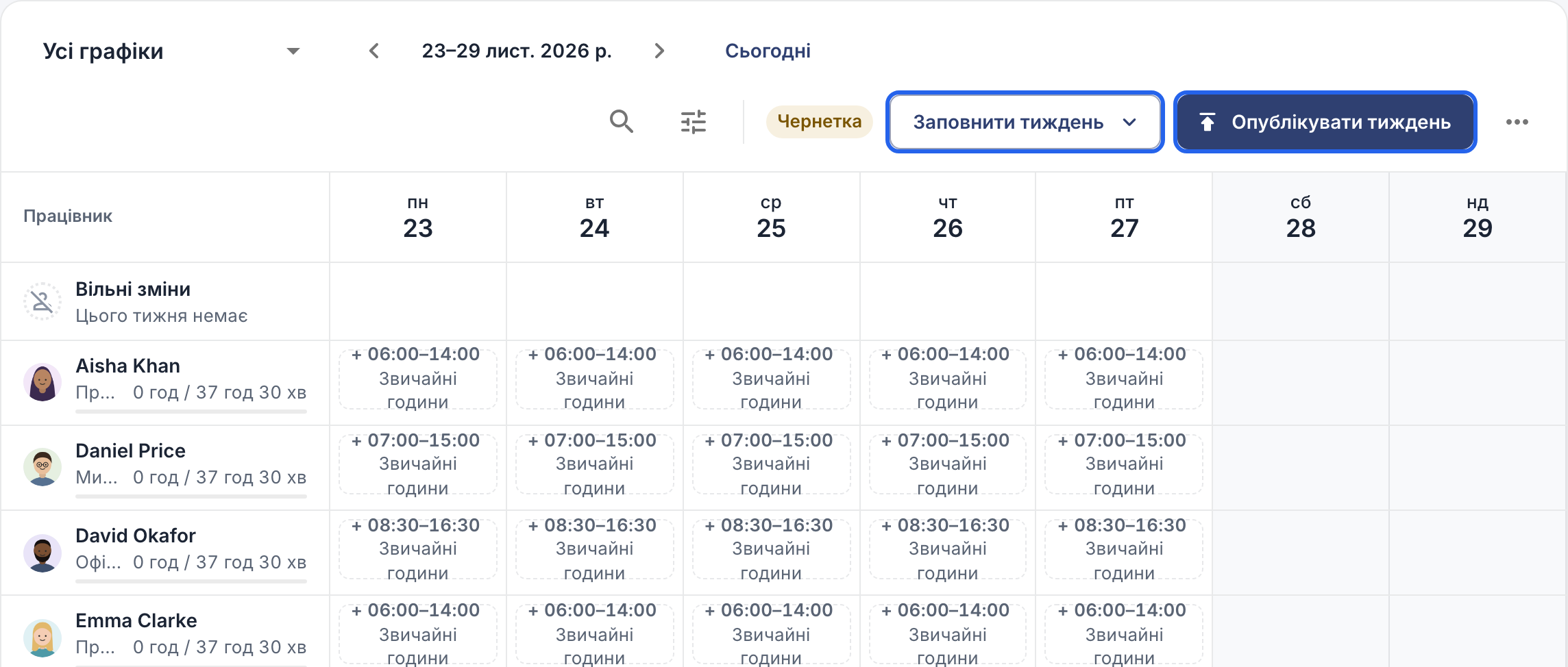
Чернетка тижня: клітинки з пунктирною рамкою показують звичайний робочий час кожного працівника. Угорі Заповнити тиждень і Опублікувати тиждень.
Функція Копіювати минулий тиждень пропускає зміни, які перетиналися б з наявною зміною, погодженою відсутністю або повністю неробочим святковим днем.
Не знаєте, хто вийде на зміну? У полі Призначити виберіть Поки ніхто (вільна зміна). Зміна залишиться в рядку Вільні зміни, доки ви не перетягнете її до рядка працівника. Працівники не можуть самі брати вільні зміни.
Публікація тижня
- Перевірте тиждень і натисніть кнопку Опублікувати тиждень.
- Підтвердьте. Графік на тиждень стає остаточним, і всі, хто має в ньому зміни, отримують сповіщення.
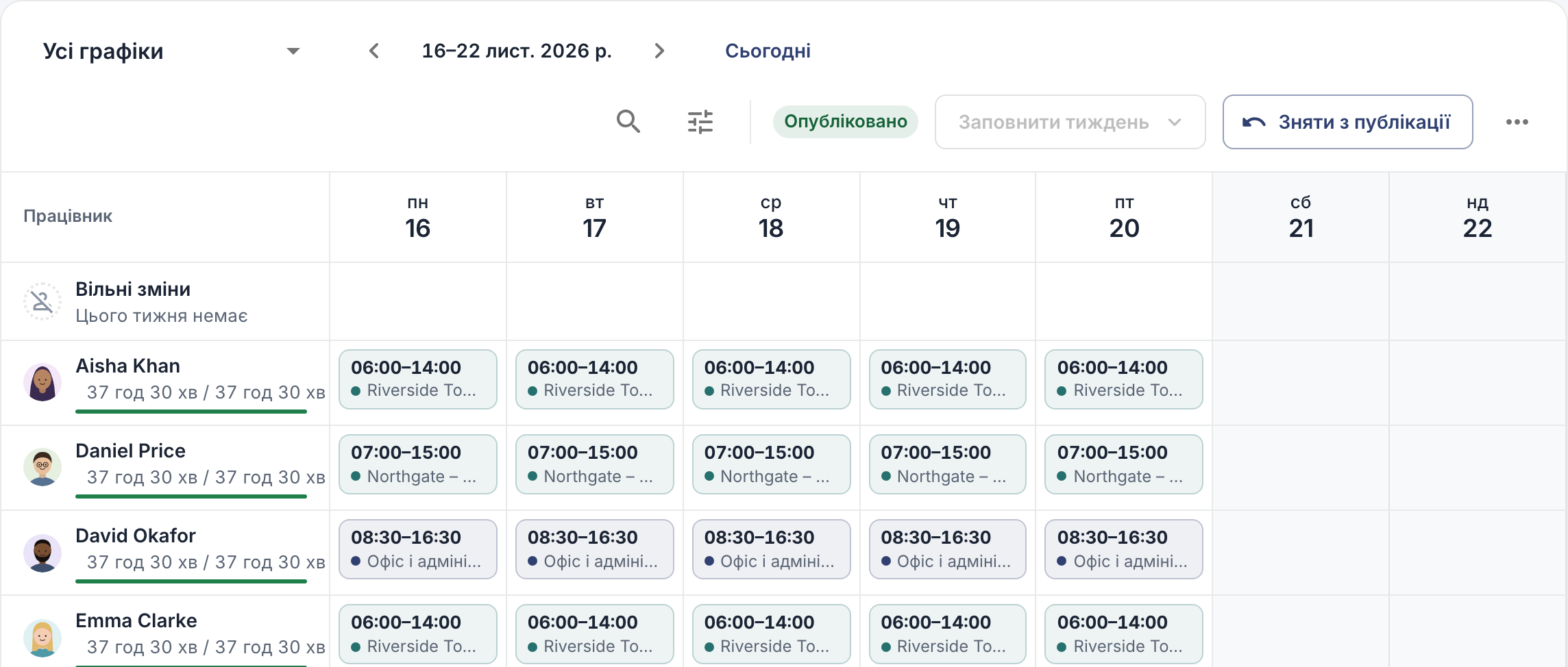
Опублікований тиждень.
Публікація охоплює весь тиждень для всієї компанії, зокрема зміни, приховані пошуком чи фільтром.
Зміна опублікованого тижня
Опублікований тиждень заблоковано. Натисніть кнопку Зняти з публікації, внесіть зміни й опублікуйте тиждень знову. Усі, хто має зміни впродовж зміненого тижня, знову отримають сповіщення.
Корисно знати
- Працівники можуть бачити чернетки тижнів. За замовчуванням працівники бачать свої зміни з позначкою «чернетка» ще до публікації. Щоб показувати лише опубліковані тижні, відкрийте Налаштування → Права й погодження → Графіки і в полі Працівники бачать свій графік виберіть Лише опубліковані тижні.
- У застосунку: торкніться кнопки Ще → Графіки змін. Торкніться + поруч із днем, щоб відкрити вікно Нова зміна, або торкніться зміни, щоб змінити її. У меню Дії з тижнем (⋯) є Копіювати минулий тиждень і Опублікувати тиждень. Керування графіками й перетягування змін доступні лише у вебверсії.