

































Planlegg og publiser vakter
Planlegg vaktene til teamet for en uke, kopier forrige uke og publiser uken så alle ser den.
Kontoeiere og administratorer planlegger vakter én uke om gangen, helst i nettappen under Vaktplan. En uke forblir et utkast til du publiserer den.
Første gang
Vakter hører til en vaktplan: en gruppe personer, for eksempel et team eller en arbeidsplass. Hvis du ser Opprett din første vaktplan, klikker du på Ny vaktplan, gir vaktplanen et navn, legger til personene med Legg til personer… og klikker på Opprett vaktplan. Du kan legge til flere vaktplaner senere under Administrer vaktplaner.
Planlegg en uke
- Åpne Vaktplan og gå til uken med pilene.
- Legg til vakter på en av disse måtene:
- Klikk på en stiplet celle med Vanlig arbeidstid for å legge inn den vanlige arbeidstiden til personen som en vakt.
- Klikk på + i en celle, sjekk tider, pause og prosjekt, og klikk på Legg til vakt. Velg Flere alternativer… for å angi arbeidsplass eller legge til et notat.
- Klikk på Fyll uke → Kopier forrige uke, og bekreft med Kopier vakter for å gjenta vaktene fra forrige uke.
- Klikk på en vakt for å endre eller slette den. Du kan også dra en vakt til en annen dag eller person.
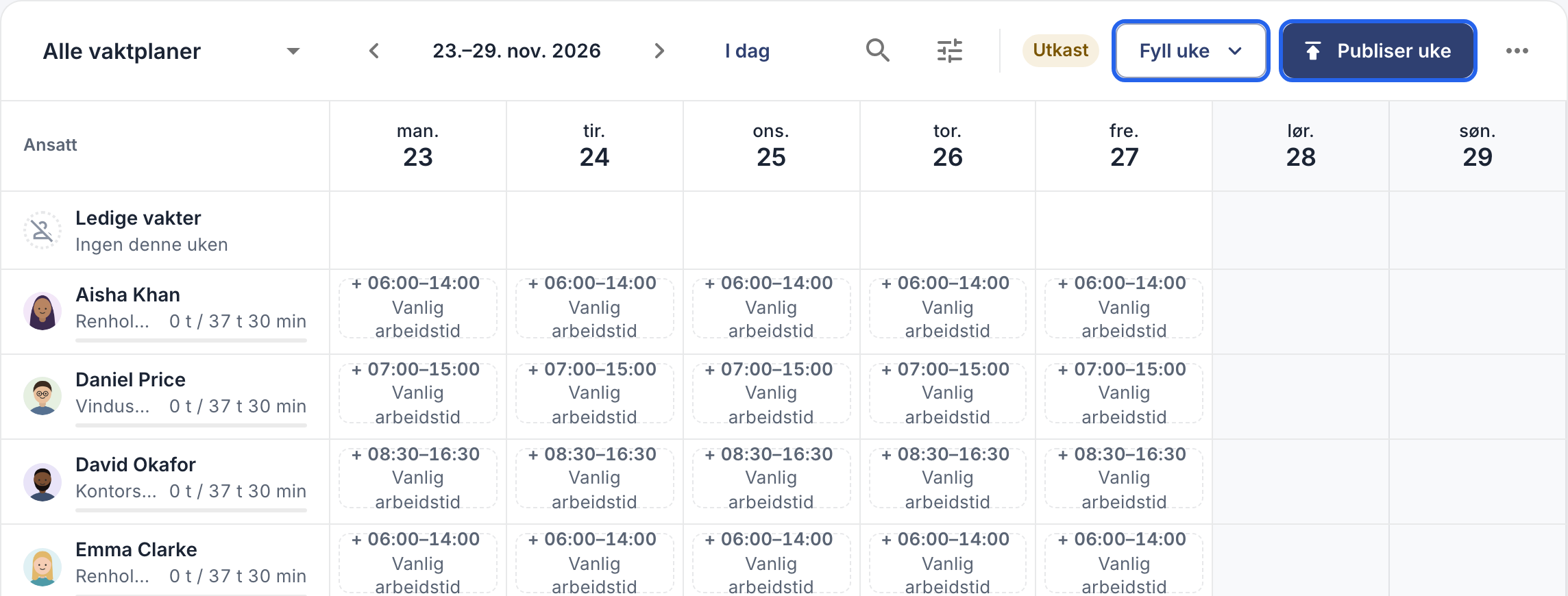
Et utkast til ukens vaktplan: De stiplede cellene viser den vanlige arbeidstiden til hver person. Fyll uke og Publiser uke øverst.
Kopier forrige uke hopper over vakter som ville overlappet en eksisterende vakt, godkjent fravær eller en helligdag som gir fri hele dagen.
Vet du ikke hvem som skal ta en vakt? Velg Ingen ennå (ledig vakt) under Tildel til. Vakten venter da i raden Ledige vakter til du drar den over til noen. Ansatte kan ikke selv ta ledige vakter.
Publiser uken
- Sjekk uken, og klikk deretter på Publiser uke.
- Bekreft. Vaktplanen for uken er nå fastsatt, og alle som har en vakt den uken, får et varsel.
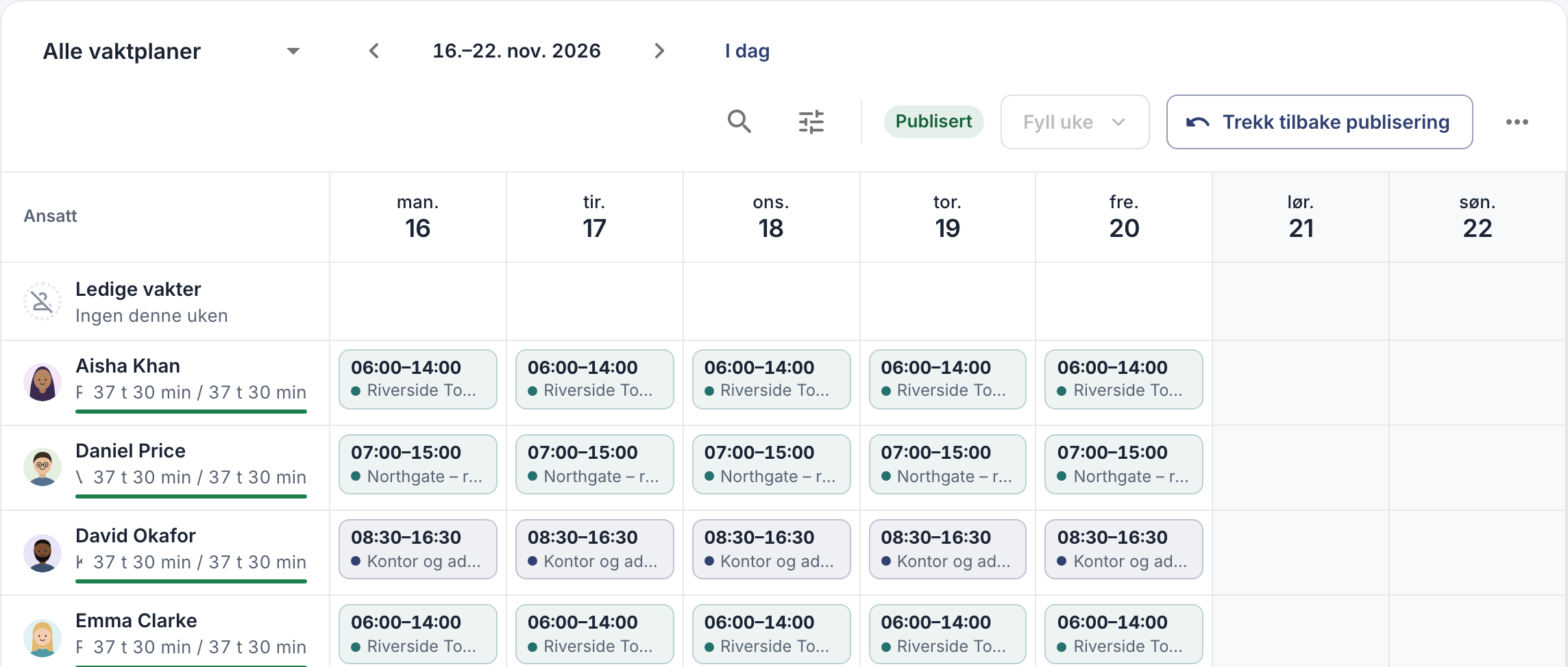
En publisert uke.
Publiseringen gjelder hele uken for hele bedriften, også vakter du har skjult med et søk eller filter.
Endre en publisert uke
En publisert uke er låst. Klikk på Trekk tilbake publisering, gjør endringene og publiser uken på nytt. Alle som har en vakt den uken, får da et nytt varsel.
Greit å vite
- De ansatte kan se uker som ikke er publisert ennå. Som standard ser de vaktene sine merket som utkast før du publiserer. Hvis de bare skal se publiserte uker, går du til Innstillinger → Rettigheter og godkjenninger → Vaktplaner og setter Ansatte kan se vaktplanen sin til Bare publiserte uker.
- I appen: Trykk på Mer → Vaktplaner. Trykk på + ved en dag for å opprette en Ny vakt, eller trykk på en vakt for å endre den. Under Handlinger for uken (⋯) finner du Kopier forrige uke og Publiser uke. Å administrere vaktplaner og dra vakter kan du bare gjøre i nettappen.