

































Diensten plannen en publiceren
Plan de diensten van je team voor een week, kopieer de vorige week en publiceer de week zodat iedereen hem ziet.
Accounteigenaren en beheerders plannen diensten per week, het liefst in de webapp onder Rooster. Een week blijft een concept totdat je hem publiceert.
De eerste keer
Diensten horen bij een rooster: een groep mensen, bijvoorbeeld een team of een locatie. Zie je Maak je eerste rooster, klik dan op Nieuw rooster, geef het rooster een naam, voeg de mensen toe met Personen toevoegen… en klik op Rooster aanmaken. Later kun je meer roosters toevoegen onder Roosters beheren.
Een week plannen
- Open Rooster en ga met de pijlen naar de week.
- Voeg diensten toe op een van deze manieren:
- Klik op een gestippelde cel met Vaste uren om de vaste uren van die persoon als dienst toe te voegen.
- Klik op + in een cel, controleer de tijden, pauze en het project, en klik op Dienst toevoegen. Kies Meer opties… om een locatie of notitie toe te voegen.
- Klik op Week vullen → Vorige week kopiëren en bevestig met Diensten kopiëren om de diensten van vorige week te herhalen.
- Klik op een dienst om hem te wijzigen of te verwijderen. Je kunt een dienst ook naar een andere dag of persoon slepen.
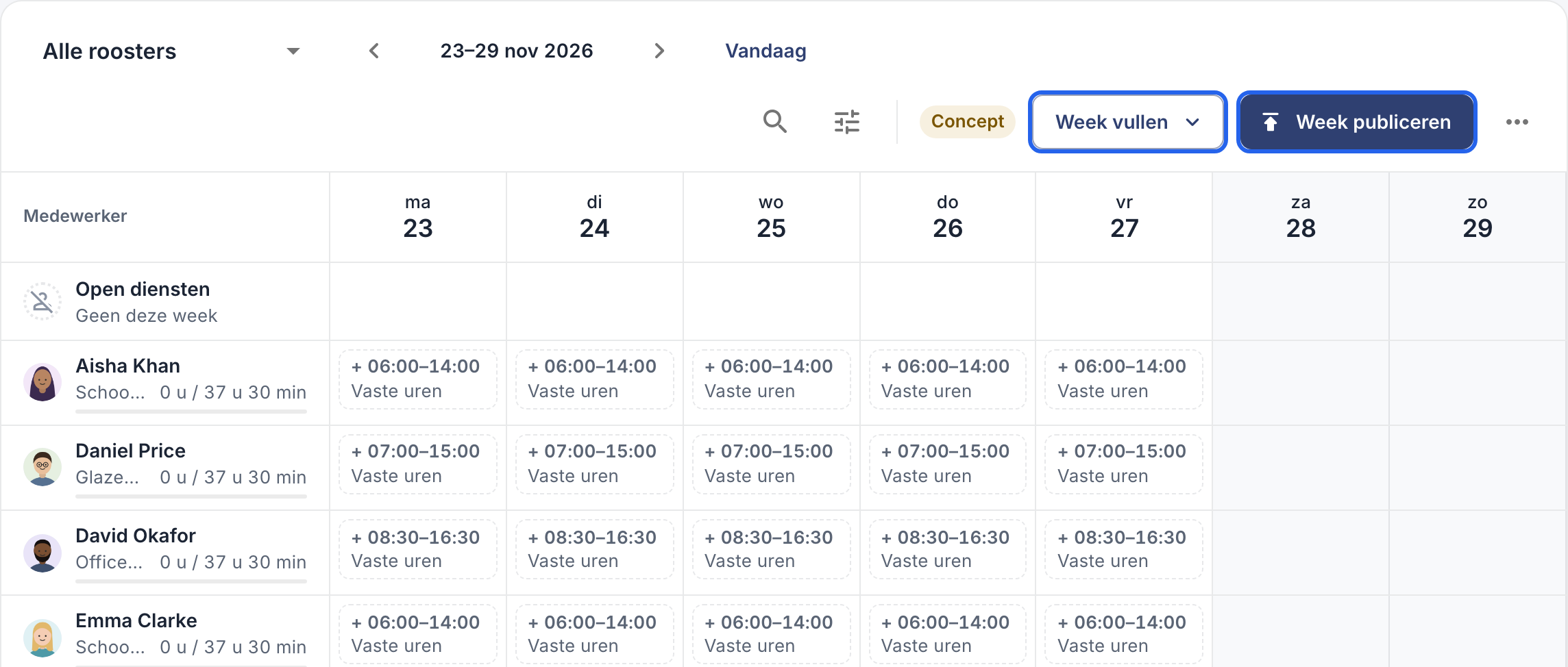
Een conceptweek: de gestippelde cellen zijn de vaste uren van iedereen. Bovenaan Week vullen en Week publiceren.
Vorige week kopiëren slaat diensten over die zouden overlappen met een bestaande dienst, goedgekeurd verlof of een feestdag die de hele dag beslaat.
Weet je nog niet wie een dienst gaat werken? Kies onder Toewijzen aan de optie Nog niemand (open dienst). De dienst wacht dan in de rij Open diensten totdat je hem naar iemand sleept. Medewerkers kunnen open diensten niet zelf oppakken.
De week publiceren
- Controleer de week en klik daarna op Week publiceren.
- Bevestig. Het rooster van de week is nu definitief, en iedereen met een dienst in die week krijgt een melding.
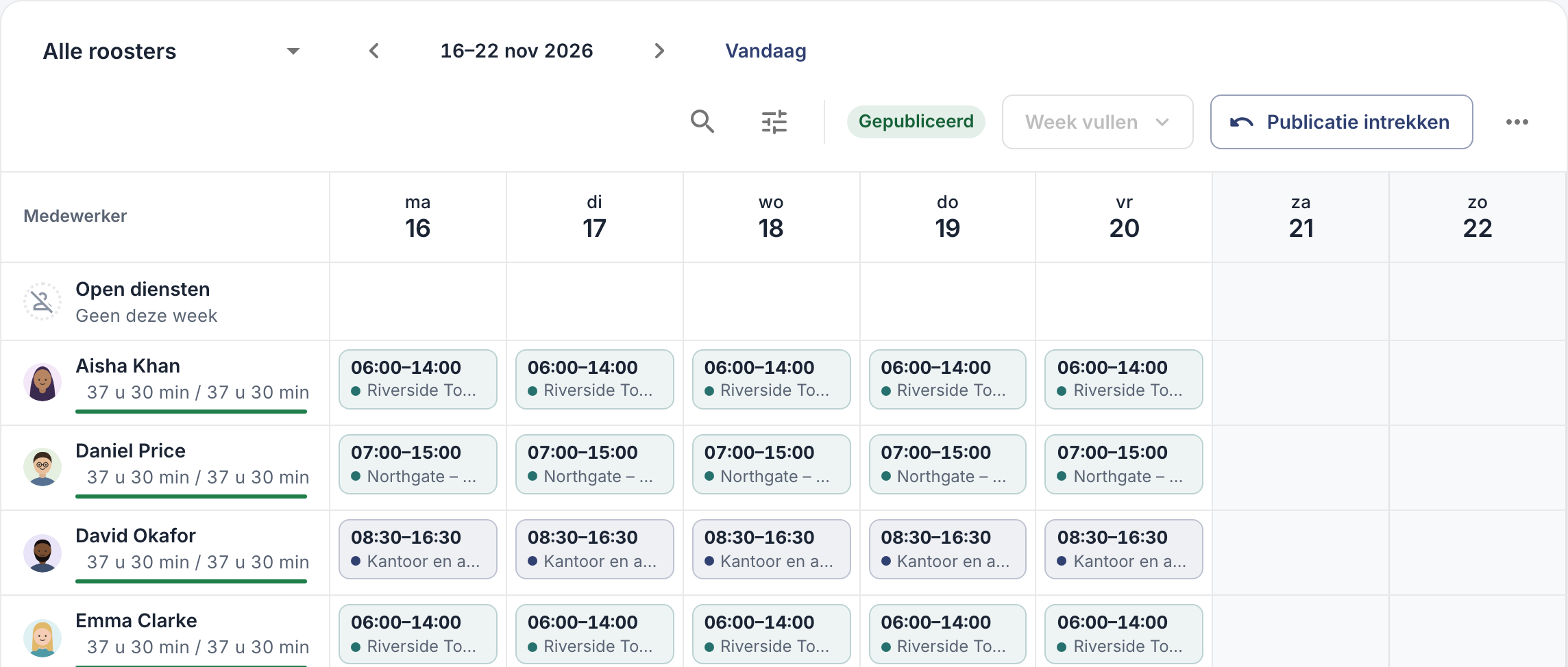
Een gepubliceerde week.
Publiceren geldt voor de hele week en het hele bedrijf, ook voor diensten die je met een zoekopdracht of filter hebt verborgen.
Een gepubliceerde week wijzigen
Een gepubliceerde week is vergrendeld. Klik op Publicatie intrekken, voer je wijzigingen door en publiceer de week opnieuw. Iedereen met een dienst in die week krijgt dan opnieuw een melding.
Goed om te weten
- Medewerkers kunnen conceptweken zien. Standaard zien ze hun diensten als concept gemarkeerd voordat je publiceert. Wil je dat ze alleen gepubliceerde weken zien, ga dan naar Instellingen → Rechten en goedkeuringen → Roosters en zet Medewerkers zien hun rooster op Alleen gepubliceerde weken.
- In de app: tik op Meer → Dienstroosters. Tik op + naast een dag om een Nieuwe dienst toe te voegen, of tik op een dienst om die te wijzigen. Onder Weekacties (⋯) vind je Vorige week kopiëren en Week publiceren. Roosters beheren en diensten slepen kan alleen in de webapp.