

































Planera och publicera pass
Planera ditt teams pass för en vecka, kopiera förra veckan och publicera veckan så att alla ser den.
Kontoägare och administratörer planerar pass en vecka i taget, helst i webbappen under Schema. En vecka förblir ett utkast tills du publicerar den.
Första gången
Pass hör till ett schema: en grupp personer, till exempel ett team eller en arbetsplats. Om du ser Skapa ditt första schema klickar du på Nytt schema, ger schemat ett namn, lägger till personerna med Lägg till personer… och klickar på Skapa schema. Du kan lägga till fler scheman senare under Hantera scheman.
Planera en vecka
- Öppna Schema och gå till veckan med pilarna.
- Lägg till pass på något av följande sätt:
- Klicka på en streckad cell med Ordinarie tid för att lägga in personens ordinarie tid som ett pass.
- Klicka på + i en cell, kontrollera tider, rast och projekt och klicka på Lägg till pass. Välj Fler alternativ… för att ange en arbetsplats eller lägga till en anteckning.
- Klicka på Fyll veckan → Kopiera förra veckan och bekräfta med Kopiera pass för att upprepa förra veckans pass.
- Klicka på ett pass för att ändra eller radera det. Du kan också dra ett pass till en annan dag eller person.
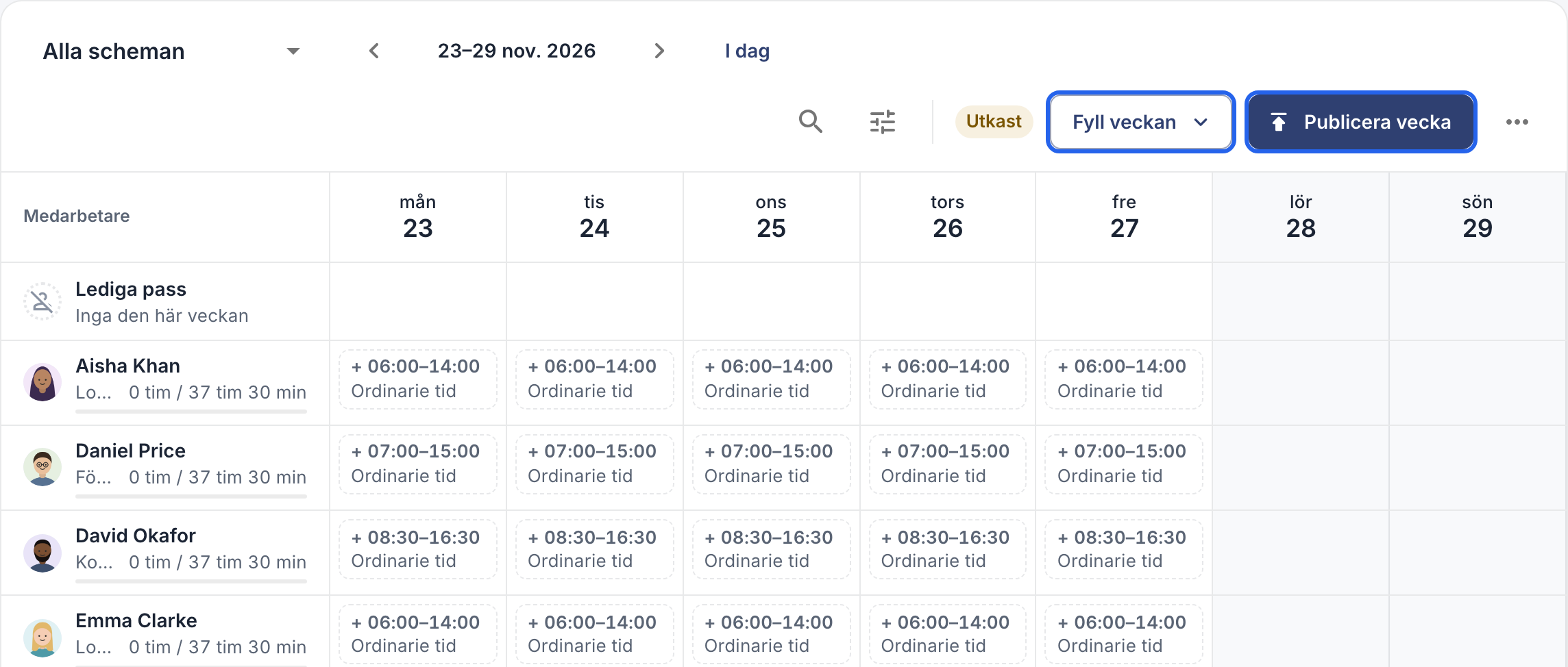
En vecka i utkastläge: de streckade cellerna är varje persons ordinarie tid. Fyll veckan och Publicera vecka högst upp.
Kopiera förra veckan hoppar över pass som skulle överlappa ett befintligt pass, godkänd ledighet eller en helgdag som gäller hela dagen.
Vet du inte vem som ska ta ett pass? Välj Ingen än (ledigt pass) under Tilldela till. Passet väntar då på raden Lediga pass tills du drar det till någon. Medarbetare kan inte själva ta lediga pass.
Publicera veckan
- Kontrollera veckan och klicka sedan på Publicera vecka.
- Bekräfta. Veckan är nu slutgiltig, och alla som har ett pass den veckan får en notis.
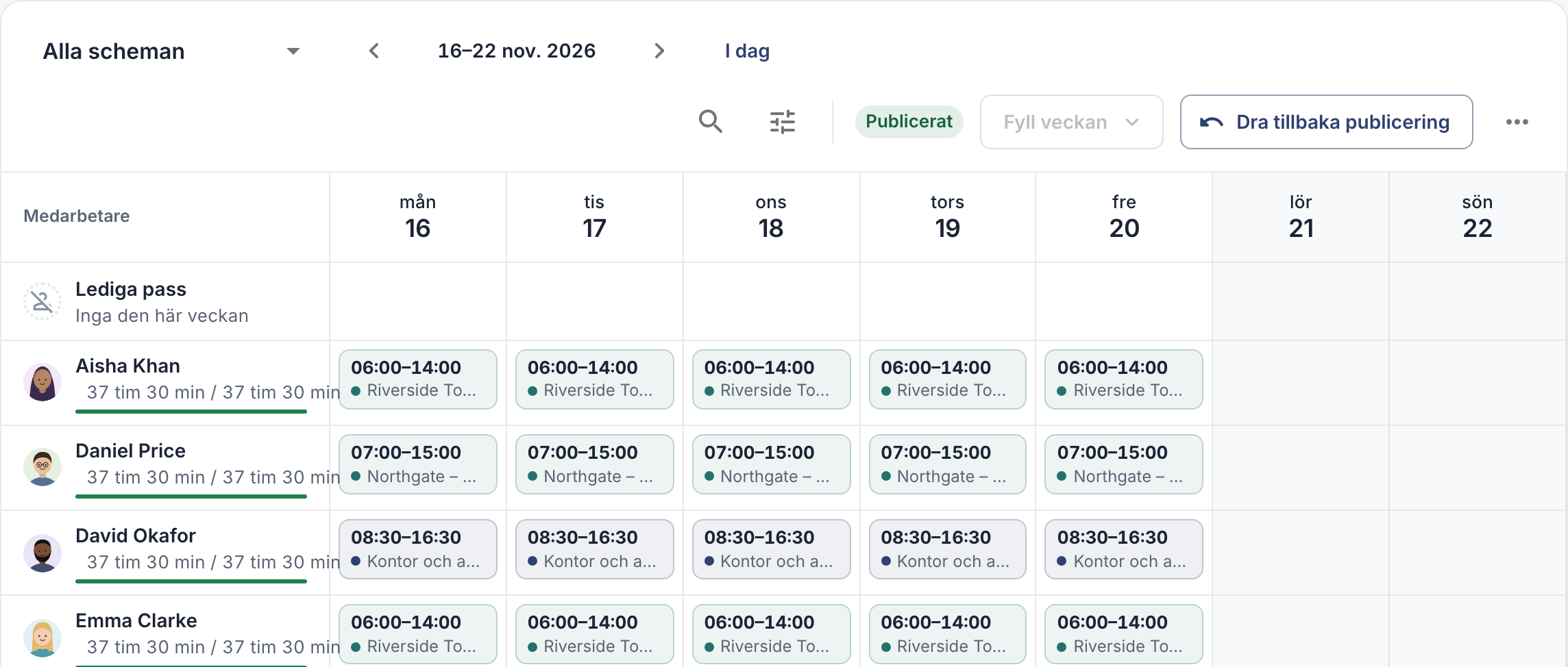
En publicerad vecka.
Publiceringen gäller hela veckan för hela företaget, även pass som du har dolt med en sökning eller ett filter.
Ändra en publicerad vecka
En publicerad vecka är låst. Klicka på Dra tillbaka publicering, gör dina ändringar och publicera veckan igen. Alla som har ett pass den veckan får då en notis igen.
Bra att veta
- Medarbetarna kan se veckor som inte har publicerats än. Som standard ser de sina pass markerade som utkast innan du publicerar. Om de bara ska se publicerade veckor går du till Inställningar → Behörigheter och godkännanden → Scheman och ställer in Medarbetarna kan se sitt schema på Bara publicerade veckor.
- I appen: tryck på Mer → Passcheman. Tryck på + vid en dag för att skapa ett Nytt pass, eller tryck på ett pass för att ändra det. Under Veckoåtgärder (⋯) hittar du Kopiera förra veckan och Publicera vecka. Att hantera scheman och dra pass går bara i webbappen.