

































Planear e publicar turnos
Planeie os turnos da sua equipa para uma semana, copie a semana anterior e publique-a para que todos a vejam.
Os titulares da conta e os administradores planeiam os turnos semana a semana. O mais prático é fazê-lo na Web, em Turnos. Uma semana fica em rascunho até a publicar.
Na primeira vez
Os turnos pertencem a um horário, que agrupa, por exemplo, as pessoas de uma equipa ou de um local de trabalho. Se vir Crie sua primeira escala, clique em Nova escala, dê-lhe um nome, adicione as pessoas com Adicionar pessoas… e clique em Criar escala. Pode adicionar mais horários depois, em Gerenciar escalas.
Planear uma semana
- Abra Turnos e vá para a semana com as setas.
- Adicione turnos de uma destas formas:
- Clique numa célula com contorno tracejado de Horário habitual para adicionar um turno com o horário habitual dessa pessoa.
- Clique em + numa célula, verifique as horas, a pausa e o projeto e clique em Adicionar turno. Escolha Mais opções… para adicionar um local de trabalho ou uma nota.
- Clique em Preencher semana → Copiar semana anterior e confirme com Copiar turnos para repetir os turnos da semana anterior.
- Clique num turno para o alterar ou eliminar. Também pode arrastar um turno para outro dia ou outra pessoa.
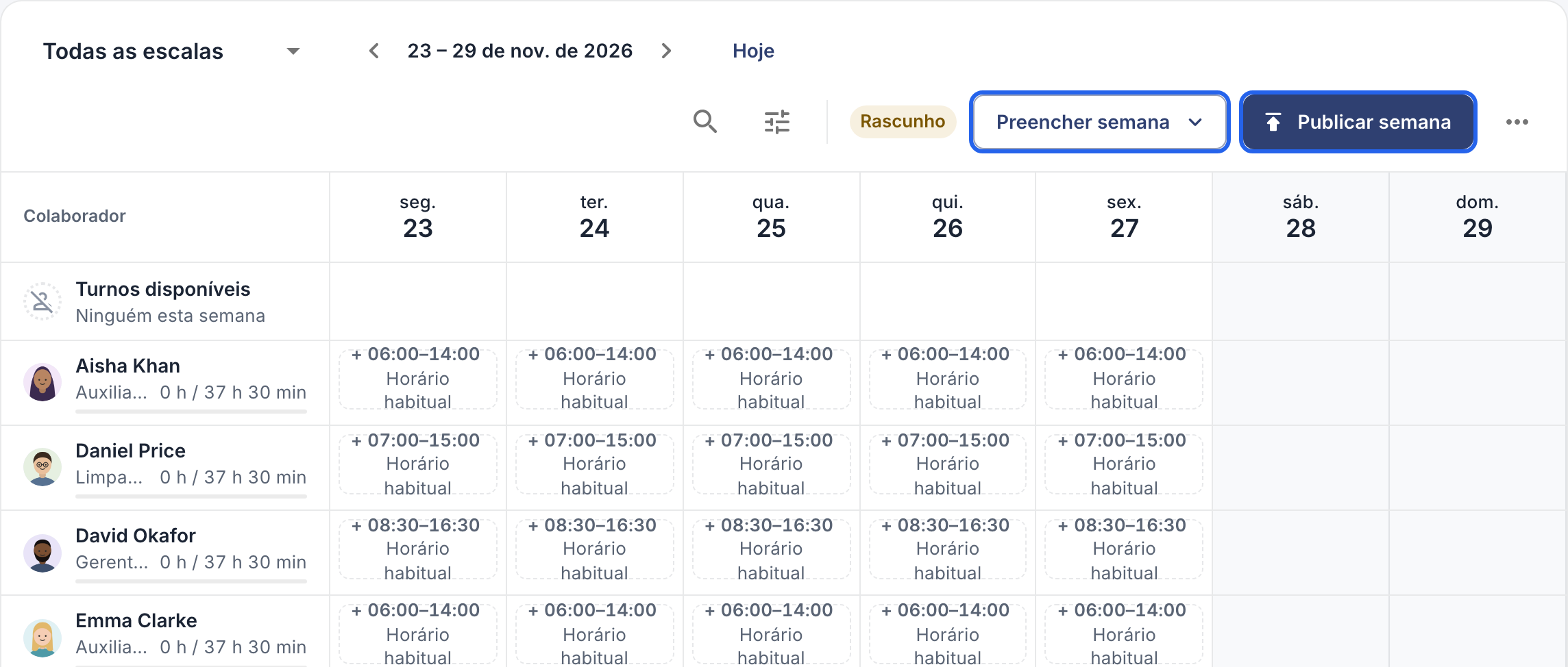
Uma semana em rascunho: as células com contorno tracejado mostram o horário habitual de cada pessoa. Preencher semana e Publicar semana no topo.
Copiar semana anterior ignora os turnos que se sobreporiam a um turno existente, a uma ausência aprovada ou a um feriado de dia inteiro.
Ainda não sabe quem vai fazer um turno? Em Atribuir a, escolha Ainda ninguém (turno disponível). O turno fica na linha Turnos disponíveis até o arrastar para alguém. Os colaboradores não podem atribuir a si próprios os turnos disponíveis.
Publicar a semana
- Verifique a semana e clique em Publicar semana.
- Confirme. A semana passa a definitiva e todas as pessoas com turnos nessa semana recebem uma notificação.
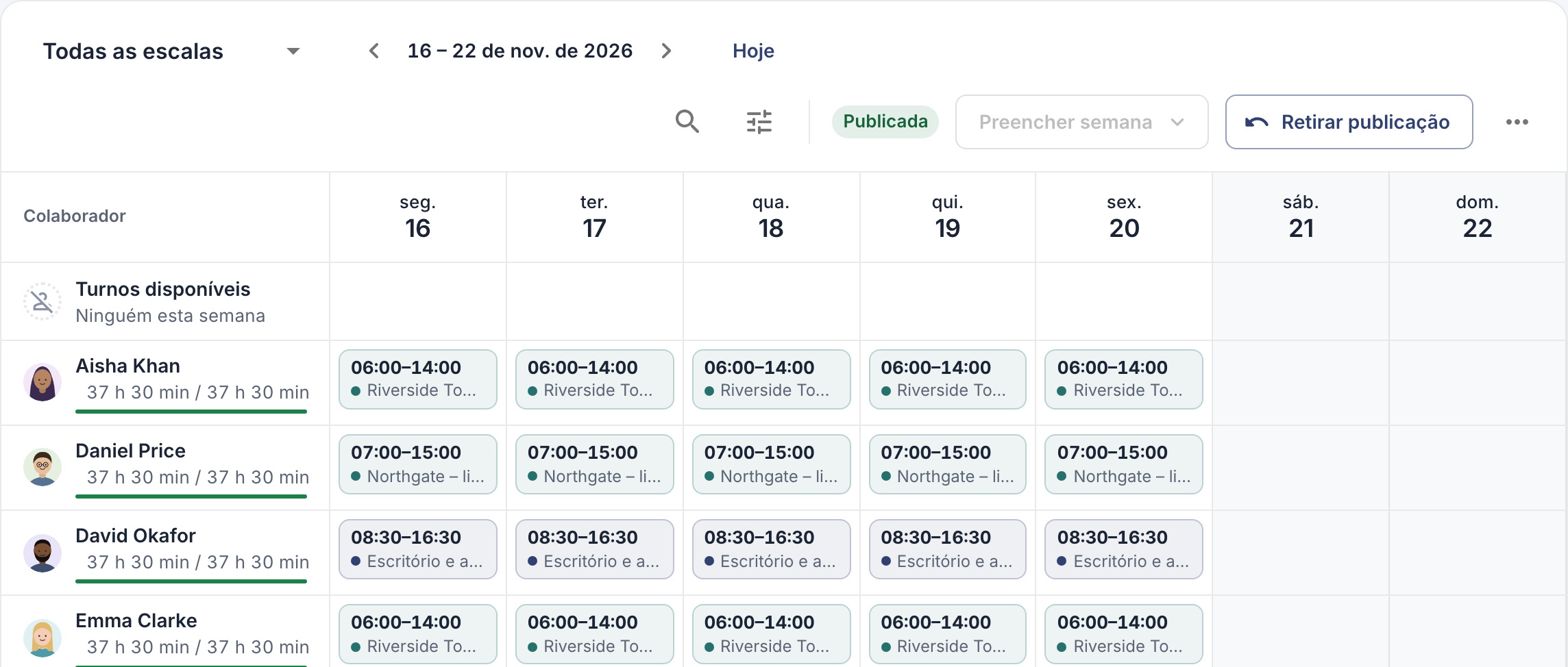
Uma semana publicada.
A publicação abrange a semana inteira e toda a empresa, incluindo os turnos que ocultou com uma pesquisa ou um filtro.
Alterar uma semana publicada
Uma semana publicada fica bloqueada. Clique em Retirar publicação, faça as alterações e volte a publicá-la. Todas as pessoas com turnos nessa semana recebem nova notificação.
É bom saber
- Os colaboradores podem ver semanas em rascunho. Por predefinição, veem os seus turnos marcados como rascunho antes da publicação. Para mostrar apenas as semanas publicadas, aceda a Configurações → Permissões e aprovações → Turnos e defina Os colaboradores veem seus turnos como Só semanas publicadas.
- Na app: toque em Mais → Escalas de trabalho. Toque em + junto a um dia para abrir Novo turno, ou toque num turno para o alterar. Em Ações da semana (⋯), encontra Copiar semana anterior e Publicar semana. Só pode gerir horários e arrastar turnos na Web.