

































Święta
Wybierz kalendarz świąt swojego kraju, włączaj lub wyłączaj poszczególne święta i dodawaj własne dni wolne.
EasyHours zna święta w Twoim kraju, więc nikt nie musi w nie pracować ani brać urlopu. Właściciel konta i administratorzy wybierają święta i dodają dni wolne w firmie w wersji przeglądarkowej.
Sprawdź święta
- Przejdź do Ustawienia → Nieobecności i święta → Kalendarz świąt.
- W sekcji Kalendarze świąt sprawdź, czy wybrany jest Twój kraj. Niektóre kraje mają regiony z własnymi świętami, na przykład Anglia (GB-ENG) czy szwajcarski kanton (CH-ZH). Aby korzystać z kalendarza swojego regionu, wybierz go i odznacz cały kraj.
- Przejrzyj święta w danym roku. Wyłącz święto, w które Twoja firma pracuje, albo włącz wyłączone, na przykład Niedzielę Wielkanocną. Twój wybór obowiązuje też w kolejnych latach.
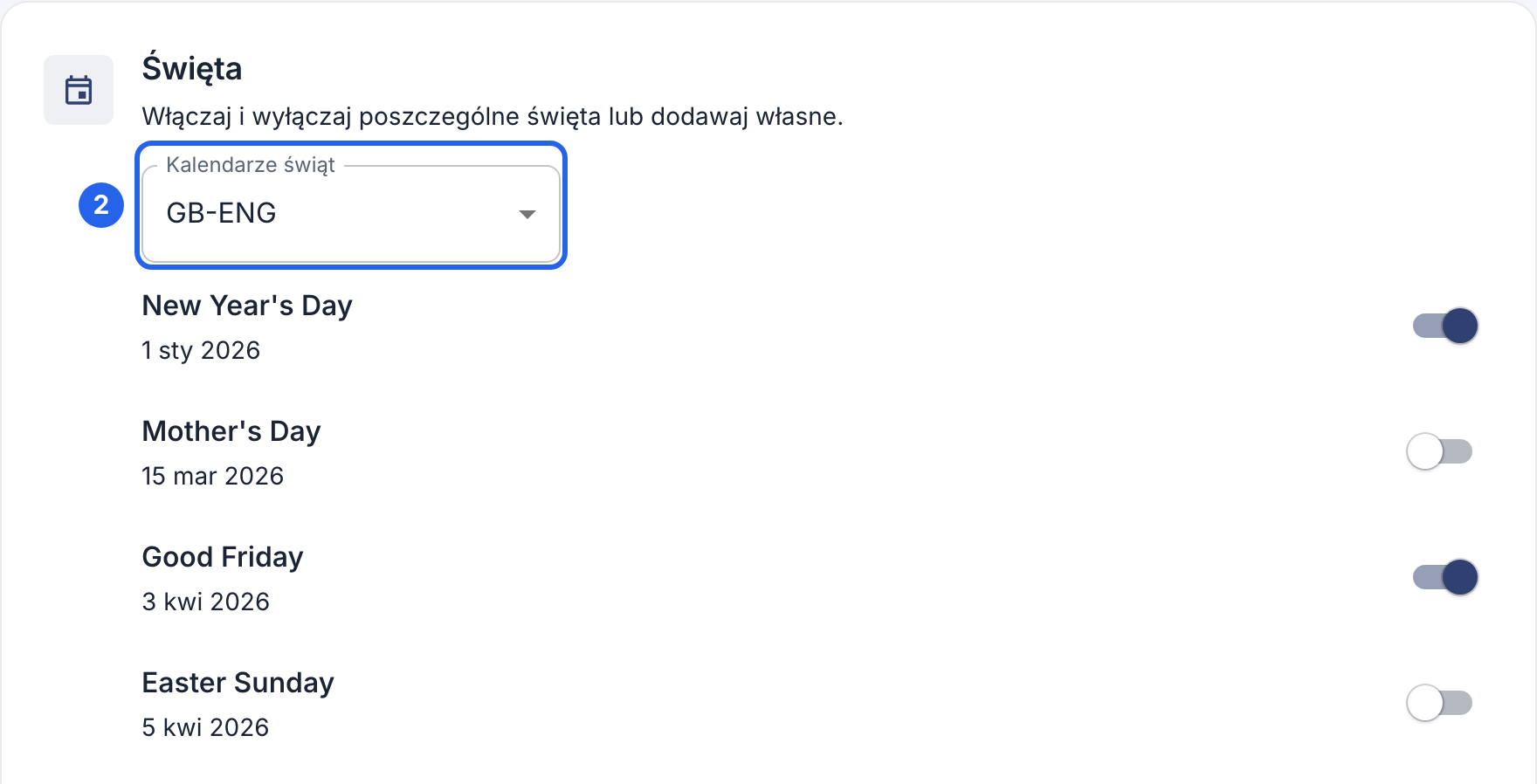
2 Kalendarz Twojego kraju. Każde święto ma własny przełącznik.
Typowe święta są włączone od początku. Dni, które nie wszędzie są wolne, na przykład Dzień Matki, są początkowo wyłączone. Pracowników, którzy mają w profilu ustawiony inny kraj niż firma, obowiązują święta ich kraju.
Dodaj własny dzień wolny
Aby dodać dzień wolny dla całej firmy, na przykład z okazji wyjazdu integracyjnego:
- Kliknij Dodaj własne święto na dole listy.
- Wpisz nazwę i datę. Włącz Powtarzaj co roku, jeśli dzień powtarza się co roku.
- Dla całego dnia wolnego zostaw w polu Wymagane godziny pracy wartość 0. Jeśli ma to być pół dnia wolnego, wpisz liczbę godzin, które pracownicy mają tego dnia przepracować, na przykład 4.
- Kliknij Zapisz zmiany.
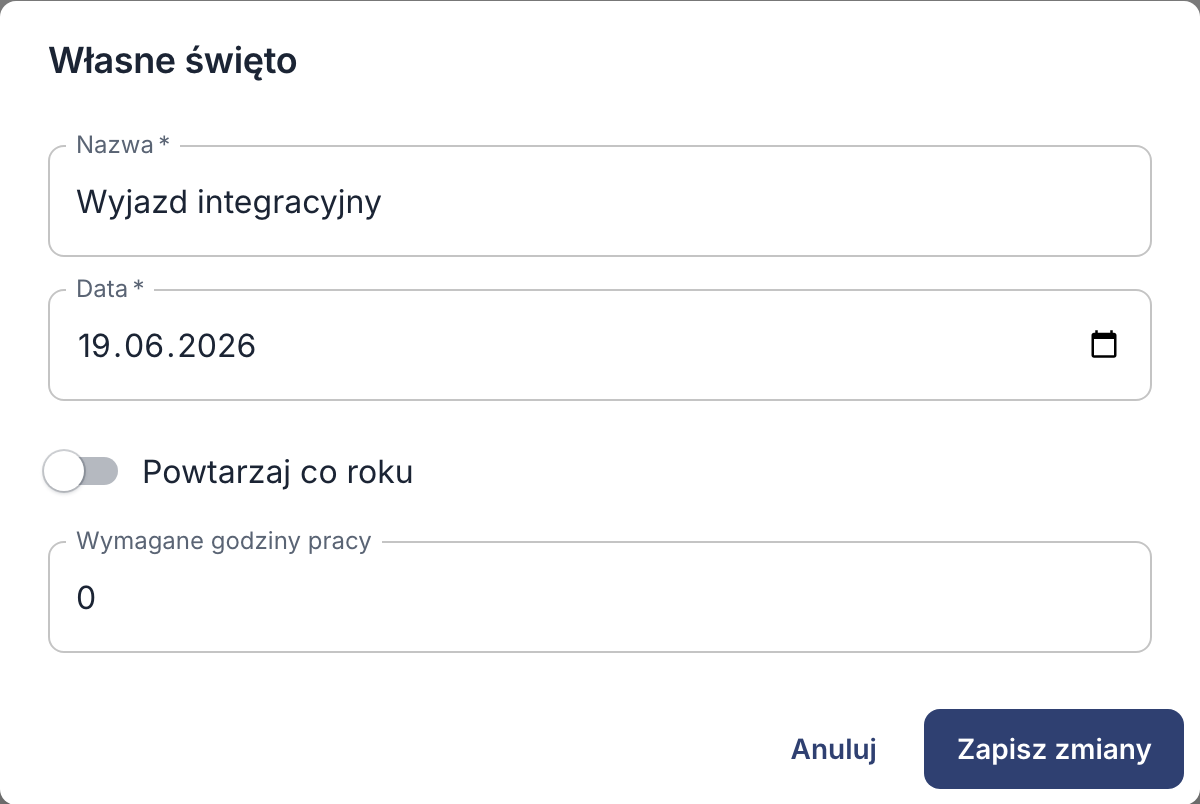
Po zapisaniu możesz zmienić tylko godziny. Aby zmienić nazwę lub datę, usuń dzień i dodaj go ponownie. Jeśli dodany dzień przypada w oficjalne święto, pierwszeństwo ma święto oficjalne.
Na co wpływają święta
- Wymiar godzin: w całodniowe święto nie przewiduje się pracy, więc dzień nie generuje brakujących godzin. W dzień skrócony przewiduje się najwyżej tyle godzin, ile ustawisz.
- Nieobecności: całodniowe święta nie są wliczane do wniosków o nieobecność, więc nie zużywają dni urlopu.
- Nadgodziny: jeśli Twoja firma płaci dodatek za pracę w święta, ustaw go w Nadgodziny → Weekendy i święta. Zobacz Nadgodziny i czas do odbioru.
- Zmiany: Kopiuj z zeszłego tygodnia nie przydziela zmian w całodniowe święta.
Pracownicy widzą święta w swoim grafiku, w wersji przeglądarkowej i w zakładce Kalendarz w aplikacji. Świąt nie można zmieniać w aplikacji.