

































Stämpla in och ut
Registrera din arbetstid i telefonen eller på datorn, med raster och det projekt du arbetar med.
När du stämplar in börjar EasyHours registrera din tid. När du stämplar ut sparas tiden som en registrering.
Stämpla in
I appen
- Öppna appen. Den öppnas på fliken Stämpelklocka.
- Om ditt företag använder projekt, kontrollera projektet och uppgiften under klockan. Tryck på Projekt / uppgift för att välja något annat.
- Tryck på Stämpla in.
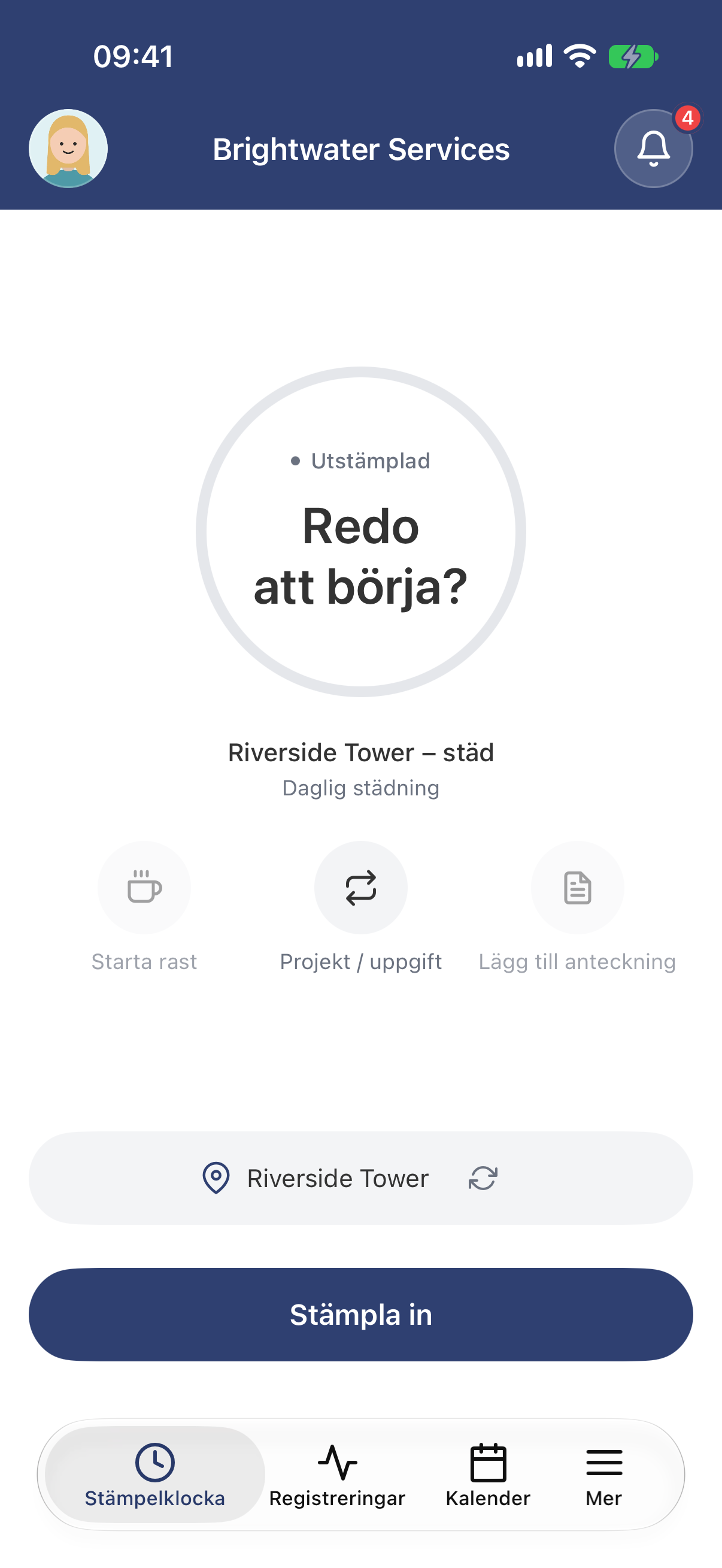
Redo att stämpla in. Arbetsplatsen du befinner dig på visas ovanför knappen.
I webbappen
- Öppna Stämpelklocka i menyn.
- Om ditt företag använder projekt väljer du ett Projekt och, om projektet har uppgifter, en Uppgift. Ditt företag bestämmer om det är obligatoriskt.
- Klicka på Stämpla in.
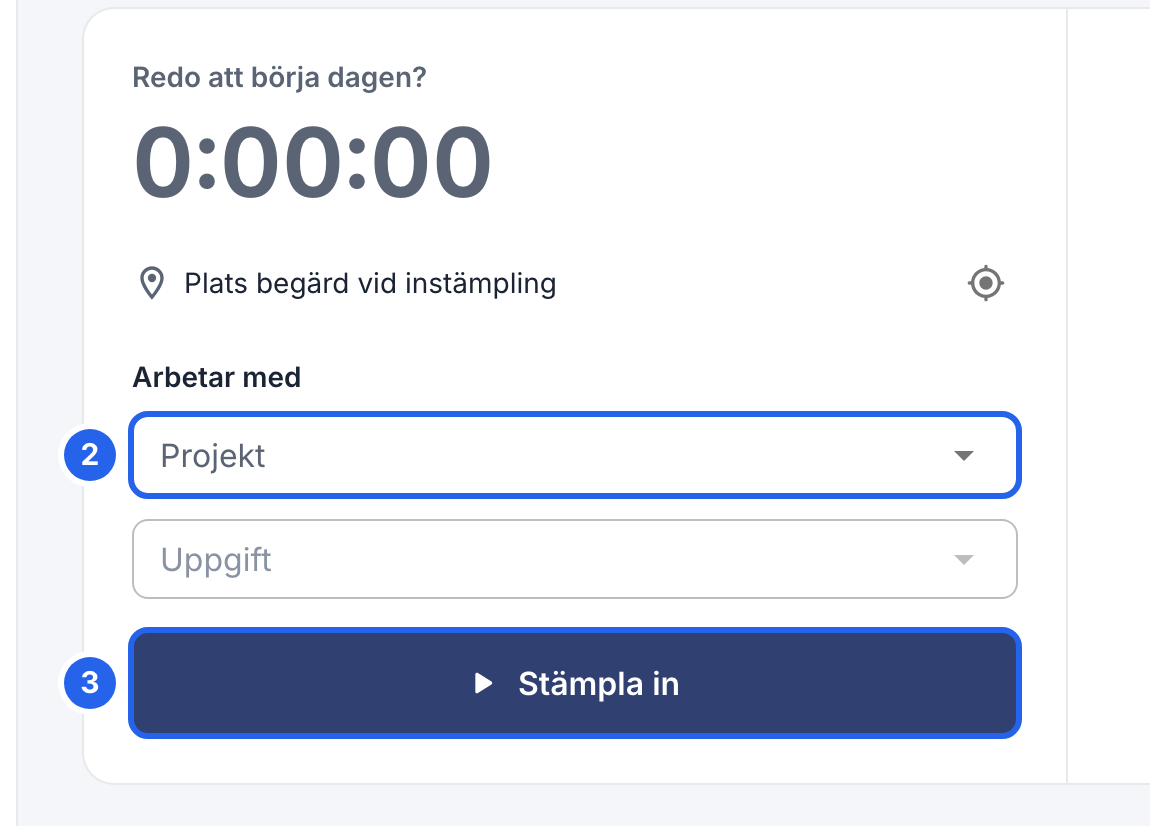
2 Projektet du arbetar med. 3 Stämpla in.
Första gången kan telefonen eller webbläsaren be om åtkomst till din plats. Tillåt det om ditt företag kontrollerar var du stämplar in: se Arbetsplatser och platsåtkomst.
Medan du arbetar
Timern visar hur länge den aktuella registreringen har pågått. Härifrån kan du:
- Ta rast: tryck eller klicka på Starta rast när du gör uppehåll. När du är tillbaka trycker du på Avsluta rast i appen eller klickar på Fortsätt arbeta i webbappen.
- Lägga till en anteckning om vad du gör: tryck på Lägg till anteckning, skriv anteckningen och tryck på Spara. I webbappen klickar du på Lägg till anteckning och sedan på Spara anteckning.
- Byta till ett annat projekt eller en annan uppgift: i appen trycker du på Projekt / uppgift, sedan på Projekt eller Uppgift, och väljer det du vill byta till. I webbappen klickar du på Byt uppgift, gör ditt val och klickar på Byt uppgift igen. Då avslutas din pågående registrering och en ny börjar, utan något glapp. Om du har rast avslutar du den först.
I appen
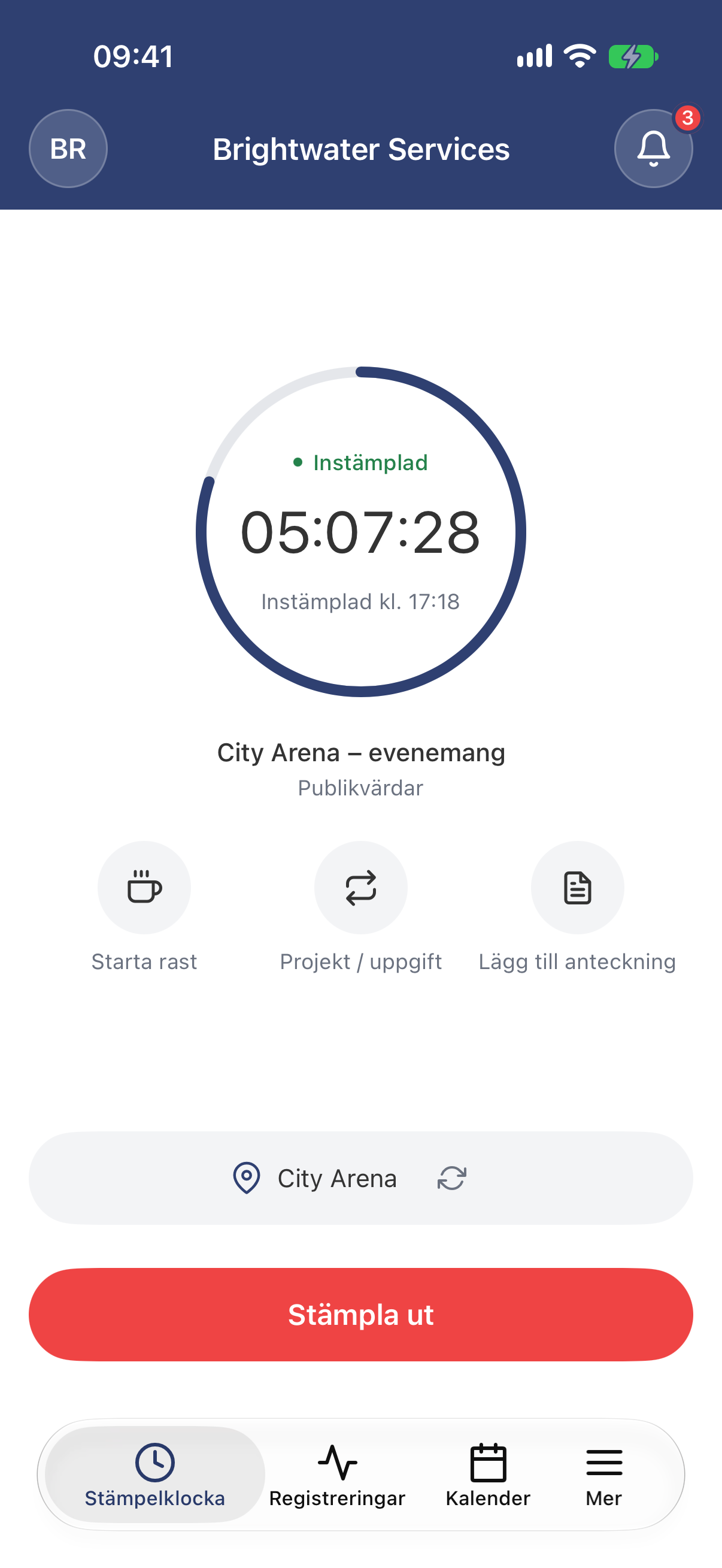
Starta rast, Projekt / uppgift och Lägg till anteckning finns under timern.
I webbappen
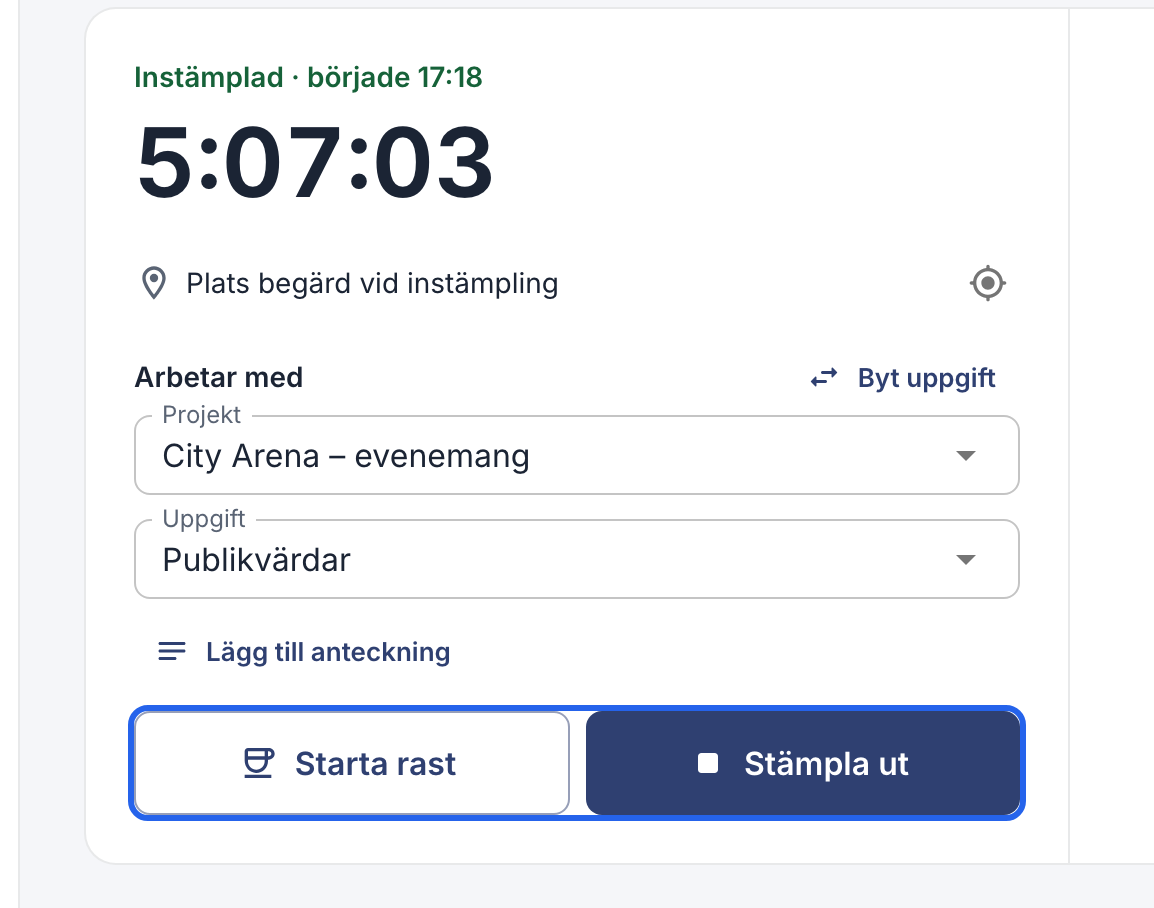
Starta rast och Stämpla ut längst ner, Byt uppgift bredvid projektet.
Stämpla ut
Tryck eller klicka på Stämpla ut när arbetsdagen är slut. Din tid sparas, och du ser den under Registreringar i appen eller under Min tid i webbappen.

Klockknappen högst upp på varje sida.
Har du glömt att stämpla ut? Se Rätta en glömd utstämpling eller lägg till timmar.