

































직원으로 시작하기
앱을 다운로드하고 로그인한 다음 회사에 참여해 출퇴근을 기록하세요.
회사에서 EasyHours로 근무 시간을 기록하고 있습니다. 시작하려면 앱, 본인의 이메일 주소, 그리고 대부분의 경우 상사나 관리자에게 받은 회사 코드가 필요합니다.
회사에 참여하기
앱
- App Store 또는 Google Play에서 EasyHours를 다운로드하세요(easyhours.com/download에서도 받을 수 있습니다).
- 앱을 열고 이메일 주소를 입력한 다음 코드 보내기 버튼을 탭하세요.
- 이메일로 받은 6자리 코드를 입력하세요. 비밀번호는 필요 없습니다.
- 이름을 입력하고 계속 버튼을 탭하세요.
- 동료가 알아볼 수 있도록 사진을 추가한 뒤 계속 버튼을 탭하거나, 건너뛰기 버튼을 탭하세요.
- 내 회사에 참여 버튼을 탭하세요.
- 회사 코드를 입력하세요. 코드 아래에 회사 이름이 나타나면 참여 버튼을 탭하세요.
- 근무 시간 기록 시작 버튼을 탭하세요.
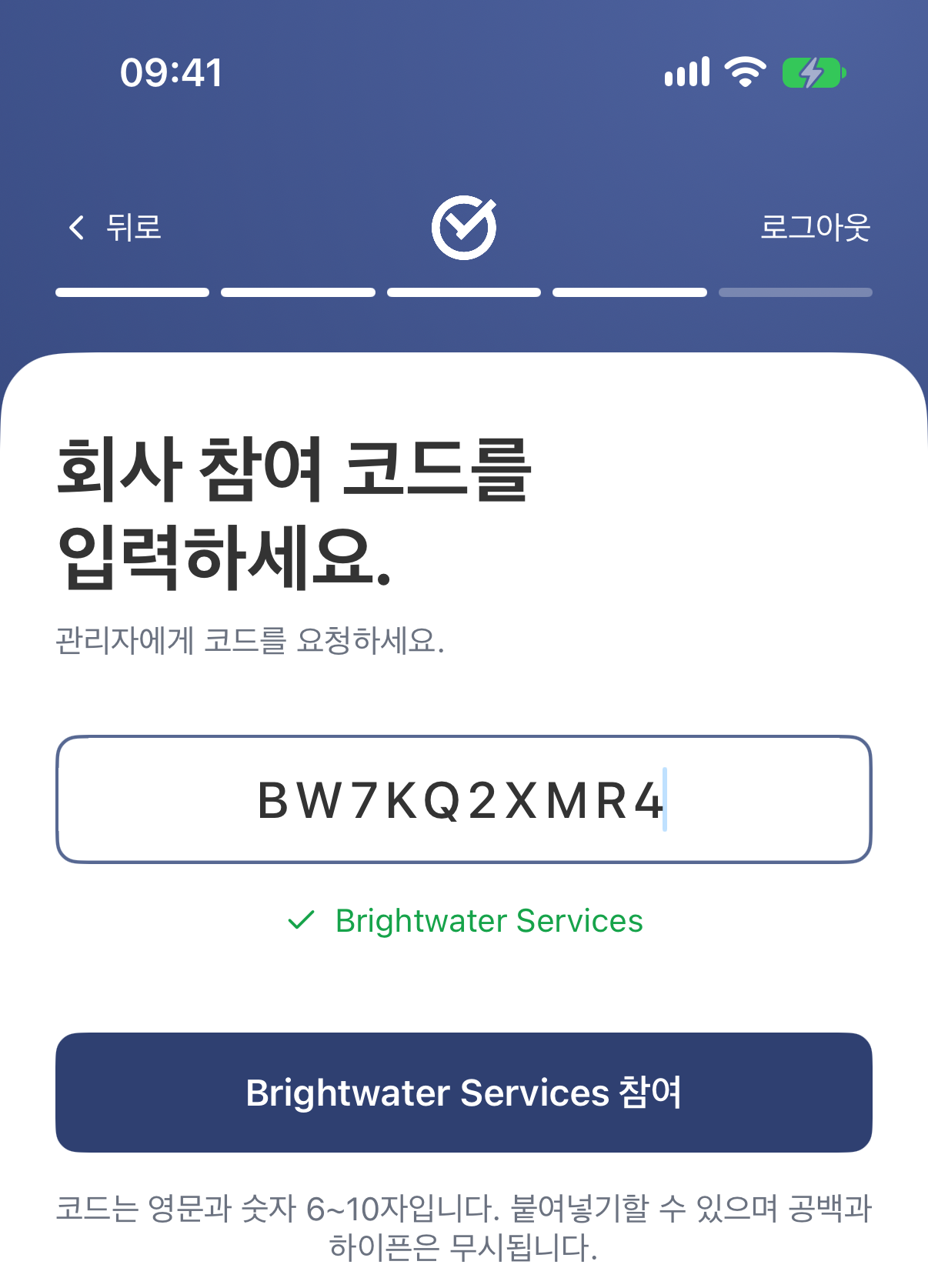
코드가 맞으면 앱에 회사 이름이 표시됩니다.
웹
- app.easyhours.com에 접속하세요.
- 이메일 주소를 입력하고 이메일로 계속 버튼을 클릭하세요.
- 이메일로 받은 6자리 코드를 입력하세요. 비밀번호는 필요 없습니다.
- 이름을 입력하고 계속 버튼을 클릭하세요.
- 내 회사에 참여 항목을 선택하세요.
- 회사 코드 항목에 코드를 입력하세요. 회사 이름이 나타나면 참여 버튼을 클릭하세요.
알림과 위치 허용하기
설정을 마치면 앱에서 알림을 보내도 되는지 묻습니다. 알림 켜기 버튼을 탭한 다음, 휴대폰에 알림 권한 요청 창이 나타나면 알림을 허용하세요. 퇴근 기록을 잊었을 때 리마인더를 받고, 근무 일정과 휴가 관련 알림도 받을 수 있습니다.
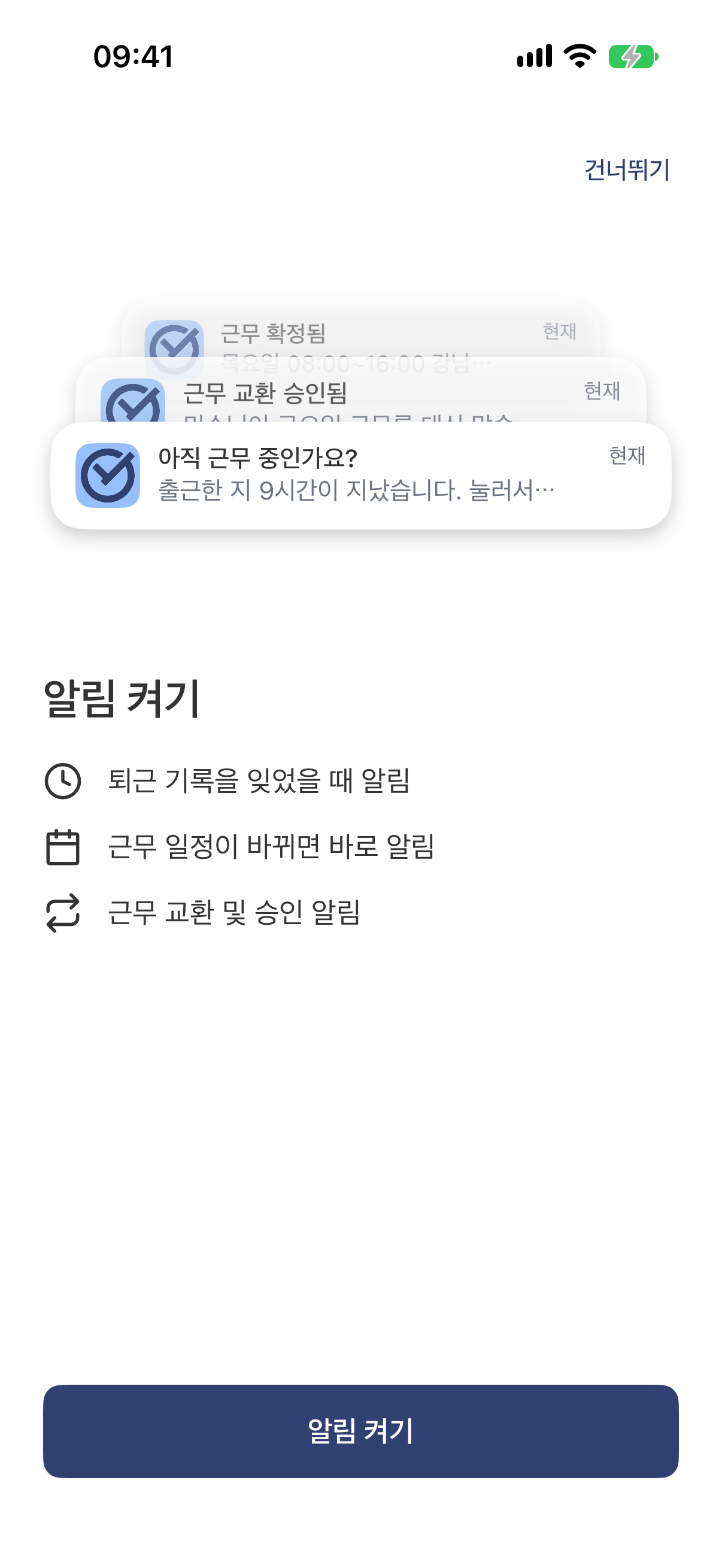
이 설정은 나중에 휴대폰 설정에서 바꿀 수 있습니다.
처음 출근을 기록할 때 휴대폰이 위치 접근 권한을 요청할 수 있습니다. 회사에서 출근 기록 장소를 확인한다면 허용하세요(iPhone에서는 앱을 사용하는 동안). 위치는 출근, 퇴근, 휴게 기록과 함께 저장됩니다. EasyHours가 하루 종일 위치를 추적하지는 않습니다.
준비 완료
이제 출근을 기록할 수 있습니다. 출근과 퇴근 기록하기 문서를 참고하세요.
문제가 있을 때
- ‘이 코드의 회사가 없습니다’: 관리자에게 코드를 확인하세요. 대문자와 소문자를 구분하므로 가능하면 코드를 복사해 붙여 넣으세요.
- 회사에 남은 자리가 없음: 관리자가 요금제의 사용자 수를 늘려야 합니다. 그 후 다시 시도하세요.
- 코드 이메일이 오지 않음: EasyHours에 로그인하기 문서를 참고하세요.
- 실수로 내 회사를 만든 경우: 그 회사에 아직 요금제를 선택하지 않았다면 다니는 회사로 옮길 수 있습니다. 앱에서 더보기 버튼, 위쪽의 내 이름, 다른 회사에 참여 항목을 차례로 탭하고 회사 코드를 입력하세요. 그 외의 경우에는 이메일로 문의해 주시면 처리해 드리겠습니다.