

































تسجيل الحضور والانصراف
سجّل وقت عملك من هاتفك أو جهاز الكمبيوتر، مع فترات الاستراحة والمشروع الذي تعمل عليه.
عندما تسجّل حضورك، يبدأ EasyHours في احتساب وقتك. وعندما تسجّل انصرافك، يُحفظ وقت عملك في سجل.
تسجيل الحضور
في التطبيق
- افتح التطبيق. يُفتح على الحضور.
- إذا كانت شركتك تستخدم المشاريع، فتحقّق من المشروع والمهمة أسفل القرص. اضغط على المشروع / المهمة لاختيار غيرهما.
- اضغط على تسجيل الحضور.
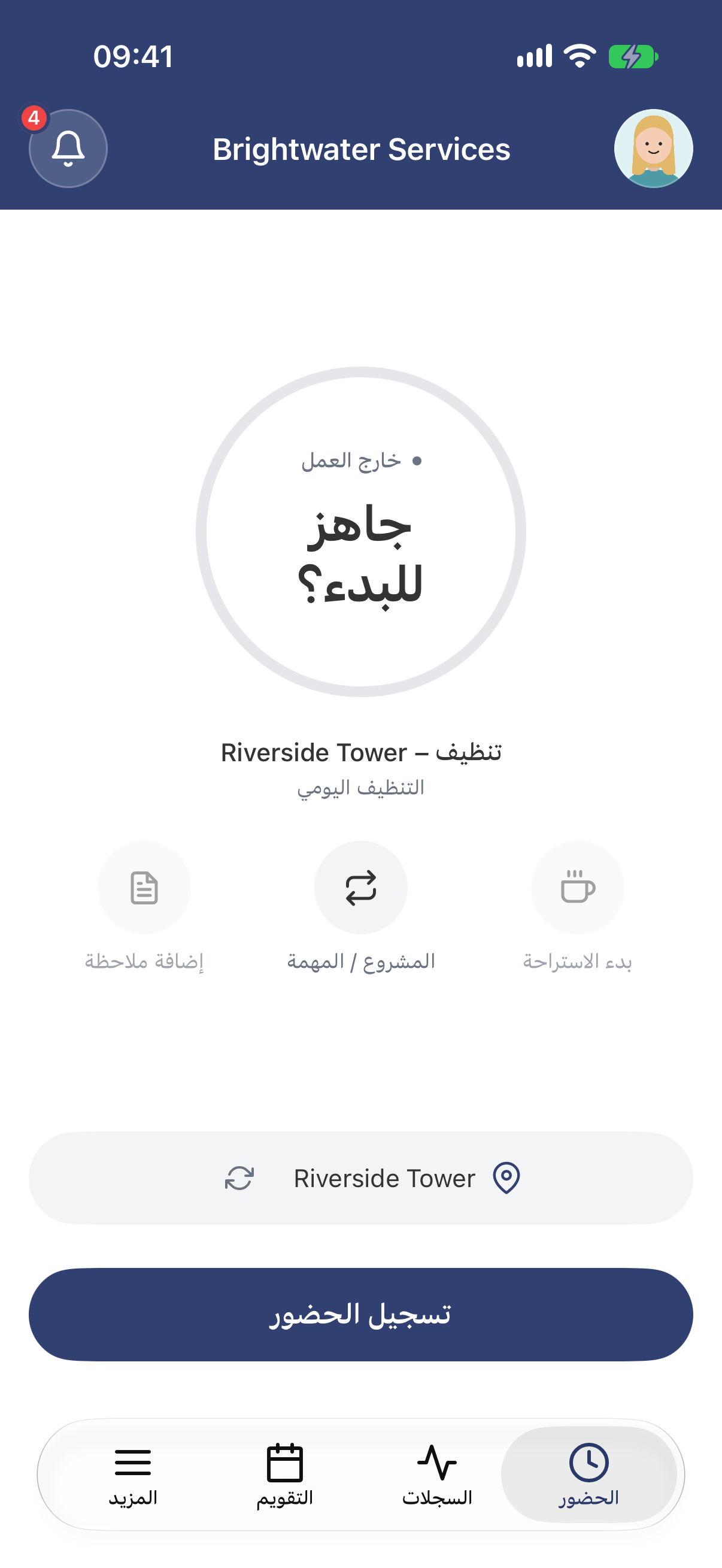
جاهز لتسجيل الحضور. يظهر موقع العمل الذي توجد فيه فوق الزر.
على الويب
- افتح ساعة الحضور من القائمة.
- إذا كانت شركتك تستخدم المشاريع، فاختر المشروع، والمهمة إذا كانت له مهام. تحدد شركتك ما إذا كان ذلك إلزاميًا.
- انقر على زر تسجيل الحضور.
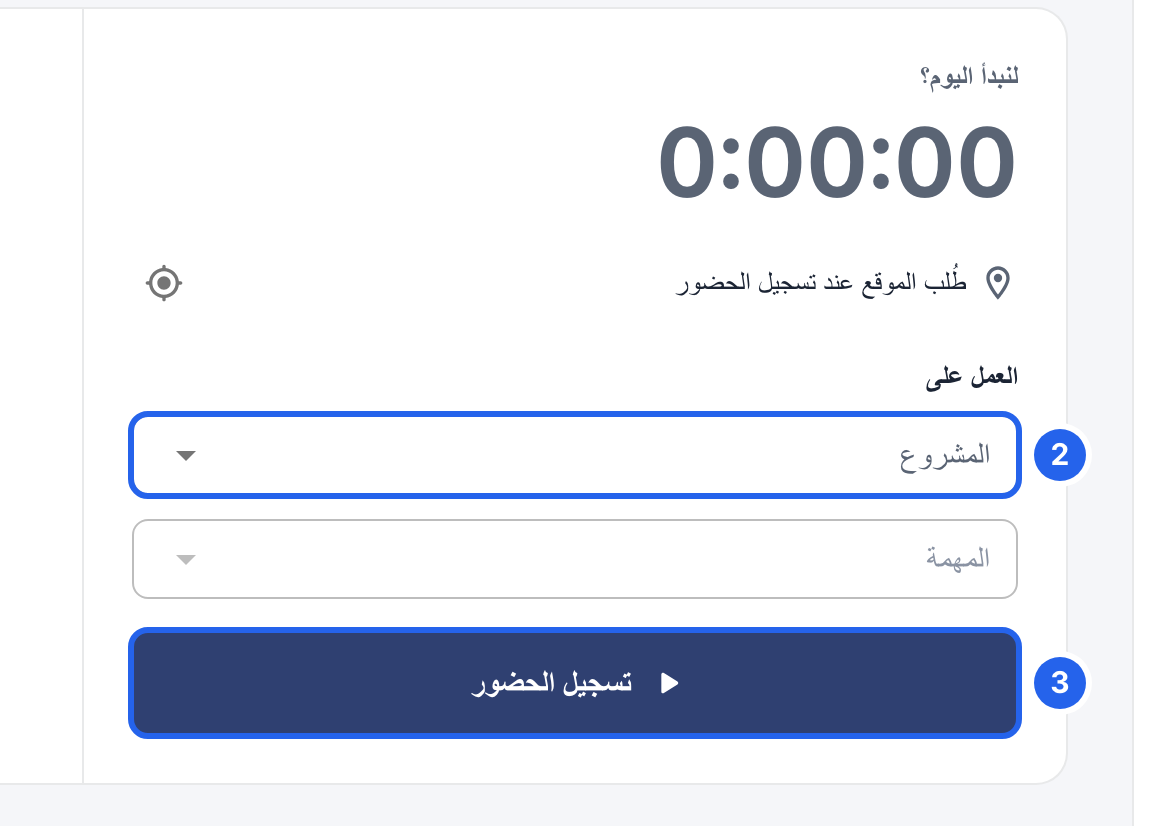
2 المشروع الذي تعمل عليه. 3 تسجيل الحضور.
قد يطلب هاتفك أو متصفحك الوصول إلى موقعك في المرة الأولى. اسمح بذلك إذا كانت شركتك تتحقق من مكان تسجيل الحضور. راجع مواقع العمل والموقع الجغرافي.
أثناء العمل
يعرض المؤقت الوقت المنقضي منذ بدء فترة العمل الحالية. من هنا يمكنك:
- أخذ استراحة: اضغط أو انقر على بدء الاستراحة عندما تتوقف. عند عودتك، اضغط على إنهاء الاستراحة في التطبيق، أو انقر على استئناف العمل على الويب.
- إضافة ملاحظة عمّا تفعله: اضغط على إضافة ملاحظة، واكتبها، ثم اضغط على حفظ. على الويب، انقر على إضافة ملاحظة، ثم على حفظ الملاحظة.
- الانتقال إلى مشروع أو مهمة أخرى: في التطبيق، اضغط على المشروع / المهمة، ثم على المشروع أو المهمة، واختر. على الويب، انقر على تبديل المهمة، واختر، ثم انقر على تبديل المهمة مرة أخرى. ينهي ذلك سجل العمل الحالي ويبدأ سجلًا جديدًا دون فاصل. إذا كنت في استراحة، فأنهِها أولًا.
في التطبيق
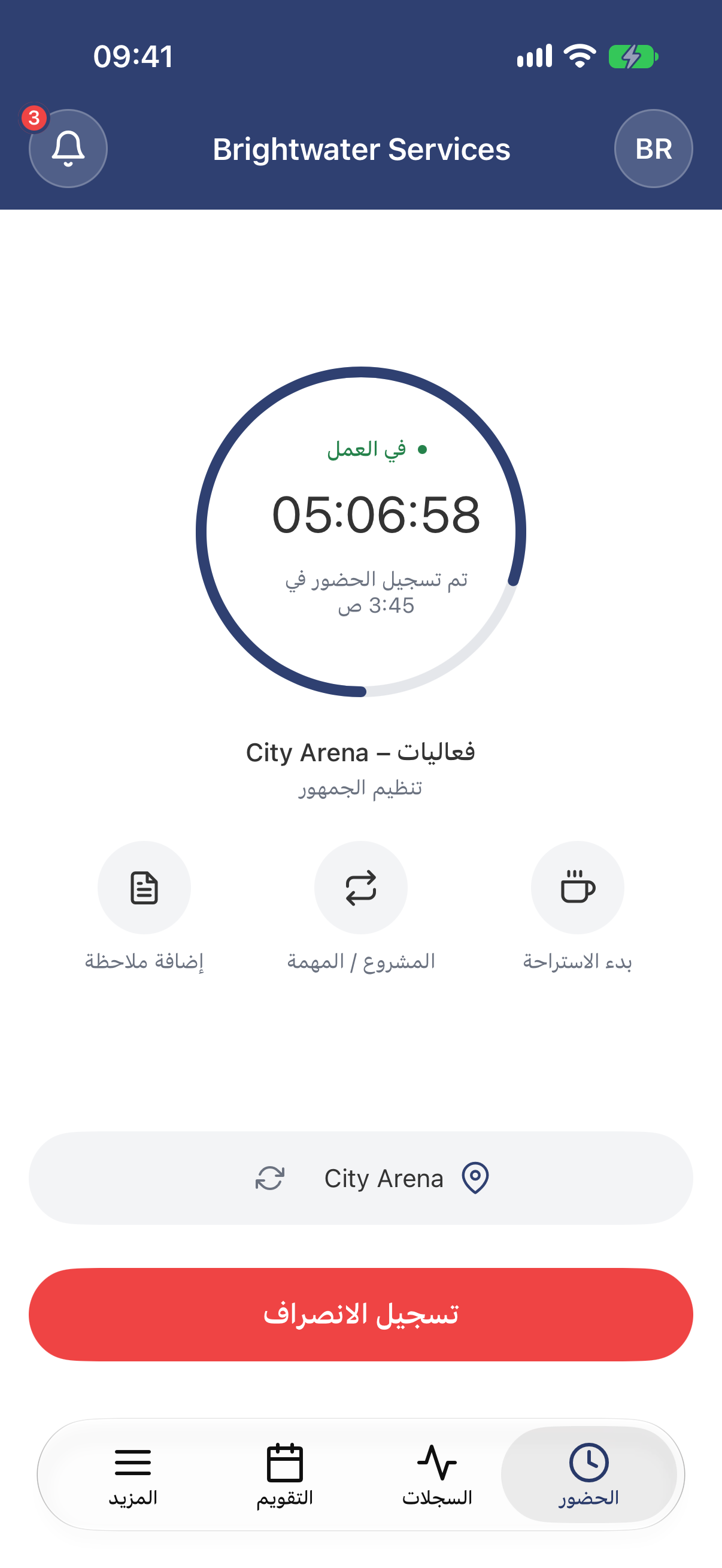
توجد أزرار بدء الاستراحة والمشروع / المهمة وإضافة ملاحظة أسفل المؤقت.
على الويب
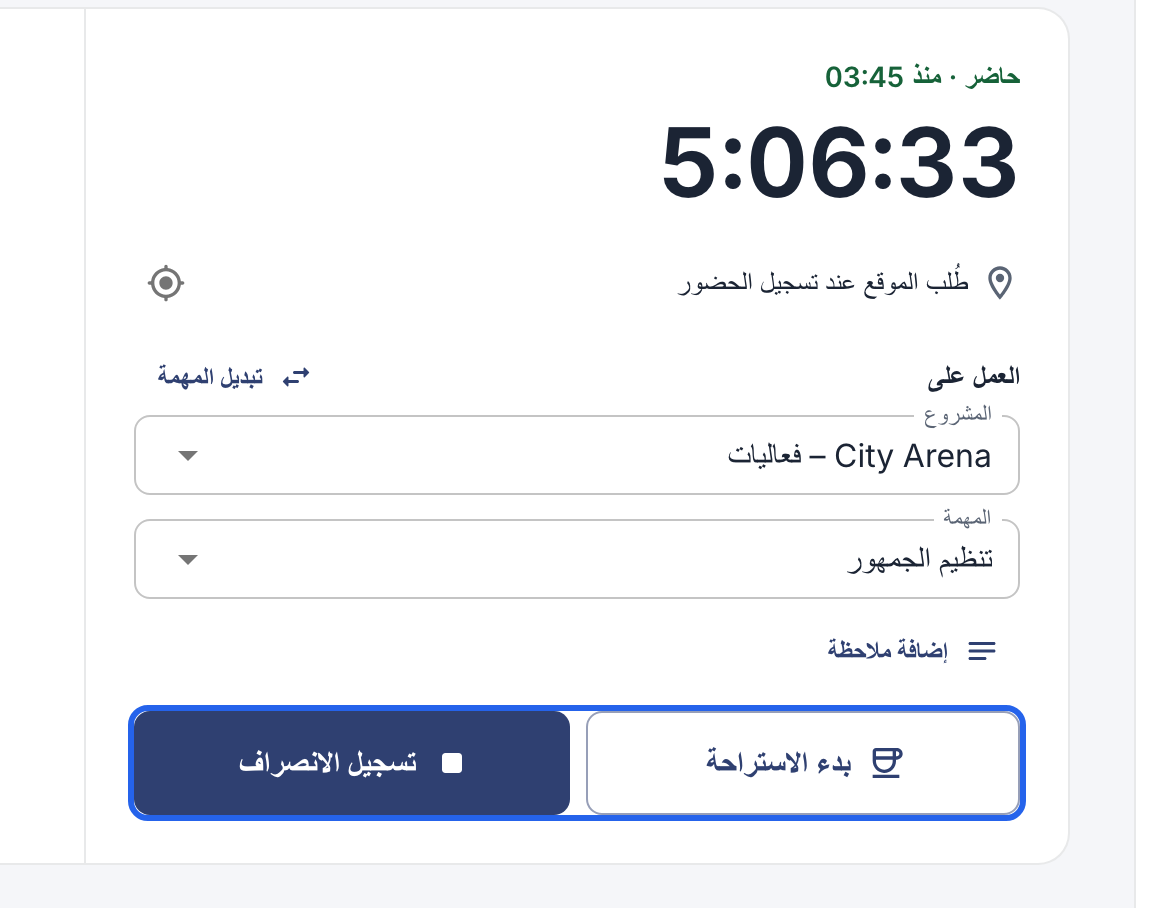
بدء الاستراحة وتسجيل الانصراف في الأسفل، وتبديل المهمة بجانب المشروع.
تسجيل الانصراف
اضغط أو انقر على تسجيل الانصراف في نهاية يومك. يُحفظ وقتك، ويمكنك رؤيته في السجلات في التطبيق أو في وقتي على الويب.

زر الساعة في أعلى كل صفحة.
هل نسيت تسجيل الانصراف؟ راجع تصحيح نسيان تسجيل الانصراف أو إضافة ساعات.