

































従業員向けのはじめかた
アプリをダウンロードしてログインし、勤務先の会社に参加して、出勤・退勤を打刻できるようにします。
勤務先ではEasyHoursで勤務時間を記録しています。始めるには、アプリ、ご自身のメールアドレス、そして多くの場合は上司または管理者から受け取る会社コードが必要です。
会社に参加する
アプリ
- App StoreまたはGoogle Playから EasyHours をダウンロードします(easyhours.com/download からも入手できます)。
- アプリを開き、メールアドレスを入力してコードを送信をタップします。
- メールでお送りする6桁のコードを入力します。パスワードは不要です。
- 名前を入力し、続けるをタップします。
- 同僚に自分だと分かるように写真を追加して続けるをタップするか、スキップをタップします。
- 自分の会社に参加をタップします。
- 会社コードを入力します。その下に会社名が表示されたら、参加ボタンをタップします。
- 勤務時間を記録するをタップします。
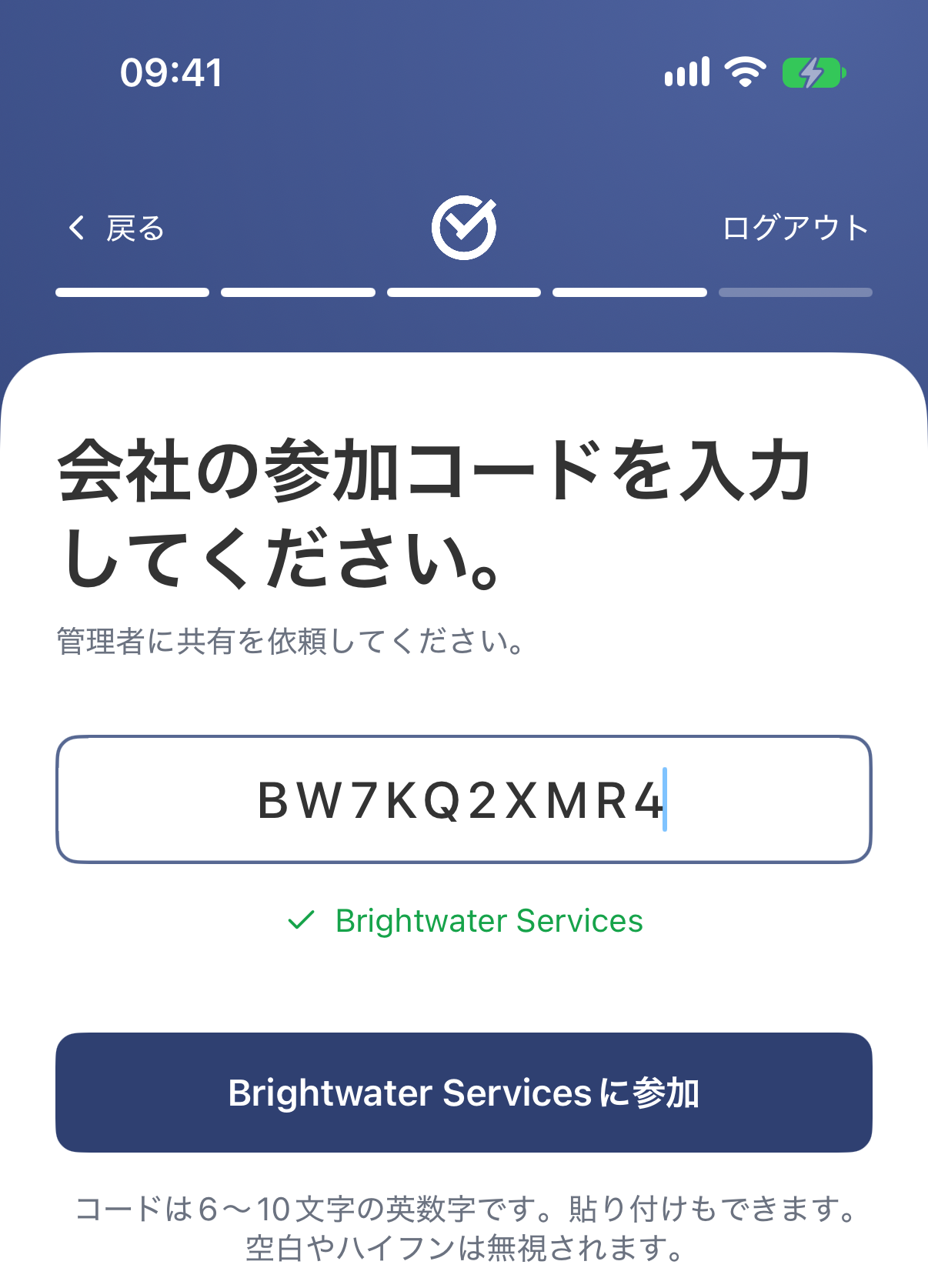
コードが正しければ、アプリに会社名が表示されます。
Web版
- app.easyhours.com を開きます。
- メールアドレスを入力し、メールで続けるをクリックします。
- メールでお送りする6桁のコードを入力します。パスワードは不要です。
- 名前を入力し、続けるをクリックします。
- 自分の会社に参加を選択します。
- 会社コード欄にコードを入力します。会社名が表示されたら、参加ボタンをクリックします。
通知と位置情報を許可する
設定が終わると、アプリから通知の許可を求められます。通知を有効にするをタップし、スマートフォンに確認が表示されたら通知を許可してください。退勤の打刻を忘れたときのリマインダーや、勤務予定・休暇に関するお知らせが届きます。
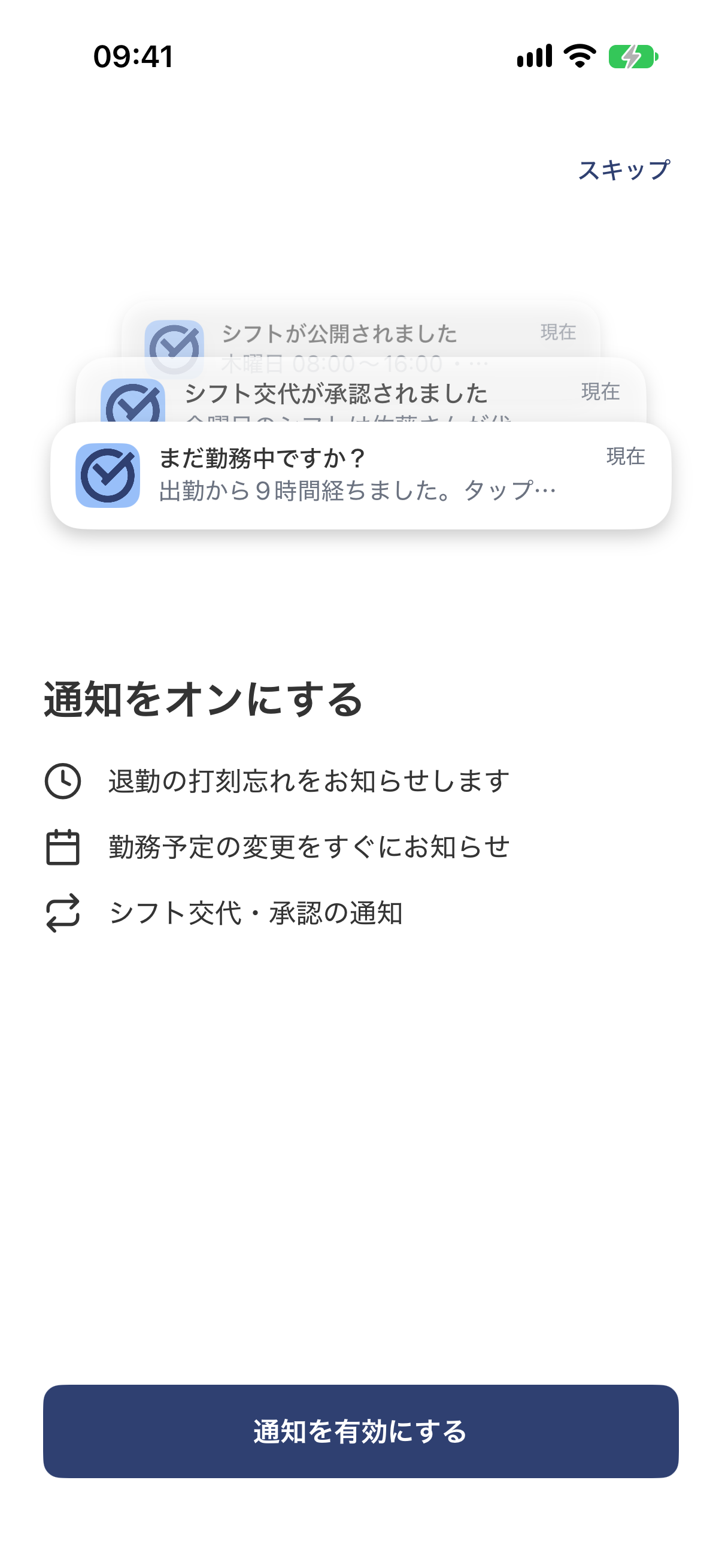
これはあとからスマートフォンの設定で変更できます。
初めて出勤を打刻するとき、スマートフォンが位置情報へのアクセスを求めることがあります。会社が打刻場所を確認している場合は許可してください(iPhoneでは「Appの使用中は許可」)。位置情報は出勤・退勤・休憩の打刻と一緒に保存されます。EasyHoursが日中にあなたの居場所を追跡することはありません。
準備完了
これで出勤を打刻できます。出勤・退勤の打刻をご覧ください。
うまくいかない場合
- 「そのコードの会社は見つかりません」: 管理者にコードを確認してください。大文字と小文字は区別されるので、できればコピーして貼り付けてください。
- 会社のユーザー枠に空きがない: 管理者がプランのユーザー数を増やす必要があります。そのあとでもう一度お試しください。
- コードのメールが届かない: EasyHoursへのログインをご覧ください。
- 誤って自分の会社を作成してしまった: その会社でまだプランを選んでいなければ、勤務先の会社に移れます。アプリでその他をタップし、上部の自分の名前、別の会社に参加の順にタップして、勤務先のコードを入力します。それ以外の場合はメールでご連絡ください。こちらで対応します。