

































Premiers pas en tant que salarié
Installez l'application, connectez-vous et rejoignez votre entreprise pour pouvoir pointer.
Votre employeur utilise EasyHours pour enregistrer le temps de travail. Pour commencer, il vous faut l’application, votre adresse e-mail et, dans la plupart des cas, un code d’entreprise fourni par votre responsable ou un admin.
Rejoindre votre entreprise
Dans l’application
- Téléchargez EasyHours sur l’App Store ou Google Play (ou rendez-vous sur easyhours.com/download).
- Ouvrez l’application, saisissez votre adresse e-mail et touchez Envoyer le code.
- Saisissez le code à 6 chiffres que nous vous envoyons par e-mail. Il n’y a pas de mot de passe.
- Indiquez votre nom et touchez Continuer.
- Ajoutez une photo pour que vos collègues vous reconnaissent et touchez Continuer, ou touchez Passer pour le moment.
- Touchez Rejoindre mon entreprise.
- Saisissez le code d’entreprise. Quand le nom de votre entreprise apparaît en dessous, touchez le bouton pour la rejoindre.
- Touchez Commencer à saisir les heures.
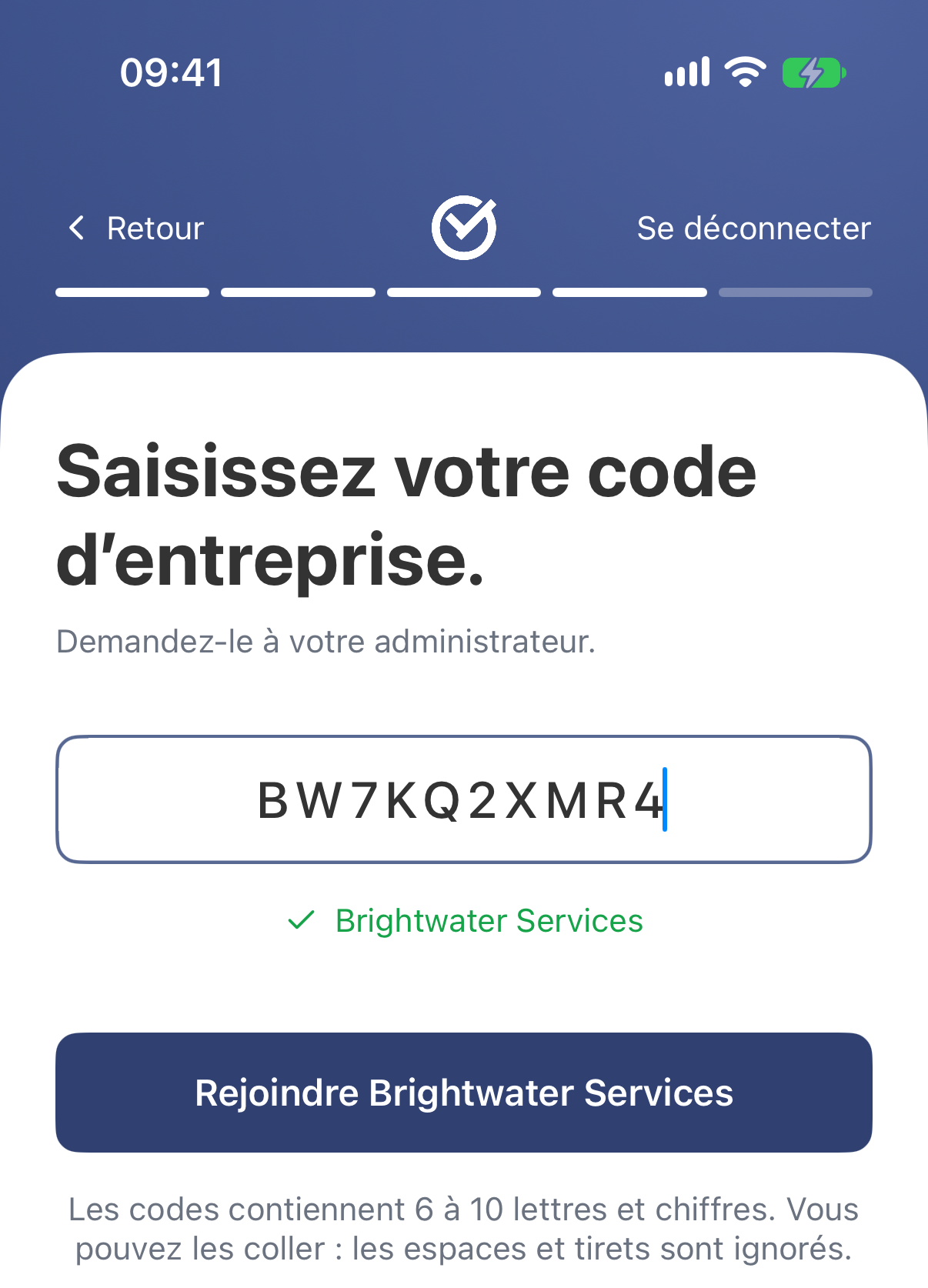
L’application affiche le nom de l’entreprise dès que le code est correct.
Sur le web
- Rendez-vous sur app.easyhours.com.
- Saisissez votre adresse e-mail et cliquez sur Continuer avec l’e-mail.
- Saisissez le code à 6 chiffres que nous vous envoyons par e-mail. Il n’y a pas de mot de passe.
- Indiquez votre nom et cliquez sur Continuer.
- Choisissez Rejoindre mon entreprise.
- Renseignez le champ Code d’entreprise. Quand le nom de votre entreprise apparaît, cliquez sur le bouton pour la rejoindre.
Autoriser les notifications et la localisation
Une fois la configuration terminée, l’application vous demande l’autorisation de vous envoyer des notifications. Touchez Activer les notifications, puis autorisez-les quand votre téléphone vous le demande. Vous recevrez un rappel si vous oubliez de pointer votre départ, ainsi que des informations sur votre planning et vos absences.
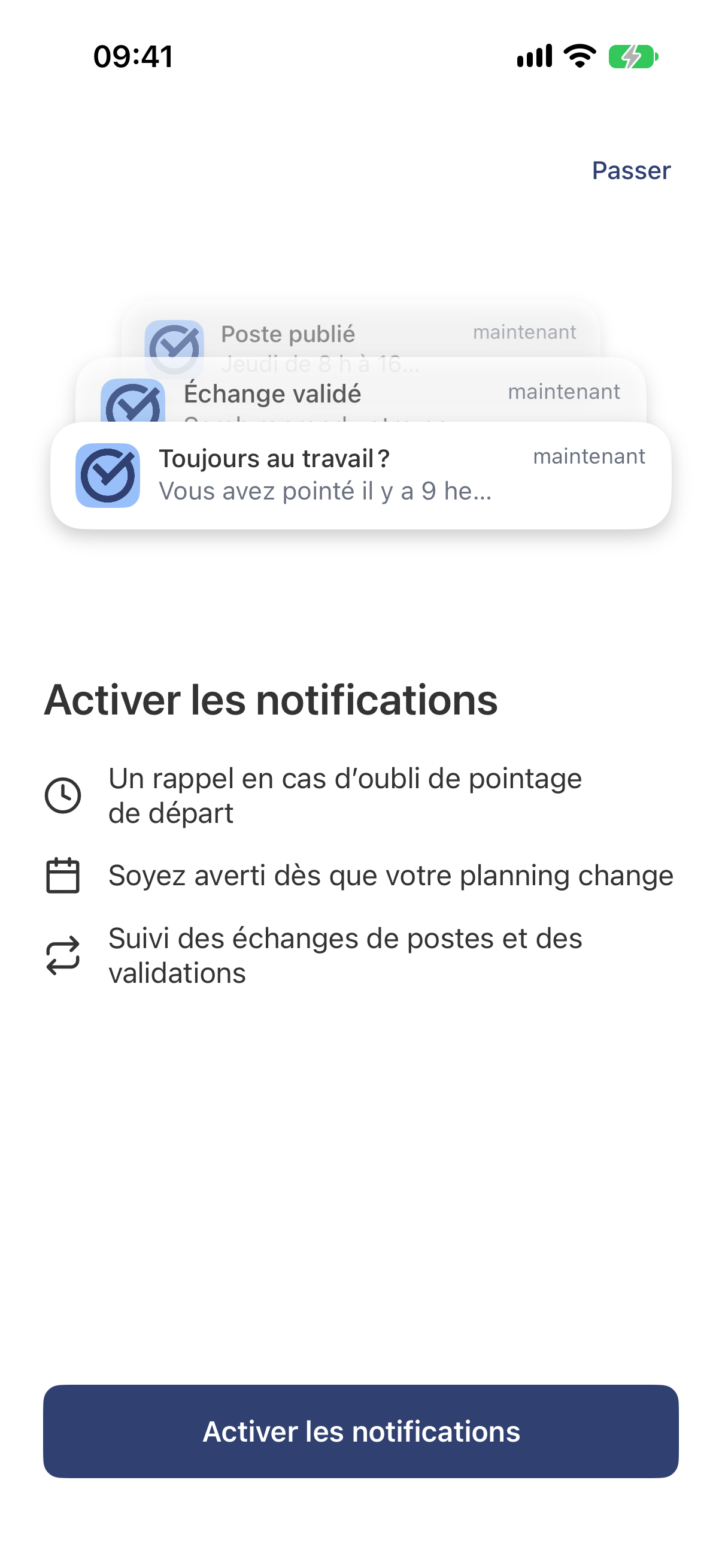
Vous pourrez modifier ce choix plus tard dans les réglages de votre téléphone.
La première fois que vous pointez, votre téléphone peut vous demander l’accès à votre position. Si votre entreprise vérifie où vous pointez, autorisez cet accès (sur iPhone : Lorsque l’app est active). Votre position est enregistrée avec vos pointages d’arrivée, de départ et vos pauses. EasyHours ne vous suit pas au cours de la journée.
C’est prêt
Vous pouvez maintenant pointer : voir Pointer l’arrivée et le départ.
En cas de problème
- « Aucune entreprise ne correspond à ce code » : vérifiez le code auprès de votre admin. Les majuscules et minuscules comptent : copiez-collez-le si possible.
- « Cette entreprise n’a plus d’utilisateurs disponibles » : votre admin doit ajouter un utilisateur à son abonnement. Réessayez ensuite.
- L’e-mail avec le code n’arrive pas : voir Se connecter à EasyHours.
- Vous avez créé votre propre entreprise par erreur : si vous n’avez pas choisi d’abonnement pour celle-ci, vous pouvez rejoindre l’entreprise de votre employeur. Dans l’application, touchez Plus, puis votre nom en haut, puis Rejoindre une autre entreprise, et saisissez son code. Sinon, écrivez-nous et nous réglerons cela.