

































Začíname ako zamestnanec
Stiahni si aplikáciu, prihlás sa a pridaj sa do svojej firmy. Potom môžeš zaznamenávať dochádzku.
Tvoj zamestnávateľ eviduje dochádzku v EasyHours. Na začiatok potrebuješ aplikáciu, svoj e-mail a väčšinou aj firemný kód, ktorý dostaneš od vedúceho alebo správcu.
Pridaj sa do svojej firmy
V aplikácii
- Stiahni si aplikáciu EasyHours z App Storu alebo Google Play (alebo otvor easyhours.com/download).
- Otvor aplikáciu, zadaj svoj e-mail a ťukni na Poslať kód.
- Zadaj šesťmiestny kód z e-mailu. Heslo nepotrebuješ.
- Zadaj svoje meno a ťukni na Pokračovať.
- Pridaj fotku, aby ťa kolegovia spoznali, a ťukni na Pokračovať, alebo ťukni na Preskočiť.
- Ťukni na Pridať sa do mojej firmy.
- Zadaj firemný kód. Keď sa pod ním zobrazí názov tvojej firmy, ťukni na tlačidlo na pridanie.
- Ťukni na Začať zaznamenávať čas.
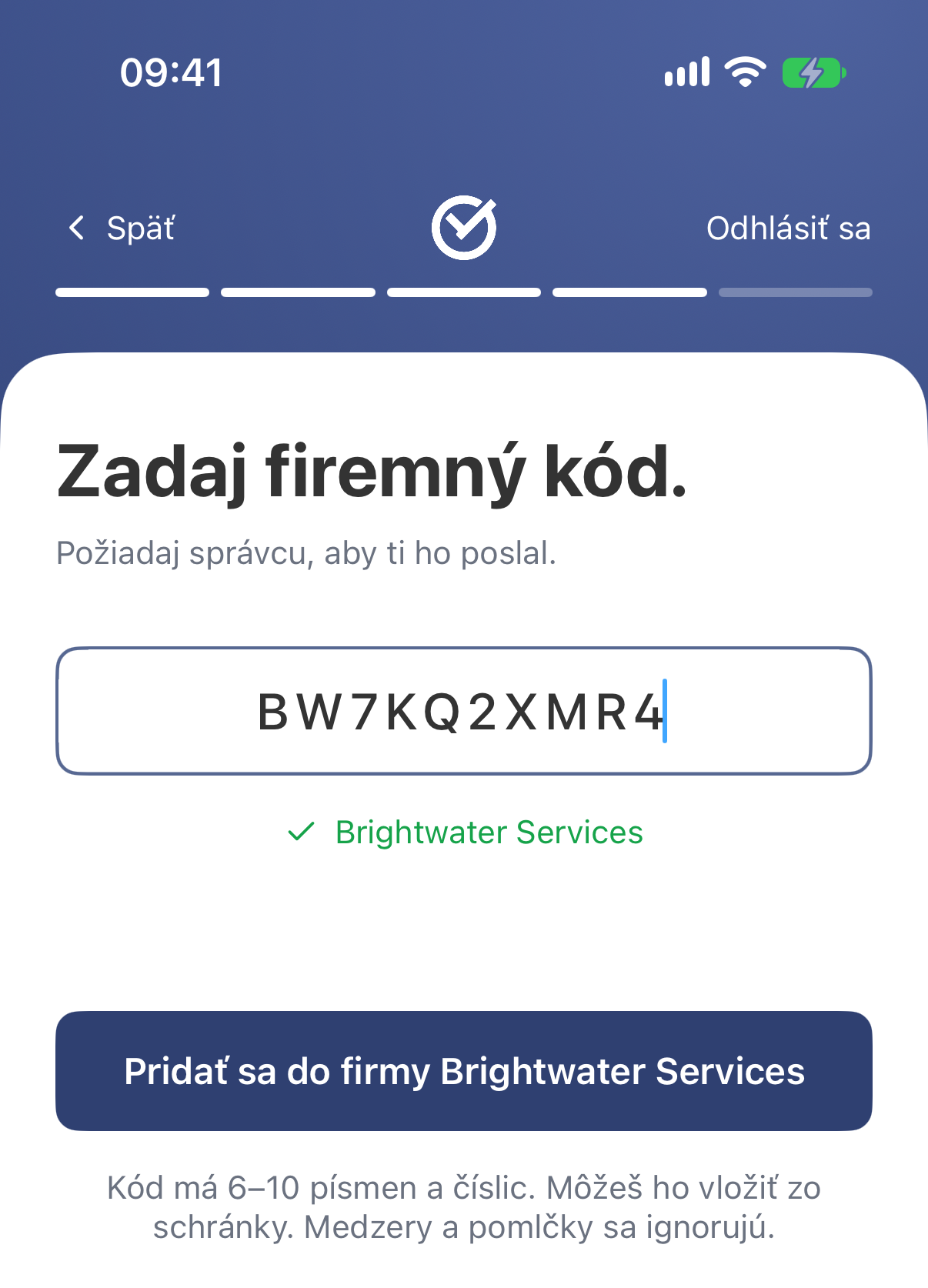
Ak je kód správny, aplikácia hneď zobrazí názov firmy.
Na webe
- Otvor app.easyhours.com.
- Zadaj svoj e-mail a klikni na Pokračovať s e-mailom.
- Zadaj šesťmiestny kód z e-mailu. Heslo nepotrebuješ.
- Zadaj svoje meno a klikni na Pokračovať.
- Zvoľ Pridať sa do mojej firmy.
- Vyplň pole Firemný kód. Keď sa zobrazí názov tvojej firmy, klikni na tlačidlo na pridanie.
Povoľ upozornenia a prístup k polohe
Na konci nastavenia ťa aplikácia požiada o povolenie posielať upozornenia. Ťukni na Povoliť hlásenia a potom ich povoľ, keď sa telefón opýta. Dostaneš pripomienku, keď v aplikácii zabudneš zaznamenať odchod, a novinky o svojom rozpise zmien a neprítomnostiach.
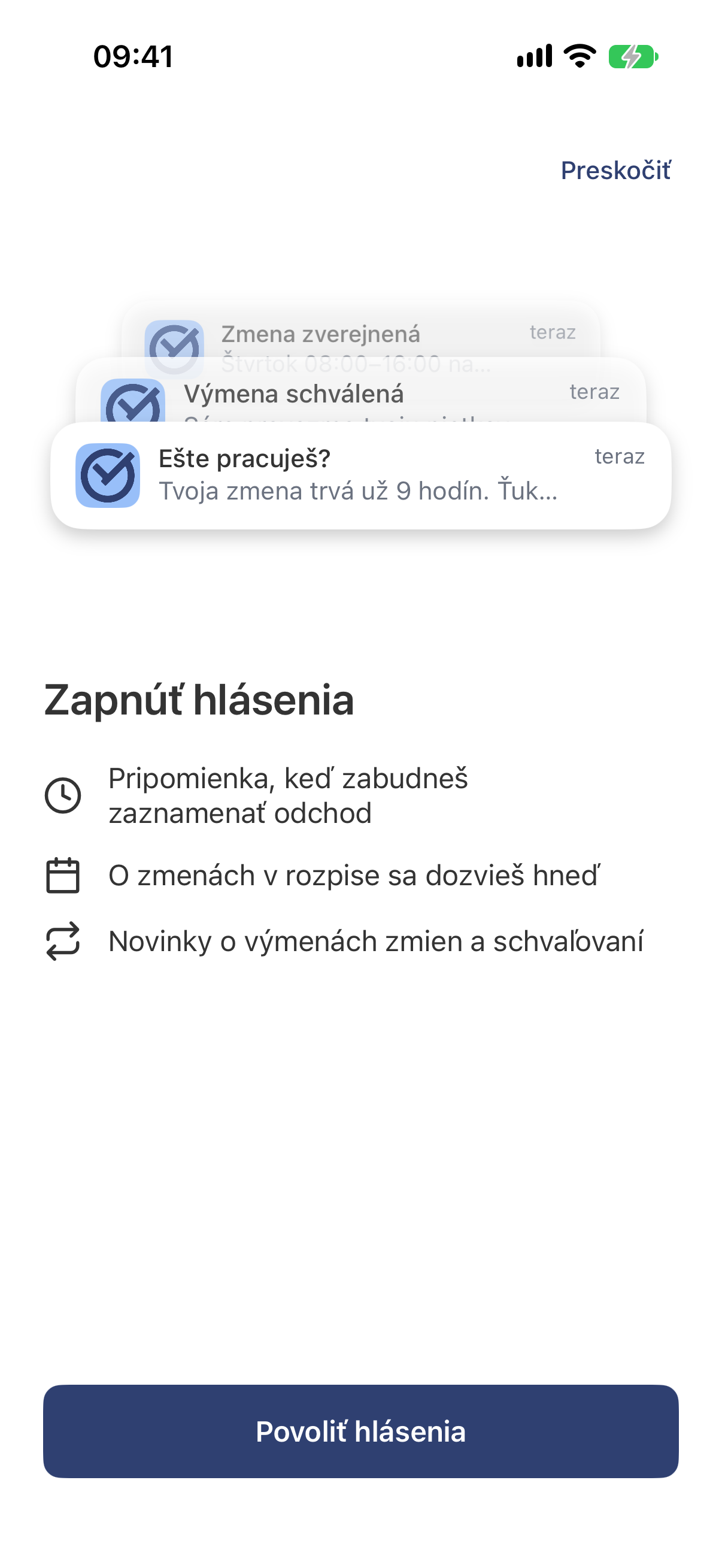
Neskôr to môžeš zmeniť v nastaveniach telefónu.
Pri prvom zaznamenaní príchodu ťa telefón môže požiadať o prístup k polohe. Ak tvoja firma kontroluje, kde zaznamenávaš dochádzku, povoľ ho (na iPhone zvoľ prístup počas používania aplikácie). Poloha sa ukladá spolu s príchodom, odchodom a prestávkami. EasyHours ťa počas dňa nesleduje.
Hotovo
Teraz už môžeš zaznamenať príchod: pozri Zaznamenaj príchod a odchod.
Keď niečo nefunguje
- „Firma s týmto kódom neexistuje.“: over si kód u správcu. Záleží na veľkých a malých písmenách, takže ho podľa možnosti skopíruj.
- „Táto firma nemá voľné používateľské miesta.“: správca musí do predplatného pridať ďalšie miesto. Potom to skús znova.
- E-mail s kódom neprišiel: pozri Prihlásenie do EasyHours.
- Vlastná firma vytvorená omylom: ak pre ňu ešte nie je vybraný program, môžeš prejsť do firmy svojho zamestnávateľa. V aplikácii ťukni na Viac, hore na svoje meno, potom na Pridať sa do inej firmy a zadaj firemný kód. Ak už program vybraný je, napíš nám e-mail a pomôžeme ti.