

































Первые шаги для сотрудника
Скачайте приложение, войдите и присоединитесь к компании работодателя, чтобы отмечать рабочее время.
Ваш работодатель ведёт учёт рабочего времени в EasyHours. Чтобы начать, вам понадобятся приложение, ваш адрес эл. почты и, как правило, код компании, который вы получите у руководителя или администратора.
Присоединение к компании
В приложении
- Скачайте EasyHours из App Store или Google Play (или откройте easyhours.com/download).
- Откройте приложение, введите адрес эл. почты и коснитесь кнопки Отправить код.
- Введите шестизначный код, который мы пришлём вам на почту. Пароль не нужен.
- Введите своё имя и коснитесь кнопки Продолжить.
- Добавьте фото, чтобы коллеги вас узнавали, и коснитесь кнопки Продолжить или коснитесь кнопки Пропустить.
- Коснитесь кнопки Присоединиться к своей компании.
- Введите код компании. Когда под ним появится название вашей компании, коснитесь кнопки, чтобы присоединиться.
- Коснитесь кнопки Начать учёт времени.
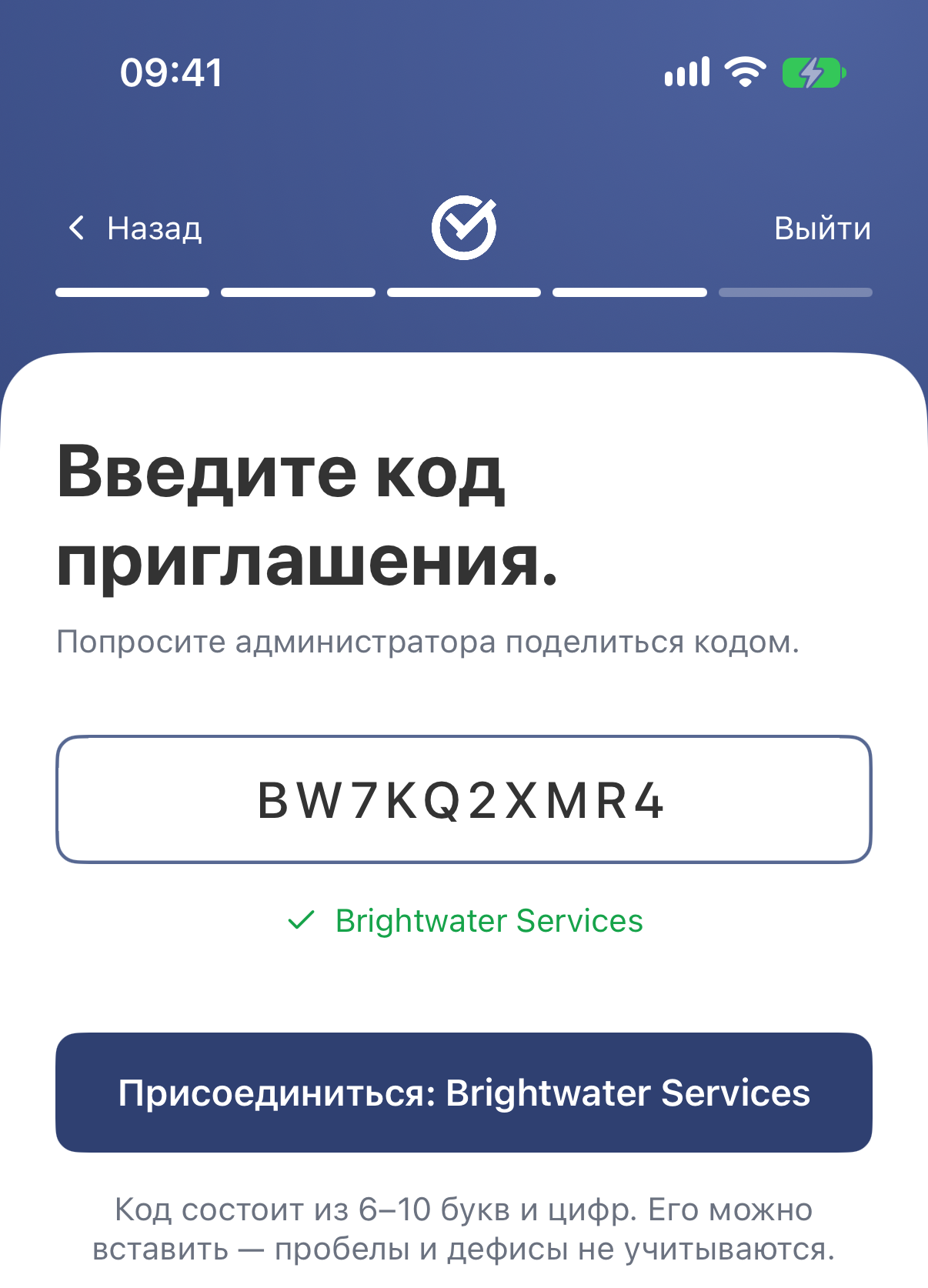
Когда код верный, приложение показывает название компании.
В веб-версии
- Откройте app.easyhours.com.
- Введите адрес эл. почты и нажмите кнопку Продолжить с эл. почтой.
- Введите шестизначный код, который мы пришлём вам на почту. Пароль не нужен.
- Введите своё имя и нажмите кнопку Продолжить.
- Выберите Присоединиться к своей компании.
- В поле Код приглашения введите код. Когда появится название вашей компании, нажмите кнопку, чтобы присоединиться.
Разрешение уведомлений и доступа к местоположению
После настройки приложение попросит разрешение на отправку уведомлений. Коснитесь кнопки Включить уведомления, а затем разрешите уведомления в системном запросе телефона. Вы будете получать напоминания, если забудете отметить конец работы, а также уведомления о своём графике и отсутствиях.
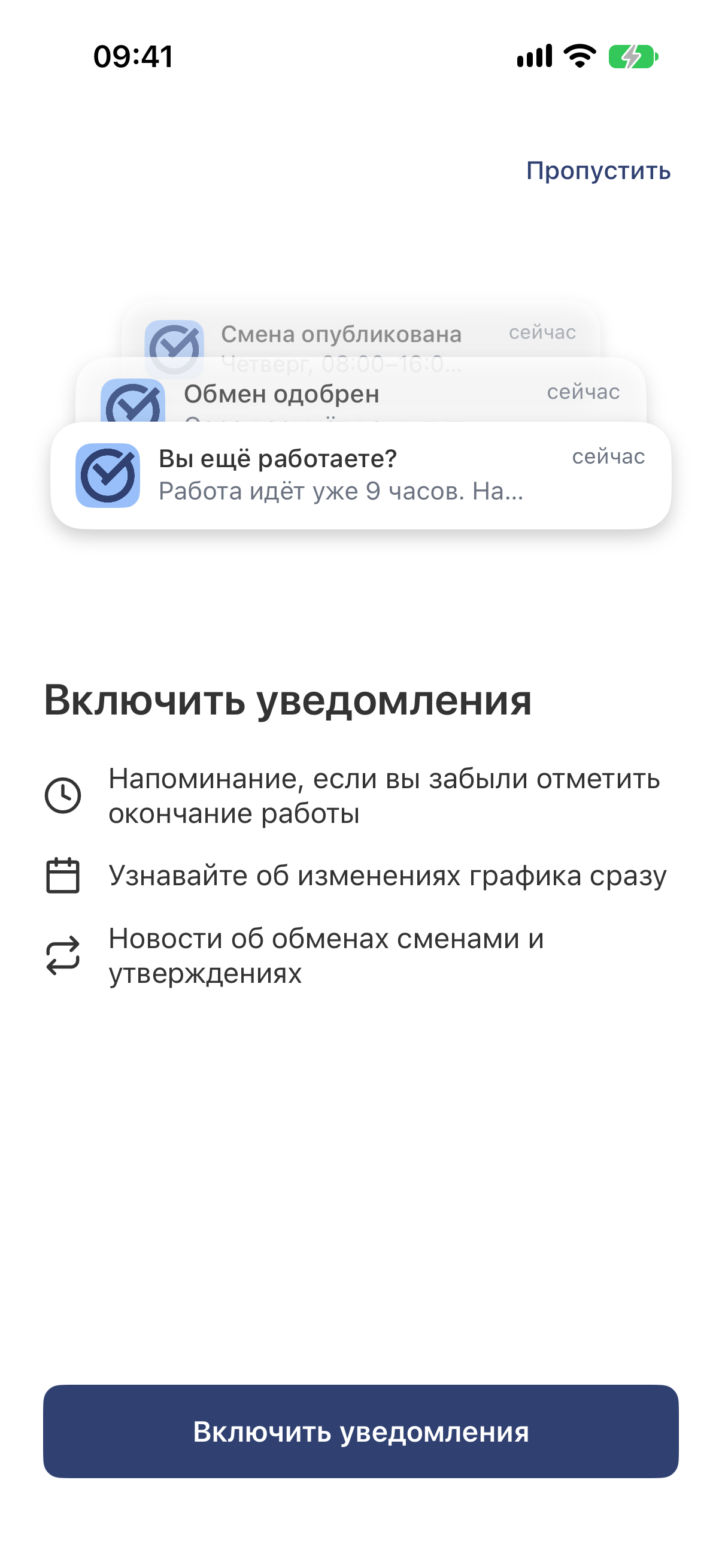
Это можно изменить позже в настройках телефона.
Когда вы впервые отметите начало работы, телефон может запросить доступ к вашему местоположению. Если ваша компания проверяет, где вы отмечаетесь, разрешите доступ (на iPhone: При использовании приложения). Местоположение сохраняется вместе с отметками начала и конца работы и перерывов. В течение дня EasyHours за вами не следит.
Всё готово
Теперь можно отметить начало работы: см. статью Отметка начала и конца работы.
Если что-то не получается
- «Компании с таким кодом нет»: уточните код у администратора. Заглавные и строчные буквы различаются, поэтому по возможности скопируйте и вставьте код.
- В компании нет свободных мест: администратору нужно добавить ещё одно место в тарифе. После этого попробуйте снова.
- Письмо с кодом не приходит: см. статью Вход в EasyHours.
- Вы по ошибке создали собственную компанию: если для неё ещё не выбран тариф, можно перейти в компанию работодателя. В приложении коснитесь кнопки Ещё, затем своего имени вверху, затем Перейти в другую компанию и введите код работодателя. В остальных случаях напишите нам, и мы всё исправим.