

































Primeiros passos como colaborador
Transfira a app, inicie sessão e junte-se à sua empresa para poder registar a entrada.
A sua entidade empregadora usa o EasyHours para registar o tempo de trabalho. Para começar, precisa da app, do seu e-mail e, na maioria dos casos, de um código da empresa dado pelo seu responsável ou por um administrador.
Juntar-se à sua empresa
No app
- Transfira o EasyHours da App Store ou do Google Play (ou aceda a easyhours.com/download).
- Abra a app, introduza o seu e-mail e toque em Enviar código.
- Introduza o código de 6 dígitos que lhe enviamos por e-mail. Não há palavra-passe.
- Escreva o seu nome e toque em Continuar.
- Adicione uma fotografia para que os colegas o reconheçam e toque em Continuar, ou toque em Pular por enquanto.
- Toque em Entrar na minha empresa.
- Introduza o código da empresa. Quando o nome da sua empresa aparecer por baixo, toque no botão para se juntar.
- Toque em Começar a registrar horas.
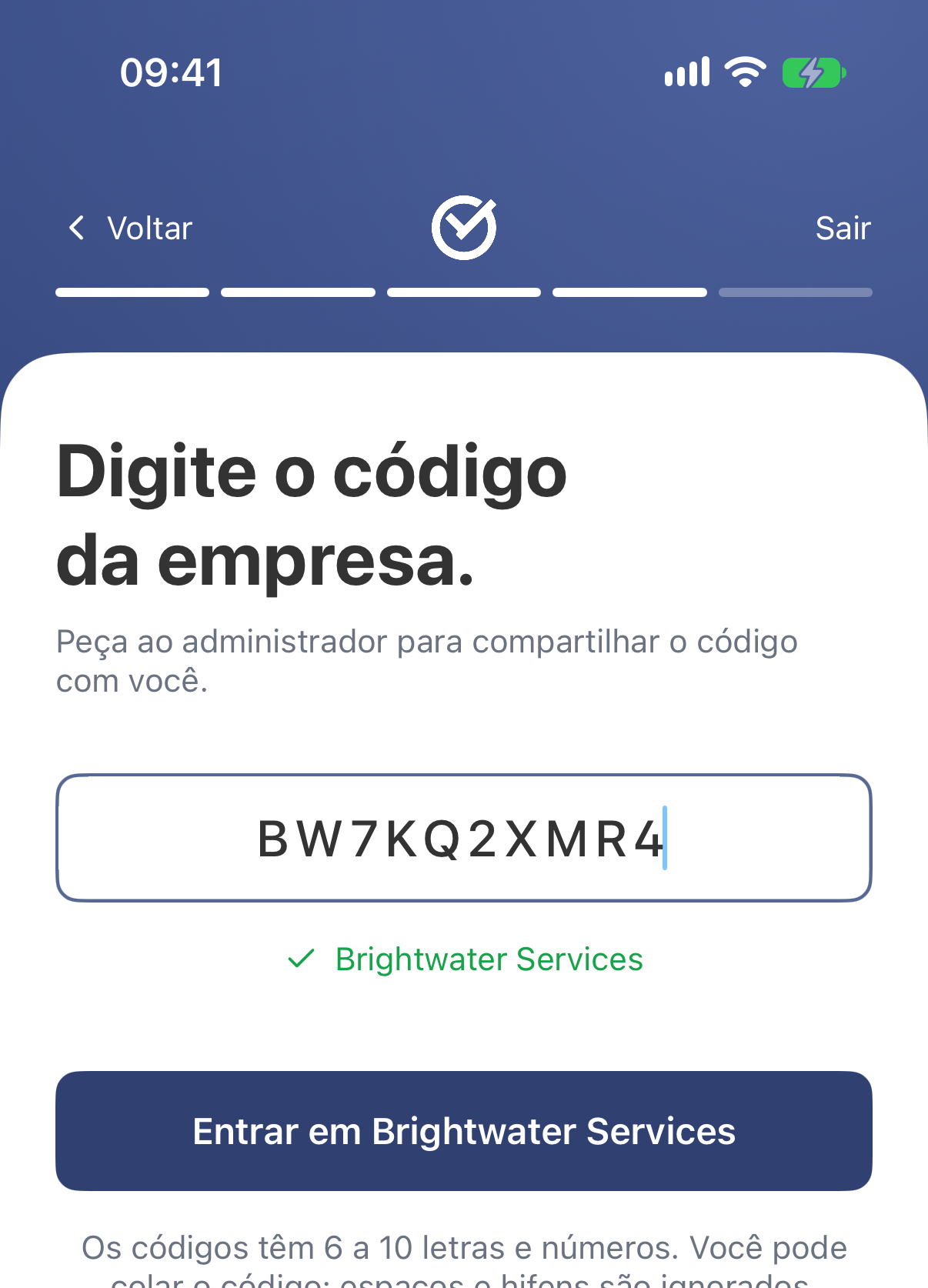
A app mostra o nome da empresa assim que o código está correto.
Na web
- Aceda a app.easyhours.com.
- Introduza o seu e-mail e clique em Continuar com e-mail.
- Introduza o código de 6 dígitos que lhe enviamos por e-mail. Não há palavra-passe.
- Escreva o seu nome e clique em Continuar.
- Escolha Entrar na minha empresa.
- Preencha o campo Código da empresa. Quando o nome da sua empresa aparecer, clique no botão para se juntar.
Permitir notificações e acesso à localização
Quando terminar a configuração, a app pede autorização para lhe enviar notificações. Toque em Ativar notificações e autorize-as quando surgir o pedido no telemóvel. Receberá um lembrete se se esquecer de registar a saída, além de avisos sobre os seus turnos e ausências.
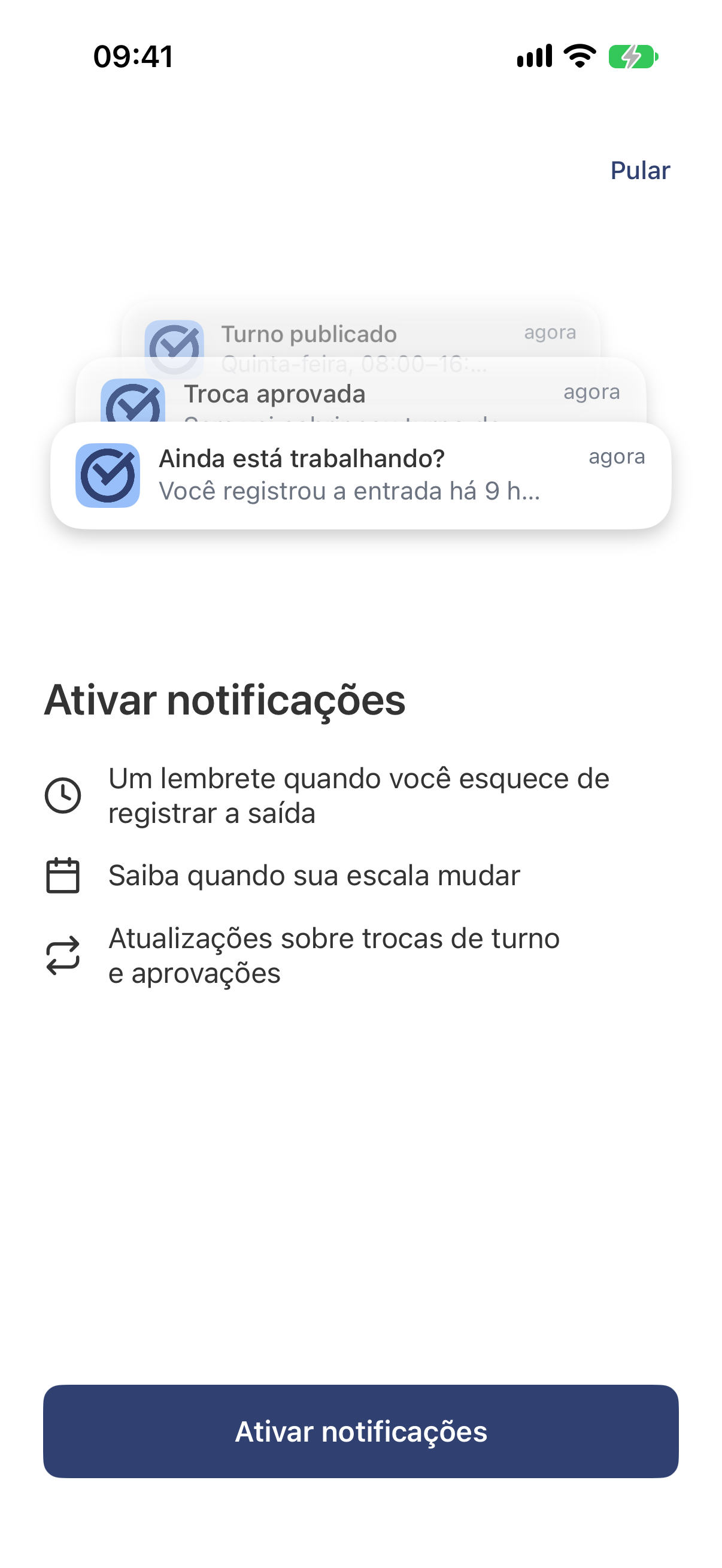
Pode alterar isto mais tarde nas definições do telemóvel.
Na primeira vez que registar a entrada, o telemóvel pode pedir acesso à sua localização. Se a sua empresa verifica onde regista o ponto, permita o acesso (no iPhone, escolha a opção que permite o acesso enquanto utiliza a app). A localização é guardada com os registos de entrada, de saída e com as pausas. O EasyHours não o segue durante o dia.
Está tudo pronto
Já pode registar a entrada: consulte Registar a entrada e a saída.
Se algo não funcionar
- «Não há nenhuma empresa com esse código»: confirme o código com o administrador. As maiúsculas e minúsculas contam, por isso, se puder, copie e cole o código.
- «Esta empresa não tem lugares livres»: o administrador tem de adicionar um utilizador ao plano. Depois, tente novamente.
- O e-mail com o código não chega: consulte Iniciar sessão no EasyHours.
- Criou a sua própria empresa por engano: se ainda não escolheu um plano para ela, pode passar para a empresa onde trabalha. Na app, toque em Mais, depois no seu nome, no topo, e em Entrar em outra empresa, e introduza o código. Caso contrário, envie-nos um e-mail e nós tratamos do assunto.