

































Kom i gang som ansatt
Last ned appen, logg inn og bli med i bedriften din, så du kan stemple inn.
Arbeidsgiveren din bruker EasyHours til å registrere arbeidstid. For å komme i gang trenger du appen, e-postadressen din og som regel en bedriftskode fra lederen din eller en administrator.
Bli med i bedriften din
I appen
- Last ned EasyHours fra App Store eller Google Play (eller gå til easyhours.com/download).
- Åpne appen, skriv inn e-postadressen din og trykk på Send kode.
- Skriv inn koden på 6 sifre som vi sender deg på e-post. Du trenger ikke passord.
- Skriv inn navnet ditt og trykk på Fortsett.
- Legg til et bilde så kollegene kjenner deg igjen, og trykk på Fortsett, eller trykk på Hopp over.
- Trykk på Bli med i bedriften min.
- Skriv inn bedriftskoden. Når navnet på bedriften vises under den, trykker du på knappen for å bli med.
- Trykk på Start timeregistrering.
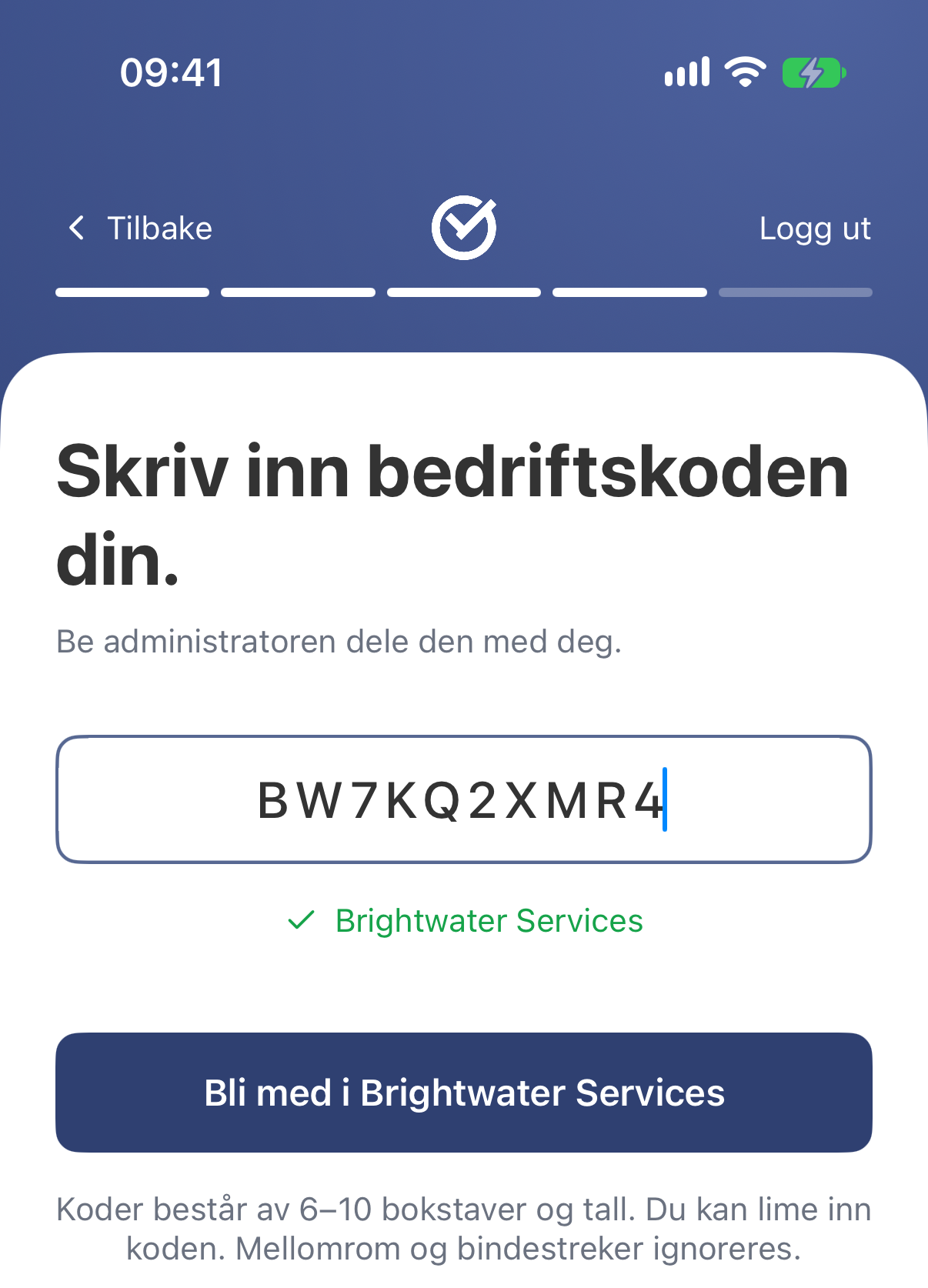
Appen viser navnet på bedriften når koden er riktig.
I nettappen
- Gå til app.easyhours.com.
- Skriv inn e-postadressen din og klikk på Fortsett med e-post.
- Skriv inn koden på 6 sifre som vi sender deg på e-post. Du trenger ikke passord.
- Skriv inn navnet ditt og klikk på Fortsett.
- Velg Bli med i bedriften min.
- Fyll ut feltet Bedriftskode. Når navnet på bedriften vises, klikker du på knappen for å bli med.
Tillat varslinger og posisjonstilgang
Når du er ferdig med oppsettet, spør appen om den kan sende deg varslinger. Trykk på Slå på varslinger og tillat dem når telefonen spør. Da får du en påminnelse hvis du glemmer å stemple ut, og oppdateringer om vaktplanen og fraværet ditt.
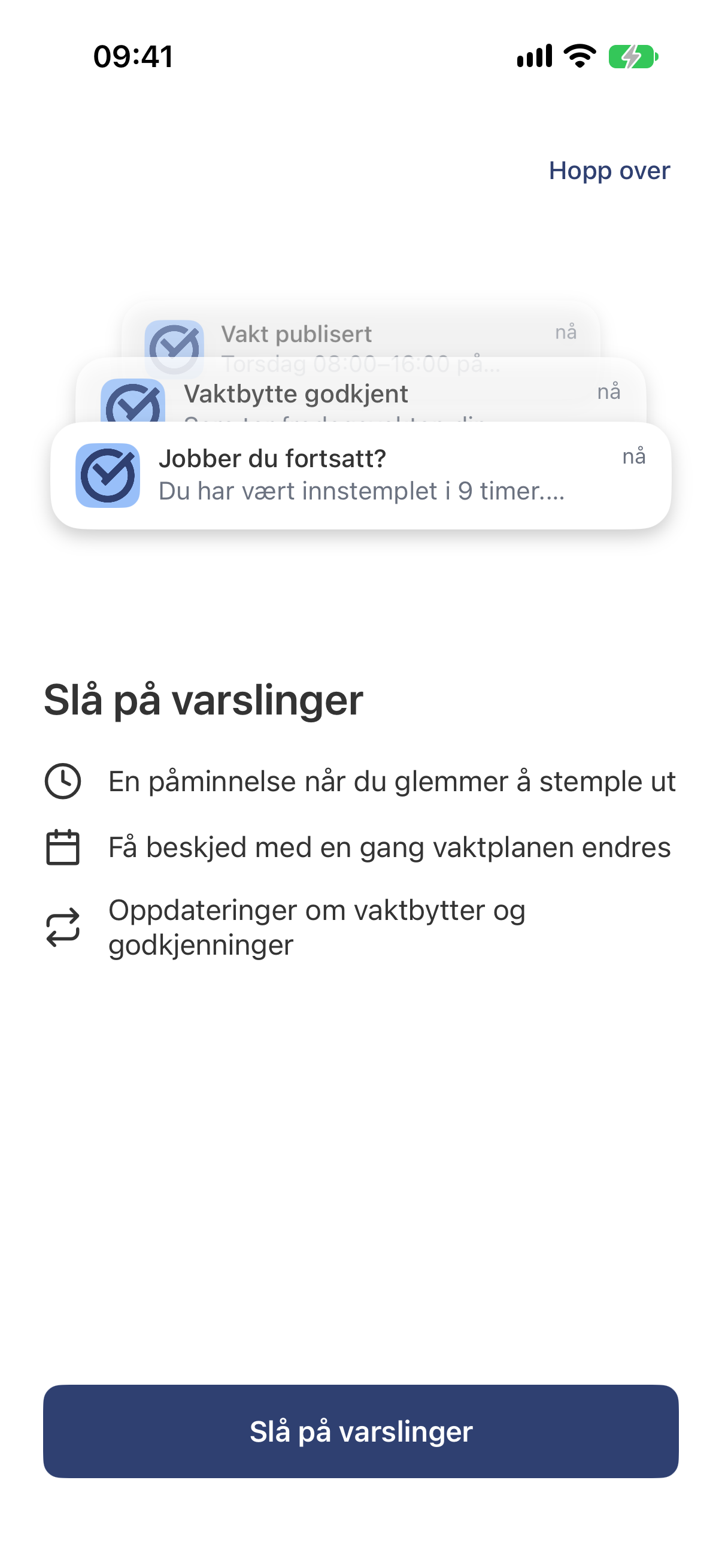
Du kan endre dette senere i innstillingene på telefonen.
Første gang du stempler inn, kan telefonen be om tilgang til posisjonen din. Hvis bedriften din sjekker hvor du stempler inn, bør du tillate det (på iPhone: Tillat ved bruk av appen). Posisjonen din lagres sammen med inn- og utstemplinger og pauser. EasyHours sporer ikke posisjonen din i løpet av dagen.
Du er klar
Nå kan du stemple inn: se Stemple inn og ut.
Hvis det ikke fungerer
- «Ingen bedrift med denne koden»: Sjekk koden med administratoren din. Det er forskjell på store og små bokstaver, så kopier og lim inn koden hvis du kan.
- «Bedriften har ingen ledige brukerplasser nå»: Administratoren må legge til en bruker i abonnementet. Prøv igjen etterpå.
- E-posten med koden kommer ikke: se Logg inn på EasyHours.
- Du har opprettet din egen bedrift ved en feil: Hvis du ikke har valgt abonnement for den, kan du flytte over til bedriften til arbeidsgiveren din. Trykk på Mer i appen, deretter på navnet ditt øverst og på Bli med i en annen bedrift, og skriv inn koden deres. Ellers kan du sende oss en e-post, så ordner vi det.