

































Aan de slag als medewerker
Download de app, log in en sluit je aan bij je bedrijf, zodat je kunt inklokken.
Je werkgever registreert werktijd met EasyHours. Om te beginnen heb je de app nodig, je e-mailadres en meestal een bedrijfscode van je leidinggevende of beheerder.
Aansluiten bij je bedrijf
In de app
- Download EasyHours uit de App Store of Google Play (of ga naar easyhours.com/download).
- Open de app, vul je e-mailadres in en tik op Code versturen.
- Vul de code van 6 cijfers in die we je mailen. Je hebt geen wachtwoord nodig.
- Typ je naam en tik op Doorgaan.
- Voeg een foto toe zodat collega’s je herkennen en tik op Doorgaan, of tik op Voorlopig overslaan.
- Tik op Bij mijn bedrijf aansluiten.
- Vul de bedrijfscode in. Zodra de naam van je bedrijf eronder verschijnt, tik je op de knop om je aan te sluiten.
- Tik op Begin met tijd registreren.
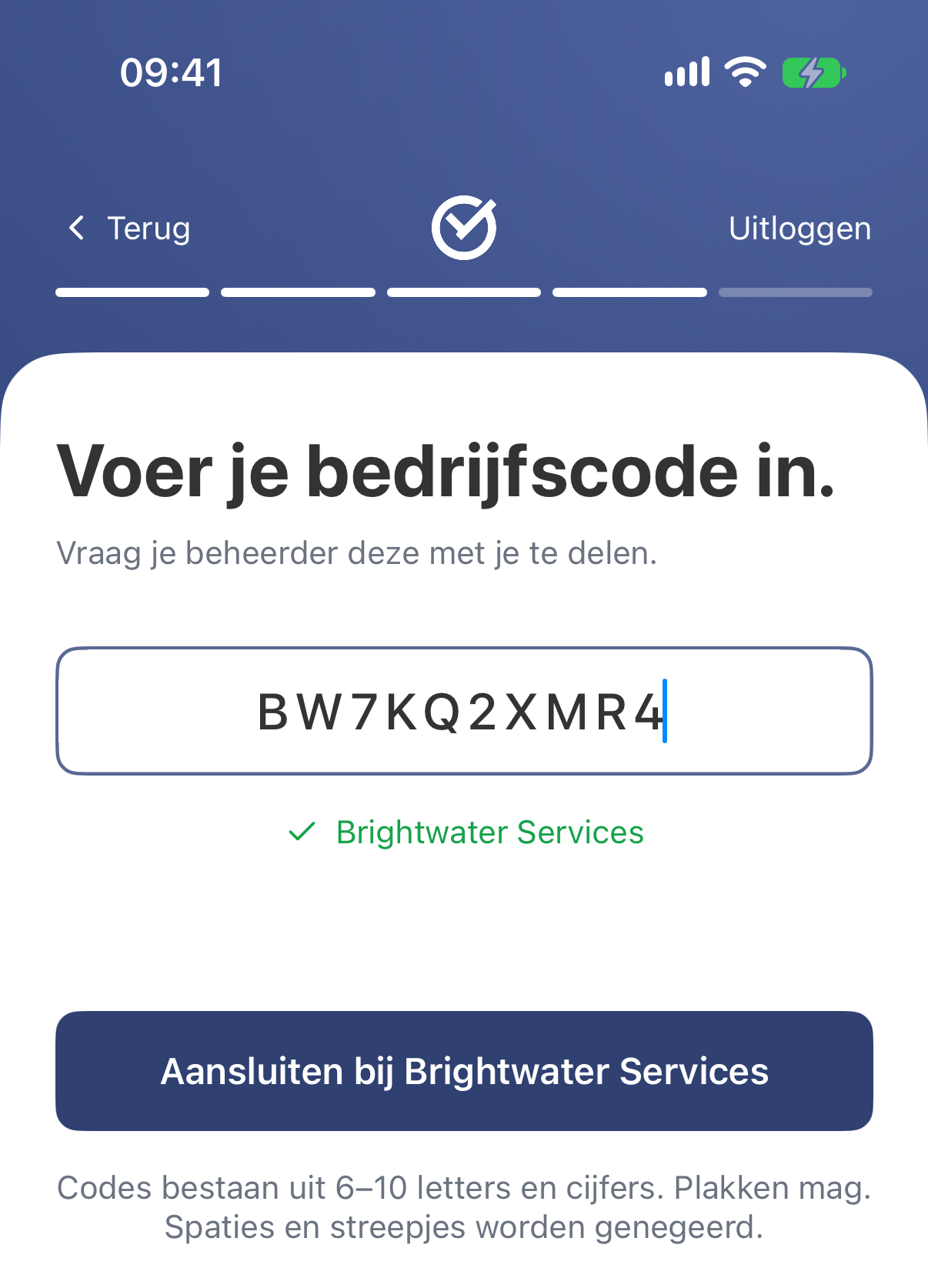
De app toont de naam van het bedrijf zodra de code klopt.
In de webapp
- Ga naar app.easyhours.com.
- Vul je e-mailadres in en klik op Doorgaan met e-mail.
- Vul de code van 6 cijfers in die we je mailen. Je hebt geen wachtwoord nodig.
- Typ je naam en klik op Doorgaan.
- Kies Bij mijn bedrijf aansluiten.
- Vul het veld Bedrijfscode in. Zodra de naam van je bedrijf verschijnt, klik je op de knop om je aan te sluiten.
Meldingen en locatietoegang toestaan
Als je klaar bent met instellen, vraagt de app of hij je meldingen mag sturen. Tik op Meldingen inschakelen en sta ze toe als je telefoon erom vraagt. Je krijgt dan een herinnering als je vergeet uit te klokken, en updates over je rooster en je verlof.
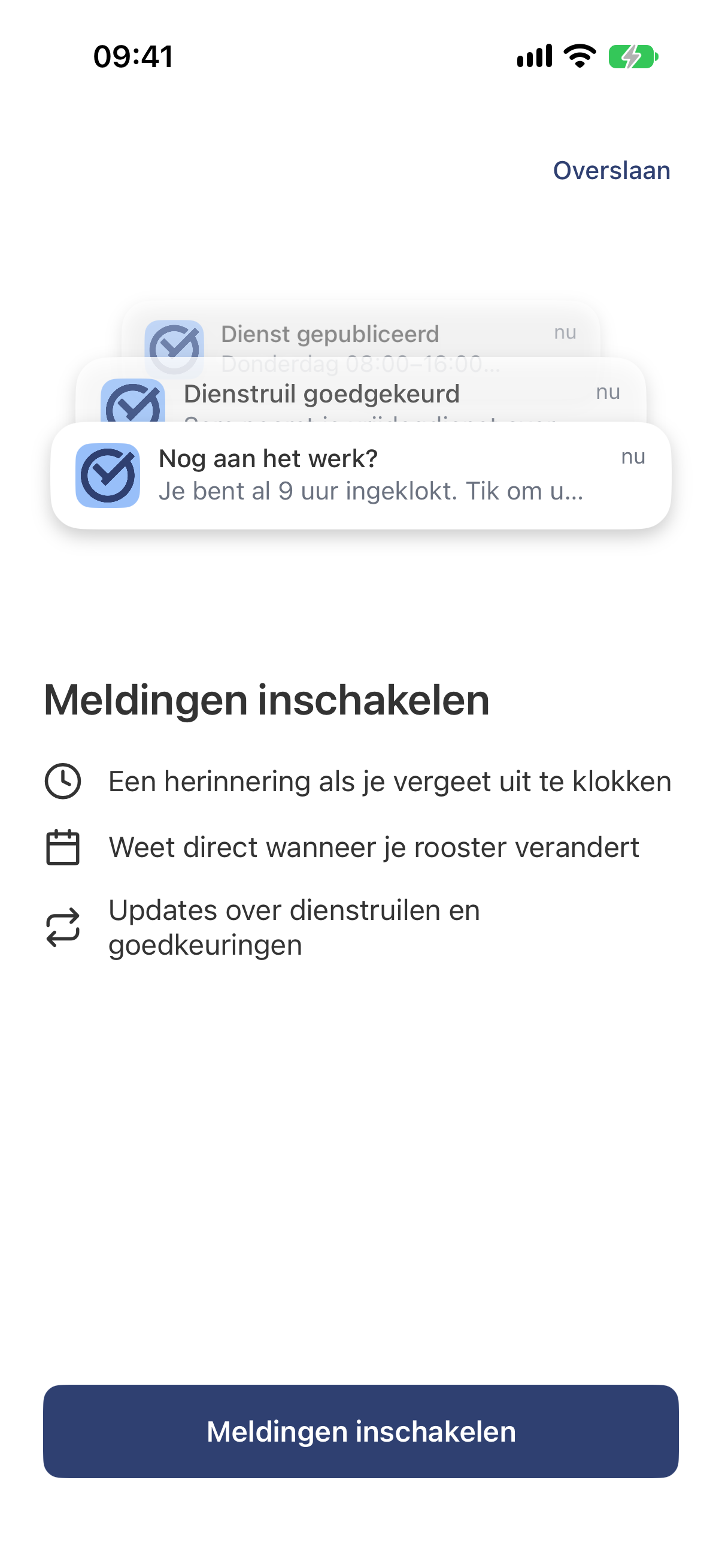
Je kunt dit later wijzigen in de instellingen van je telefoon.
De eerste keer dat je inklokt, kan je telefoon om toegang tot je locatie vragen. Als je bedrijf controleert waar je inklokt, sta dat dan toe (op een iPhone: Sta toe bij gebruik van app). Je locatie wordt opgeslagen bij je in- en uitklokmomenten en pauzes. EasyHours volgt je locatie niet gedurende de dag.
Je bent klaar
Nu kun je inklokken: zie In- en uitklokken.
Als het niet lukt
- “Geen bedrijf met die code”: controleer de code bij je beheerder. Hoofdletters en kleine letters maken verschil, dus kopieer en plak de code als dat kan.
- “Dat bedrijf heeft nu geen vrije gebruikersplekken”: je beheerder moet een gebruiker aan het abonnement toevoegen. Probeer het daarna opnieuw.
- De e-mail met de code komt niet aan: zie Inloggen bij EasyHours.
- Je hebt per ongeluk zelf een bedrijf aangemaakt: als je er nog geen abonnement voor hebt gekozen, kun je overstappen naar het bedrijf van je werkgever. Tik in de app op Meer, dan bovenaan op je naam en op Bij een ander bedrijf aansluiten, en vul de code van je werkgever in. Heb je al wel een abonnement gekozen? Mail ons dan, dan lossen we het op.