

































Munkaszüneti napok
Válaszd ki az országod munkaszüneti naptárát, kapcsolj be vagy ki egyes ünnepnapokat, és add hozzá a céged saját szabadnapjait.
Az EasyHours ismeri az országod munkaszüneti napjait, így ezeken senkinek sem kell dolgoznia vagy szabadságot kivennie. A tulajdonos és az adminisztrátorok a webes felületen választják ki az ünnepnapokat, és adják hozzá a cég saját szabadnapjait.
Ellenőrizd a munkaszüneti napokat
- Lépj ide: Beállítások → Távollétek és ünnepnapok → Munkaszüneti naptár.
- A Hivatalos naptárak résznél ellenőrizd, hogy az országod van-e kiválasztva. Egyes országokban a régióknak saját ünnepnapjaik vannak, például Angliában (GB-ENG) vagy a svájci kantonokban (CH-ZH). Ha a régiódét szeretnéd használni, jelöld ki, és vedd ki a jelölést az egész ország naptáránál. Magyarországon egy országos naptár van.
- Nézd át az idei ünnepnapokat. Kapcsold ki azt, amelyiken a céged dolgozik, vagy kapcsold be azt, amelyik ki van kapcsolva. A választásod a következő évekre is érvényes.
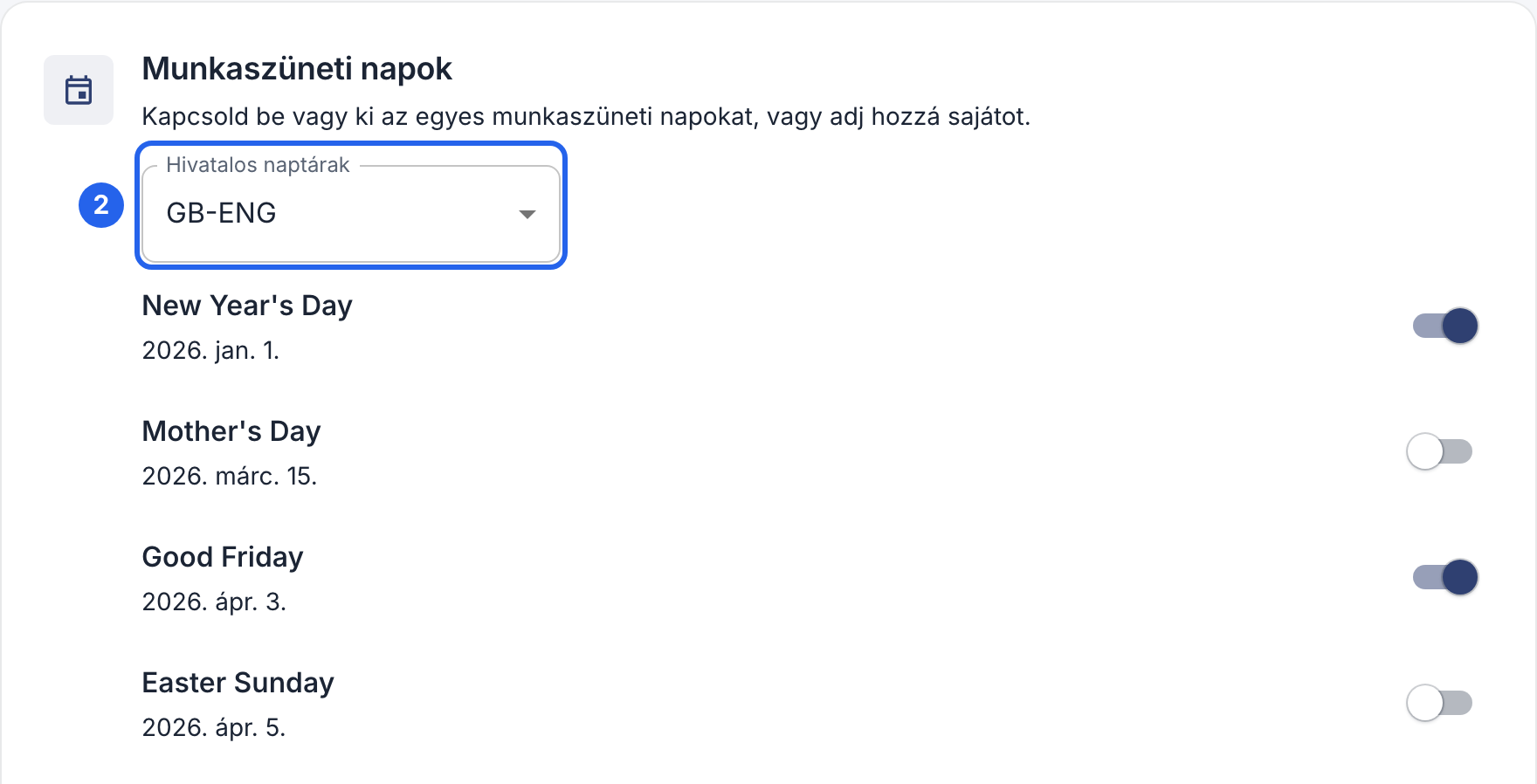
2 Az országod naptára. Minden ünnepnapnak saját kapcsolója van.
A szokásos munkaszüneti napok kezdettől be vannak kapcsolva. Azok a napok, amelyek nem mindenhol szabadnapok, például az anyák napja, kezdetben ki vannak kapcsolva. Azok a dolgozók, akiknek a profiljában a cégétől eltérő ország szerepel, rájuk a saját országuk munkaszüneti napjai vonatkoznak.
Saját szabadnap hozzáadása
Olyan napra, amikor a céged zárva tart, például egy céges kirándulás miatt:
- Kattints a lista alján az Egyéni munkaszüneti nap hozzáadása gombra.
- Add meg a nevét és a dátumát. Ha a nap minden évben visszatér, kapcsold be az Ismétlés évente lehetőséget.
- Egész napos szabadnapnál hagyd a Kötelező munkaórák mezőt 0-n. Félnapos szabadnapnál add meg, hány órát kell ledolgozni, például 4-et.
- Kattints a Módosítások mentése gombra.
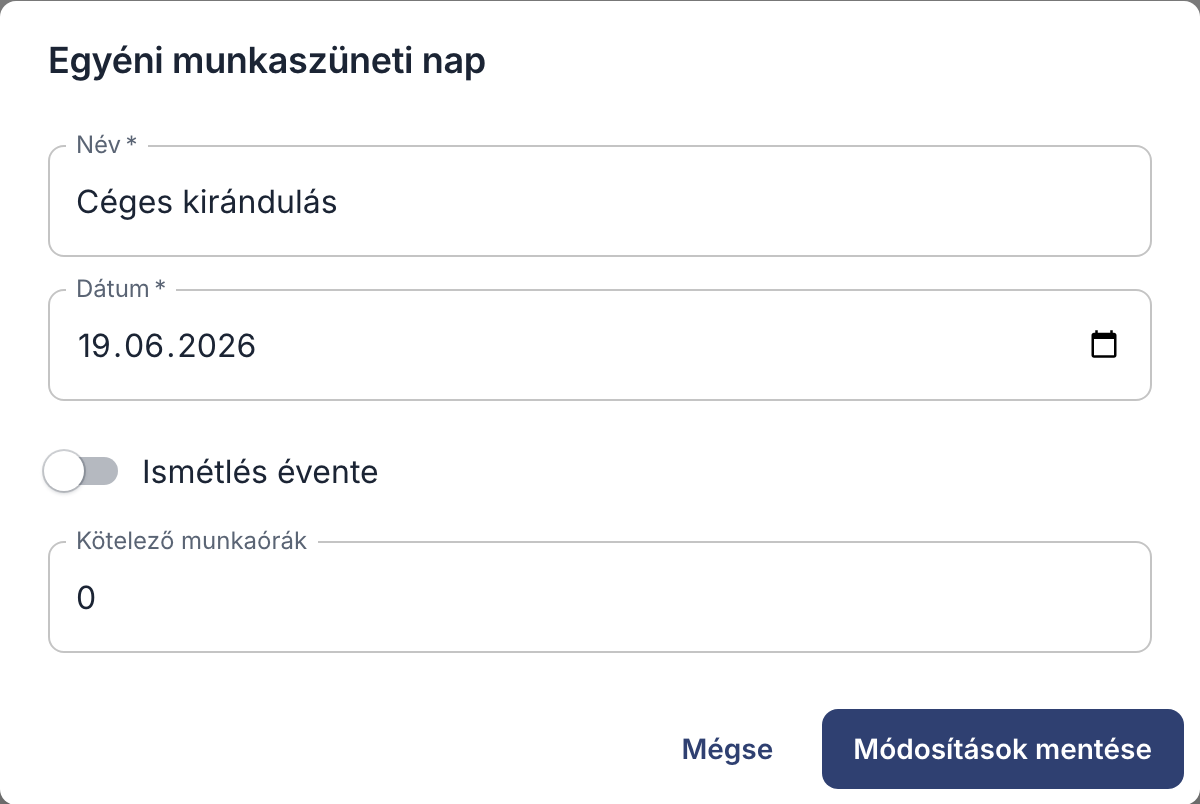
Mentés után már csak az órákat módosíthatod. Ha a nevet vagy a dátumot szeretnéd módosítani, töröld a napot, és add hozzá újra. Ha a dátum már eleve munkaszüneti nap, a hivatalos ünnepnap számít.
Mit befolyásolnak a munkaszüneti napok?
- Elvárt munkaórák: egész napos munkaszüneti napon senkinek sem kell dolgoznia, így ez nem számít hiányzó óráknak. Fél napon legfeljebb annyi órát kell dolgozni, amennyit beállítottál.
- Távollét: távollét igénylésekor az egész napos munkaszüneti napok nem számítanak bele a kivett napokba, így nem csökkentik a szabadságkeretet.
- Túlóra: ha a céged pótlékot fizet a munkaszüneti napokon végzett munkáért, ezt itt állíthatod be: Túlóra → Hétvégék és ünnepnapok. Lásd: Túlóra és csúsztatás.
- Műszakok: az Előző hét másolása funkció egész napos munkaszüneti napokra nem oszt be műszakot.
A dolgozók a beosztásukban látják a munkaszüneti napokat, a webes felületen és az alkalmazás Naptár lapján is. Az alkalmazásban a munkaszüneti napok nem módosíthatók.