

































Consulter vos postes
Où trouver vos postes planifiés, avec qui vous travaillez, et quand un nouveau planning est publié.
Si votre entreprise planifie les postes dans EasyHours, vous voyez les vôtres dans l’application et sur le web, avec vos absences et les jours fériés.
Trouver vos postes
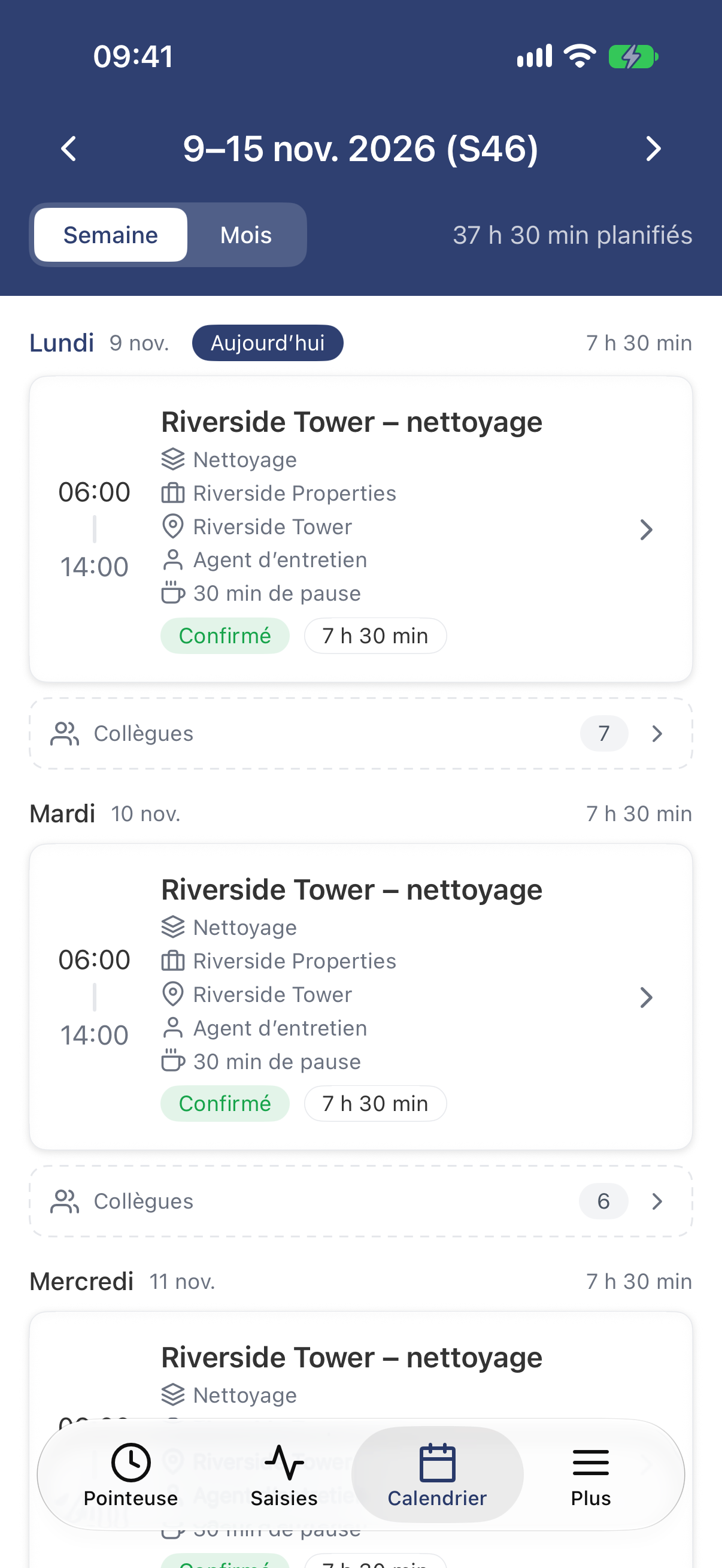
Dans l’application
- Touchez Calendrier en bas de l’écran.
- Les horaires et les détails de chaque poste figurent sur sa carte. Utilisez les flèches pour changer de semaine.
- Pour voir un mois entier, touchez Mois, puis touchez un jour pour voir ses postes sous le calendrier.
Sur le web
- Ouvrez Mon travail → Mon planning dans le menu.
- Utilisez les flèches pour changer de semaine. Pour un mois entier, choisissez la vue Mois, puis cliquez sur un jour pour ouvrir sa semaine.
- Cliquez sur un poste pour en voir tous les détails.
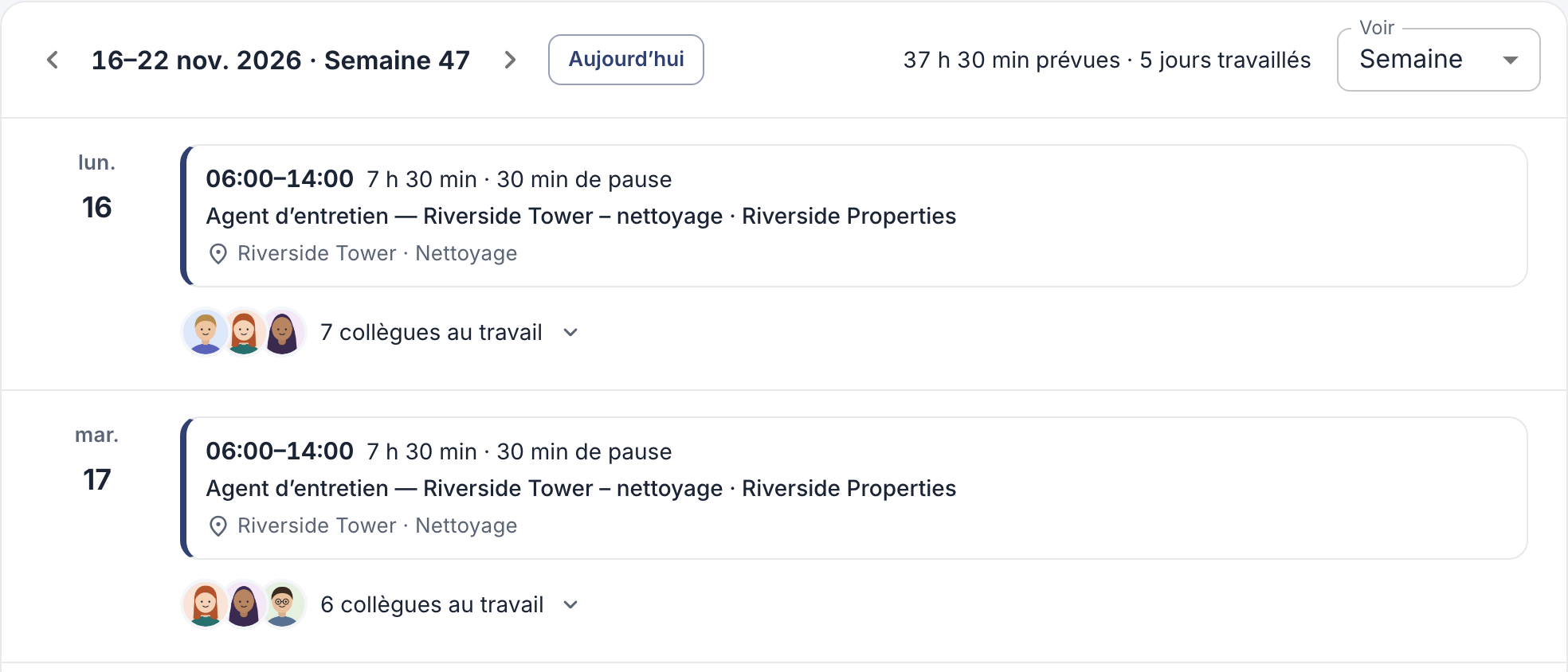
Votre semaine, avec les heures planifiées en haut.
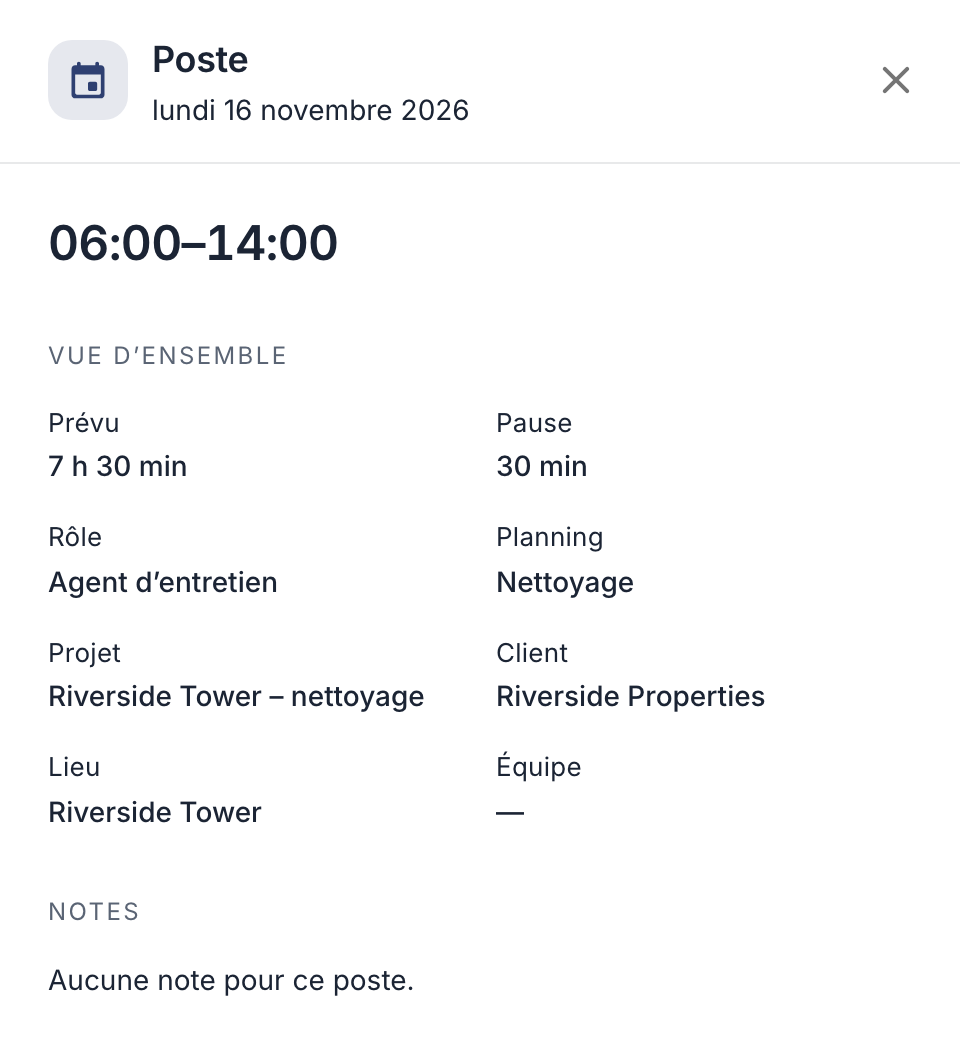
Un poste indique ses horaires et sa pause et, si votre entreprise les utilise, le projet, le client, le lieu de travail et votre rôle. Votre entreprise peut aussi afficher qui d’autre travaille ce jour-là.
Prévisionnel ou définitif ?
Votre entreprise peut vous permettre de consulter le planning d’une semaine avant qu’il soit définitif. Ces postes sont marqués Brouillon sur le web, ou En attente dans l’application, et peuvent encore changer. Une fois le planning de la semaine publié, vous recevez une notification et les postes sont marqués Confirmé dans l’application.
Bon à savoir
- Vous devez toujours pointer votre arrivée et votre départ pour vos postes : voir Pointer l’arrivée et le départ.
- Vous ne pouvez pas assurer un poste ? Demandez à un collègue de le reprendre, si votre entreprise le permet : voir Échanger ou céder un poste. Sinon, parlez-en à votre responsable.
- Aucun poste ? Votre entreprise ne planifie peut-être pas les postes dans EasyHours, ou n’a pas encore établi ou publié le planning de cette semaine.