

































Primeros pasos como empleado
Descarga la app, inicia sesión y únete a tu empresa para poder fichar.
Tu empresa usa EasyHours para registrar la jornada. Para empezar necesitas la app, tu email y, en la mayoría de los casos, un código de empresa que te da tu responsable o un administrador.
Unirte a tu empresa
En la app
- Descarga EasyHours en el App Store o Google Play (o entra en easyhours.com/download).
- Abre la app, escribe tu email y toca Enviar el código.
- Introduce el código de 6 dígitos que te enviamos por email. No hay contraseña.
- Escribe tu nombre y toca Continuar.
- Añade una foto para que tus compañeros te reconozcan y toca Continuar, o toca Omitir por ahora.
- Toca Unirme a mi empresa.
- Introduce el código de empresa. Cuando aparezca debajo el nombre de tu empresa, toca el botón para unirte.
- Toca Empezar a registrar horas.
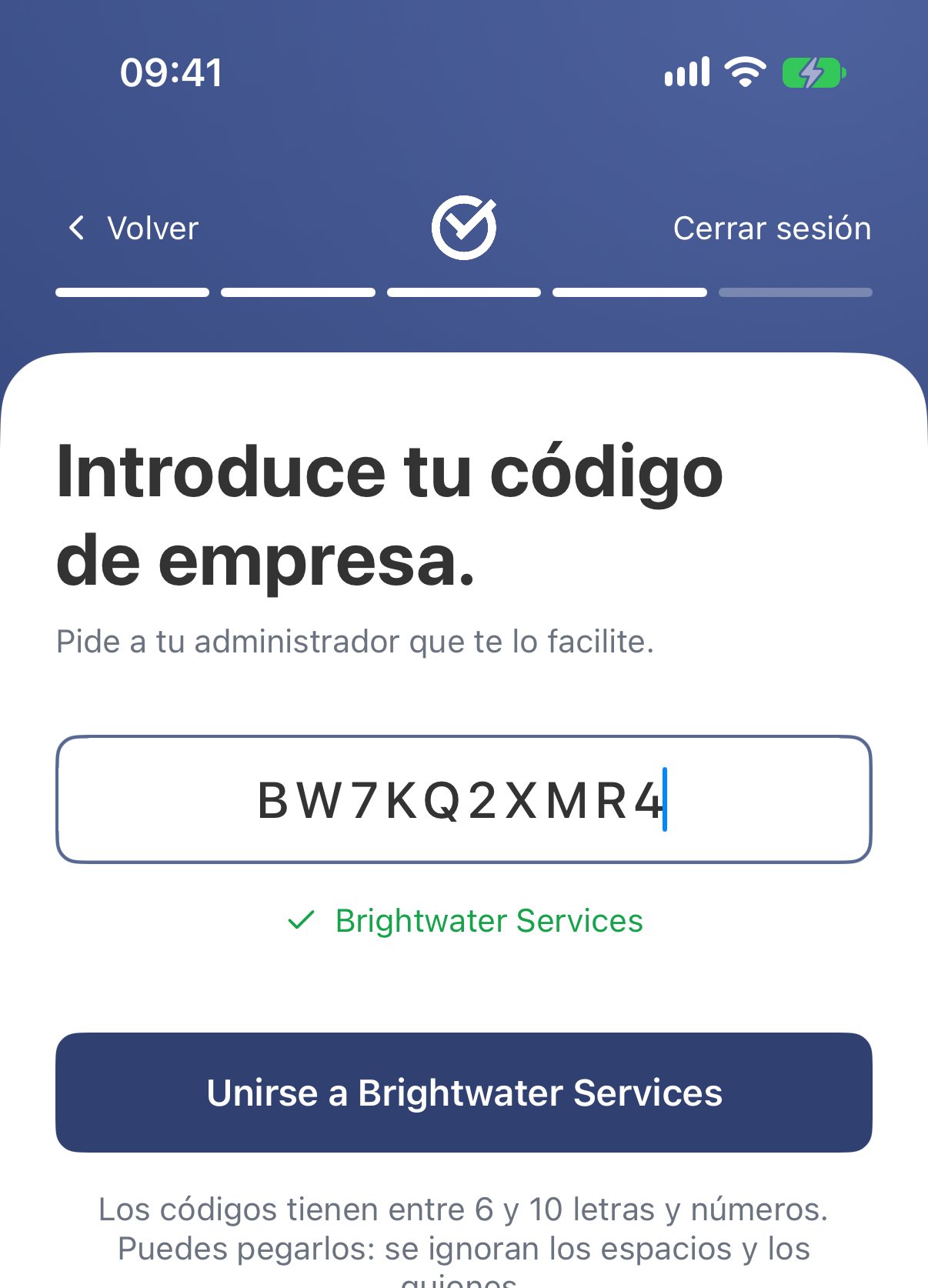
La app muestra el nombre de la empresa en cuanto el código es correcto.
En la web
- Ve a app.easyhours.com.
- Escribe tu email y haz clic en Continuar con email.
- Introduce el código de 6 dígitos que te enviamos por email. No hay contraseña.
- Escribe tu nombre y haz clic en Continuar.
- Elige Unirme a mi empresa.
- Rellena el campo Código de empresa. Cuando aparezca el nombre de tu empresa, haz clic en el botón para unirte.
Permitir notificaciones y acceso a la ubicación
Al terminar la configuración, la app te pide permiso para enviarte notificaciones. Toca Activar las notificaciones y permítelas cuando el móvil te lo pregunte. Recibirás un recordatorio si olvidas fichar la salida, además de avisos sobre tus turnos y ausencias.
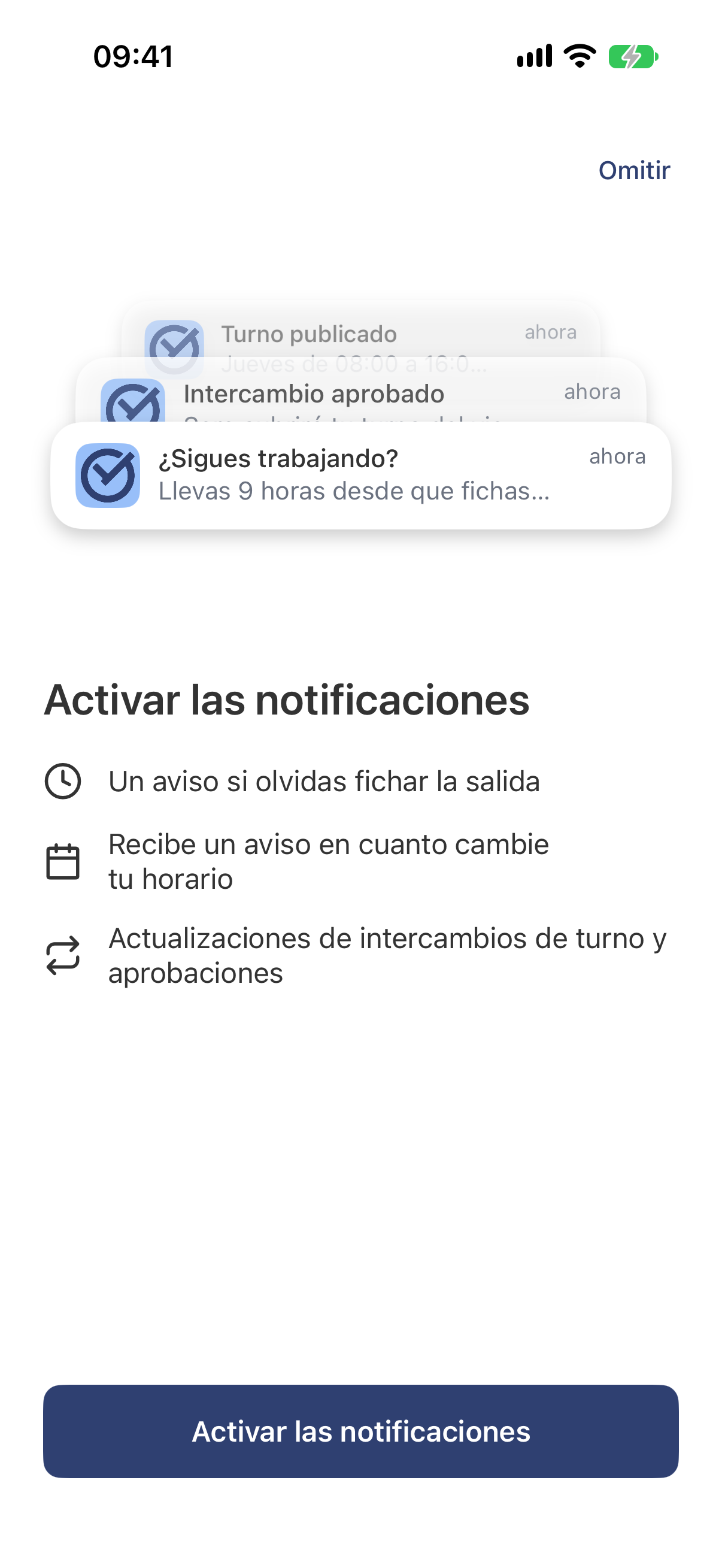
Puedes cambiarlo más adelante en los ajustes del móvil.
La primera vez que fiches, el móvil puede pedirte acceso a tu ubicación. Si tu empresa comprueba dónde fichas, permítelo (en iPhone, permite el acceso mientras usas la app). La ubicación se guarda con los fichajes de entrada y salida y con los descansos. EasyHours no te sigue durante el día.
Ya está todo listo
Ahora ya puedes fichar: consulta Fichar la entrada y la salida.
Si algo no funciona
- «No hay ninguna empresa con ese código»: confirma el código con tu administrador. Las mayúsculas y minúsculas importan, así que cópialo y pégalo si puedes.
- «Esta empresa no tiene plazas libres»: el administrador tiene que añadir un usuario a su plan. Después, vuelve a intentarlo.
- No llega el email con el código: consulta Iniciar sesión en EasyHours.
- Has creado tu propia empresa por error: si no has elegido un plan para ella, puedes pasarte a la empresa donde trabajas. En la app, toca Más, después tu nombre arriba y luego Unirse a otra empresa, e introduce su código. Si no, escríbenos por email y lo solucionamos.