

































Ver tus turnos
Dónde encontrar tus turnos planificados, con quién trabajas y cuándo se publica un horario nuevo.
Si tu empresa planifica los turnos en EasyHours, ves los tuyos en la app y en la web, junto con tus ausencias y los festivos.
Encontrar tus turnos
En la app
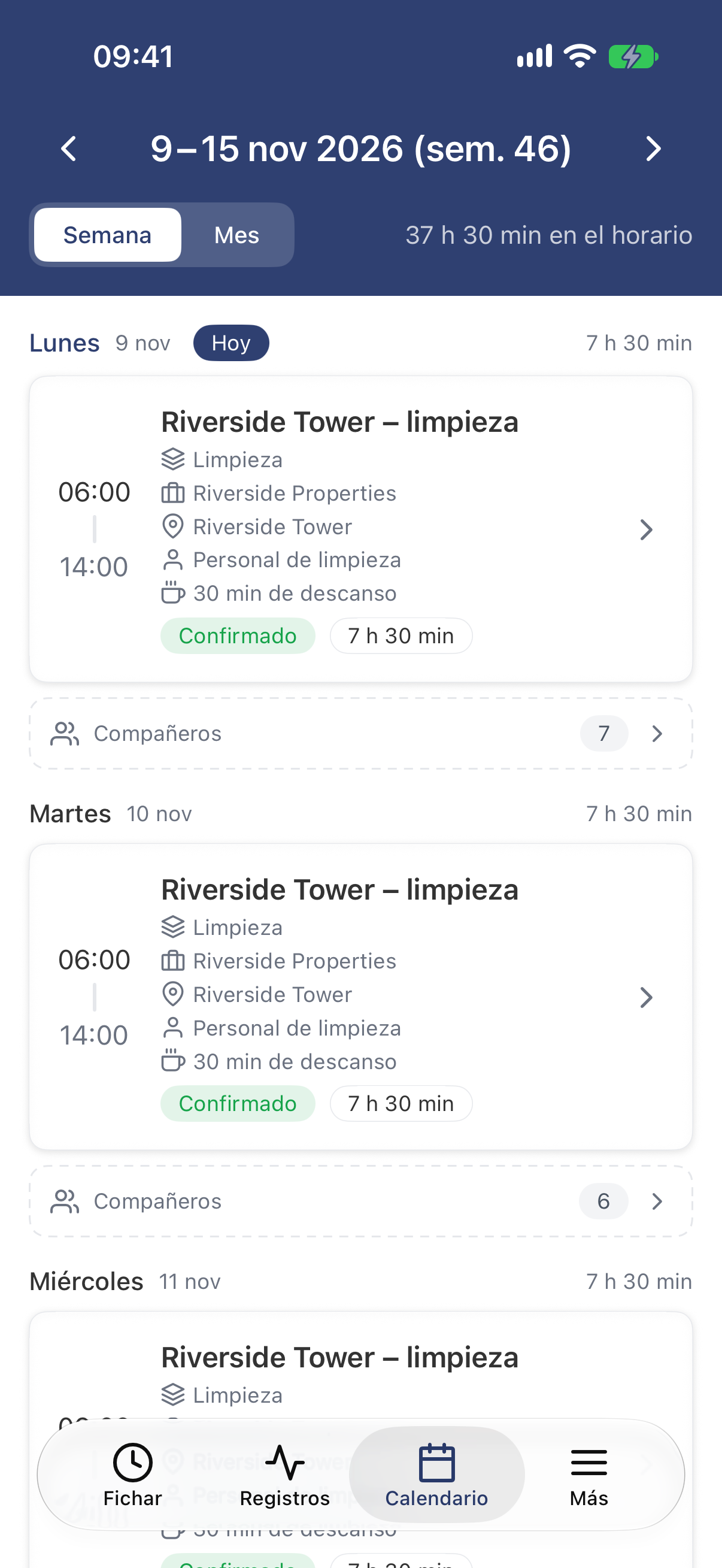
- Toca Calendario en la parte inferior.
- El horario y los detalles de cada turno están en su tarjeta. Usa las flechas para ir a otra semana.
- Para ver un mes entero, toca Mes y después un día para ver sus turnos debajo del calendario.
En la web
- Abre Mi trabajo → Mis turnos en el menú.
- Usa las flechas para ir a otra semana. Para ver un mes entero, elige la vista Mes y haz clic en un día para ver esa semana.
- Haz clic en un turno para ver todos sus detalles.
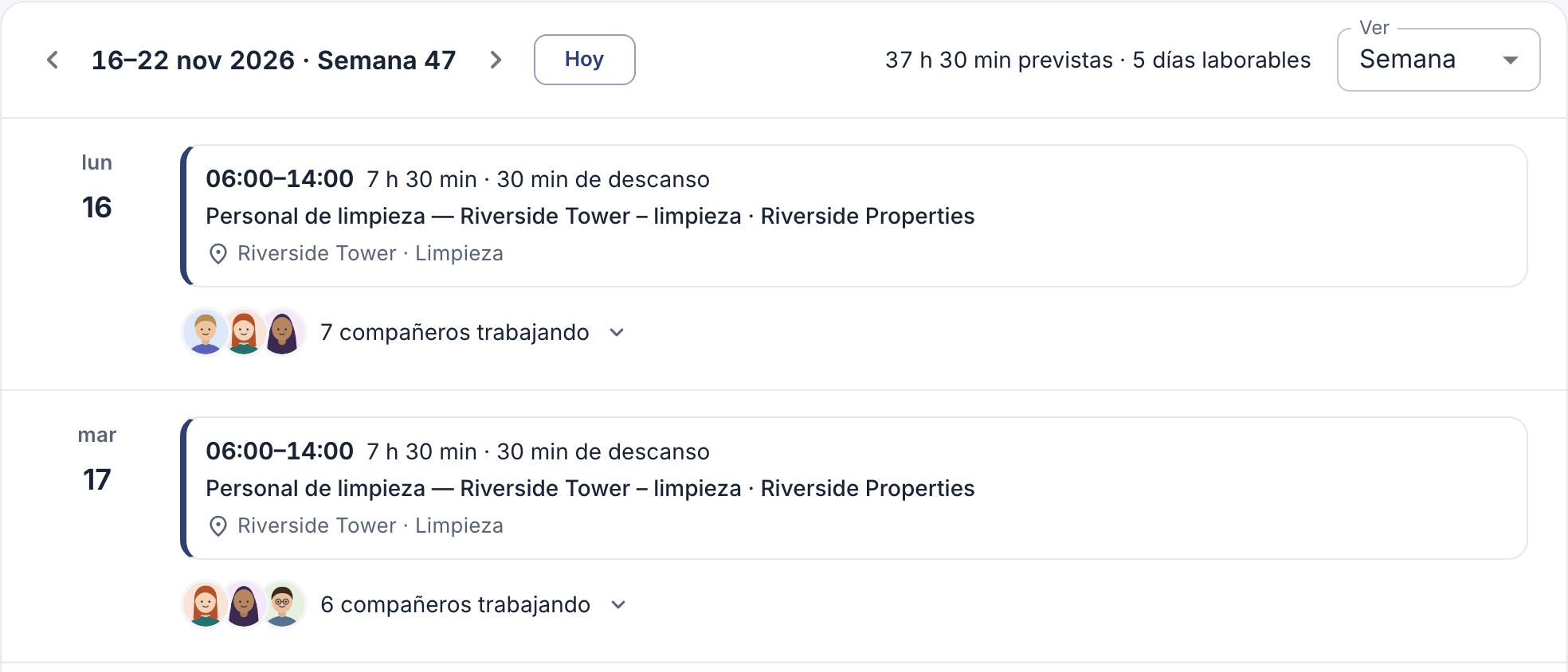
Tu semana, con las horas planificadas arriba.
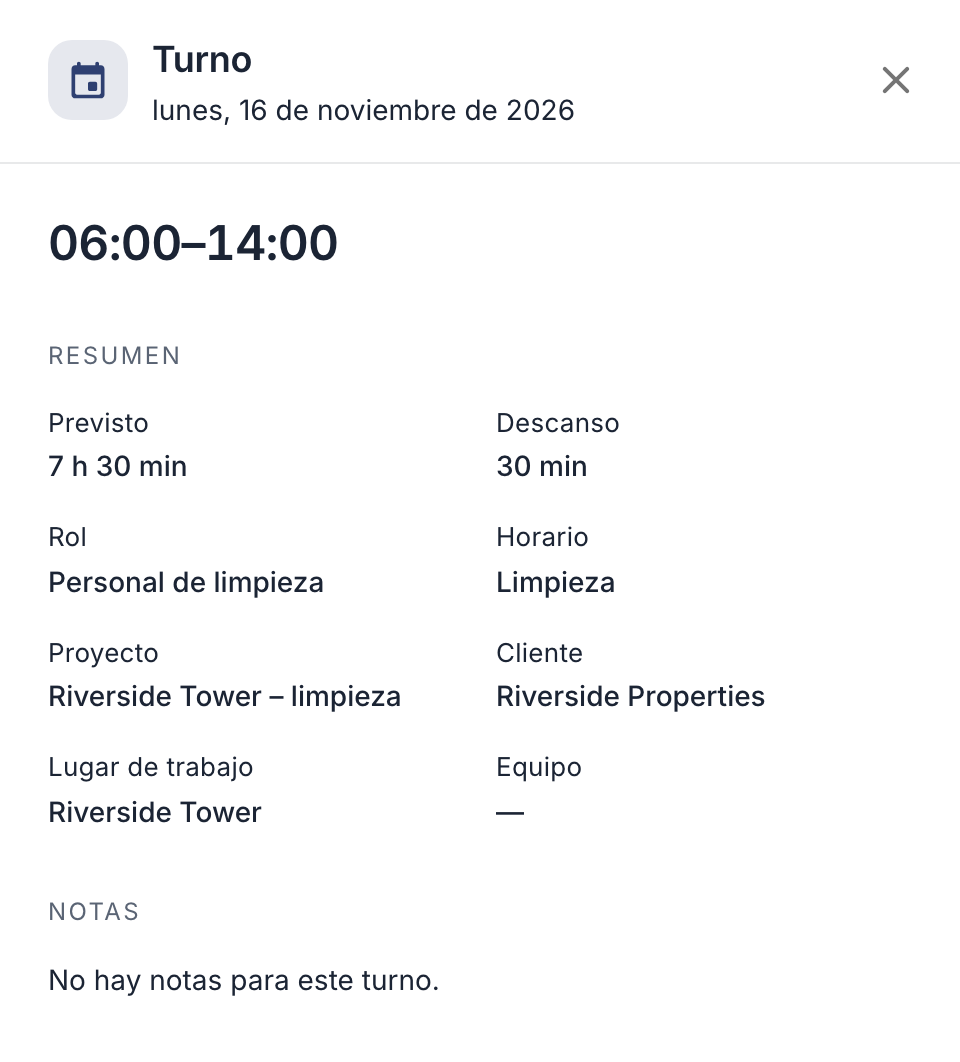
Cada turno muestra su horario y el descanso y, si tu empresa los usa, el proyecto, el cliente, el lugar de trabajo y tu rol. Tu empresa también puede mostrar quién más trabaja ese día.
¿Provisional o definitivo?
Tu empresa puede dejarte ver el horario de una semana antes de que sea definitivo. Esos turnos aparecen como Borrador en la web, o Pendiente en la app, y todavía pueden cambiar. Cuando se publica el horario de la semana, recibes una notificación y en la app los turnos aparecen como Confirmado.
Conviene saber
- Tienes que fichar igualmente la entrada y la salida en tus turnos: consulta Fichar la entrada y la salida.
- ¿No puedes hacer un turno? Pide a un compañero que lo cubra, si tu empresa lo permite: consulta Cambiar o ceder un turno. Si no, habla con tu responsable.
- ¿No tienes ningún turno? Puede que tu empresa no planifique los turnos en EasyHours o que aún no haya planificado o publicado los turnos de esa semana.