

































Kom i gang som medarbejder
Hent appen, log ind, og tilslut dig din virksomhed, så du kan stemple ind.
Din arbejdsgiver bruger EasyHours til at registrere arbejdstid. For at komme i gang skal du bruge appen, din mailadresse og som regel en virksomhedskode fra din leder eller administrator.
Tilslut dig din virksomhed
I appen
- Hent EasyHours i App Store eller Google Play (eller gå til easyhours.com/download).
- Åbn appen, skriv din mailadresse, og tryk på Send kode.
- Skriv koden på 6 cifre, som vi sender dig på mail. Der er ingen adgangskode.
- Skriv dit navn, og tryk på Fortsæt.
- Tilføj et billede, så dine kolleger kan genkende dig, og tryk på Fortsæt, eller tryk på Spring over.
- Tryk på Bliv medlem af min virksomhed.
- Skriv virksomhedskoden. Når virksomhedens navn vises under den, trykker du på knappen for at tilslutte dig.
- Tryk på Begynd at registrere tid.
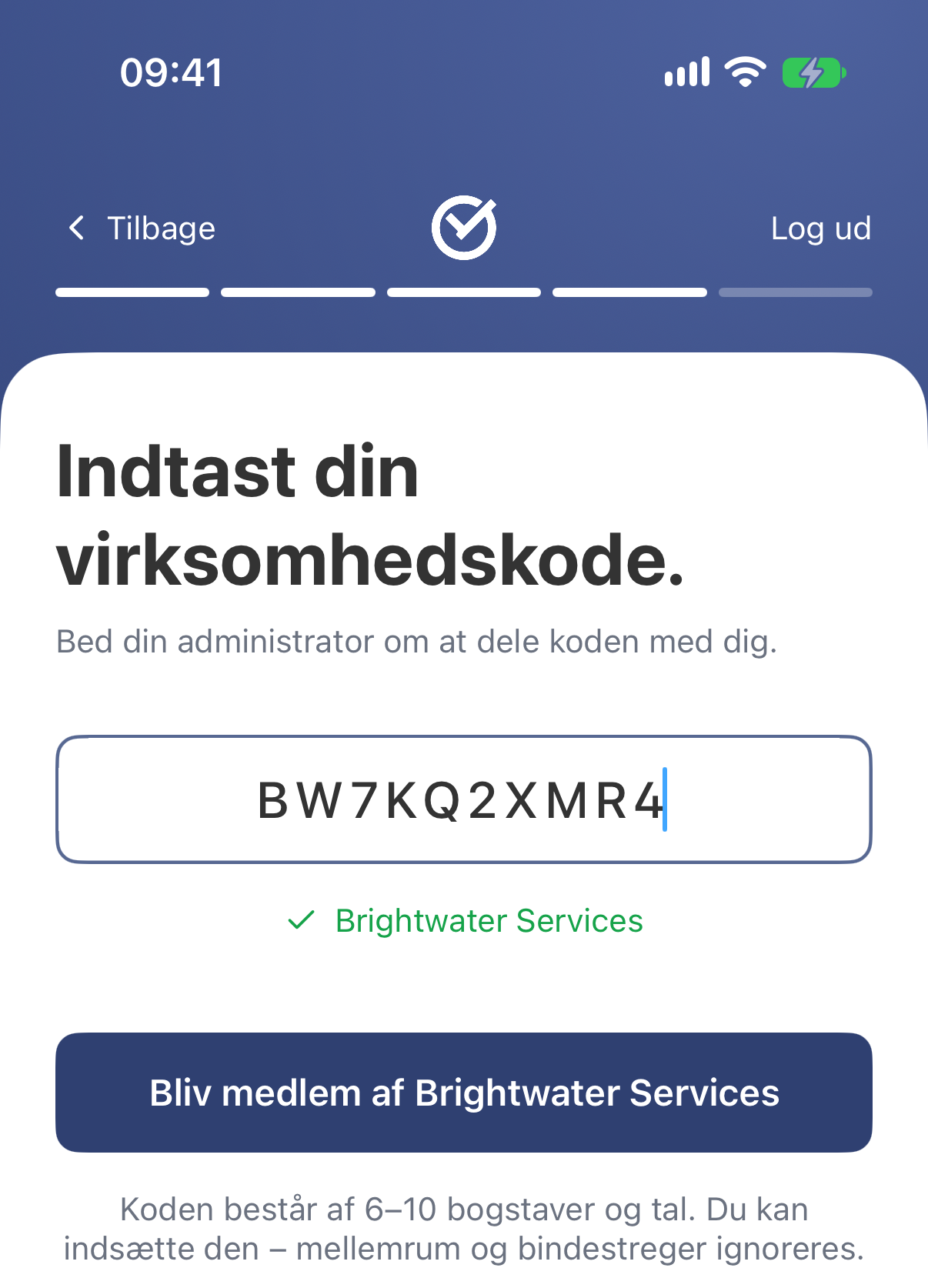
Appen viser virksomhedens navn, når koden er rigtig.
I webversionen
- Gå til app.easyhours.com.
- Skriv din mailadresse, og klik på Fortsæt med e-mail.
- Skriv koden på 6 cifre, som vi sender dig på mail. Der er ingen adgangskode.
- Skriv dit navn, og klik på Fortsæt.
- Vælg Bliv medlem af min virksomhed.
- Skriv din Virksomhedskode. Når virksomhedens navn vises, klikker du på knappen for at tilslutte dig.
Tillad notifikationer og adgang til din placering
Når du er færdig med opsætningen, spørger appen, om den må sende dig notifikationer. Tryk på Slå notifikationer til, og tillad dem, når telefonen spørger. Så får du en påmindelse, hvis du glemmer at stemple ud, og besked om din vagtplan og dit fravær.
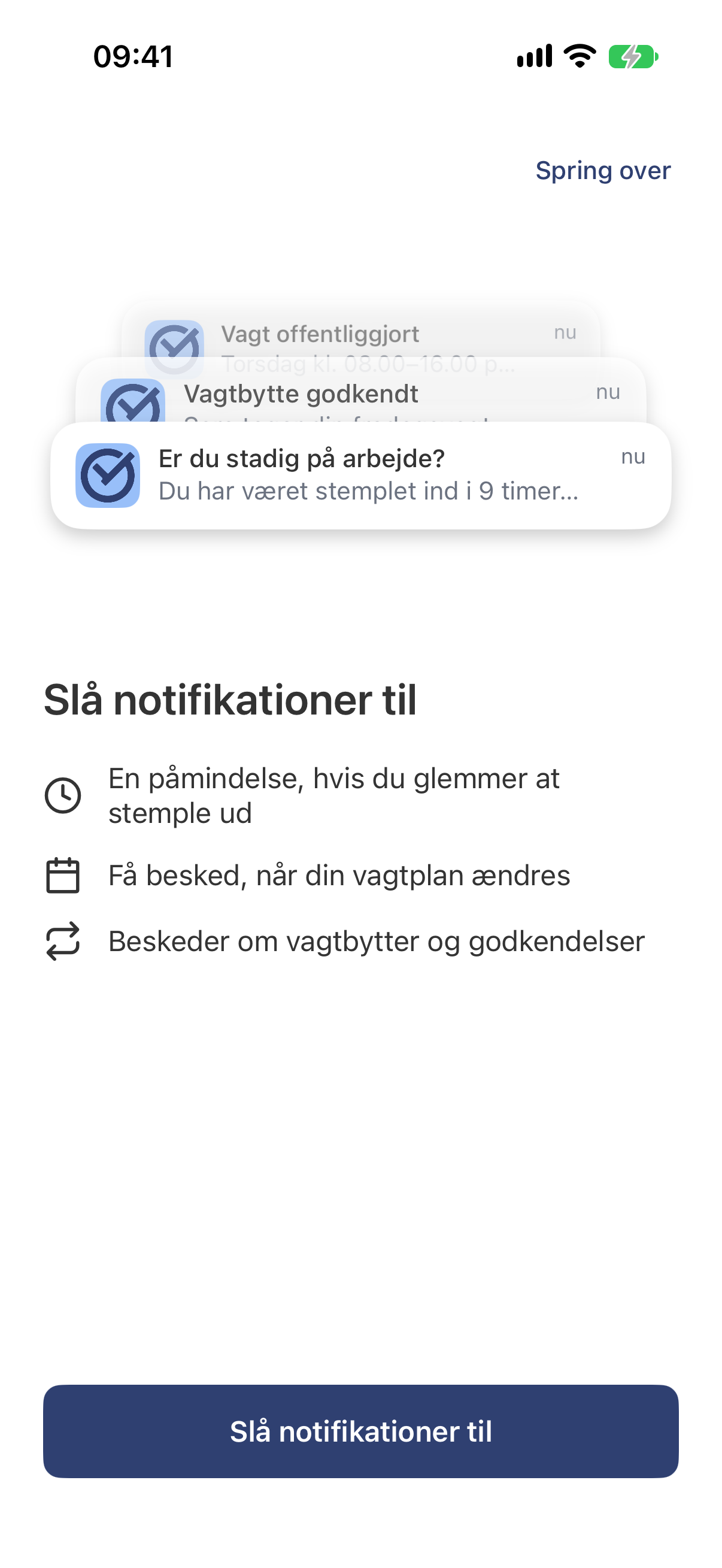
Du kan ændre det senere i telefonens indstillinger.
Første gang du stempler ind, spørger telefonen måske om din placering. Hvis din virksomhed tjekker, hvor du stempler ind, skal du tillade det (på en iPhone: Tillad ved brug af appen). Din placering gemmes sammen med dine ind- og udstemplinger og pauser. EasyHours følger dig ikke i løbet af dagen.
Du er klar
Nu kan du stemple ind: se Stempl ind og ud.
Hvis det ikke virker
- “Ingen virksomhed har den kode”: Tjek koden med din administrator. Der er forskel på store og små bogstaver, så kopiér og indsæt den, hvis du kan.
- Virksomheden har ingen ledige brugerpladser: Din administrator skal tilføje en brugerplads til abonnementet. Prøv igen bagefter.
- Mailen med koden kommer ikke: se Log ind på EasyHours.
- Du har ved en fejl oprettet din egen virksomhed: Hvis du ikke har valgt et abonnement til den, kan du flytte over i din arbejdsgivers virksomhed. Tryk på Mere i appen, derefter på dit navn øverst og på Skift til en anden virksomhed, og skriv deres kode. Ellers kan du skrive til os, så ordner vi det.