

































Se dit teams timer
Se, hvem der arbejder lige nu, timer pr. person eller projekt, og få en rapport på mail hver uge.
Ejere, administratorer og brugere med læseadgang ser hele virksomhedens timer i webversionen. Teamledere ser deres teams timer der, hvor de godkender dem.
Hvem arbejder lige nu?
Åbn I dag i menuen. Øverst kan du se, hvor mange der er stemplet ind, holder pause, er stemplet ud i dag, ikke er mødt endnu eller har fri. Klik på et tal for kun at se de personer, og klik på det igen for at se alle. Nedenunder er der en liste over alle, hvor du kan se, hvor de stemplede ind, og hvornår de begyndte at arbejde. Ved siden af listen er der et kort (over listen på en smal skærm).

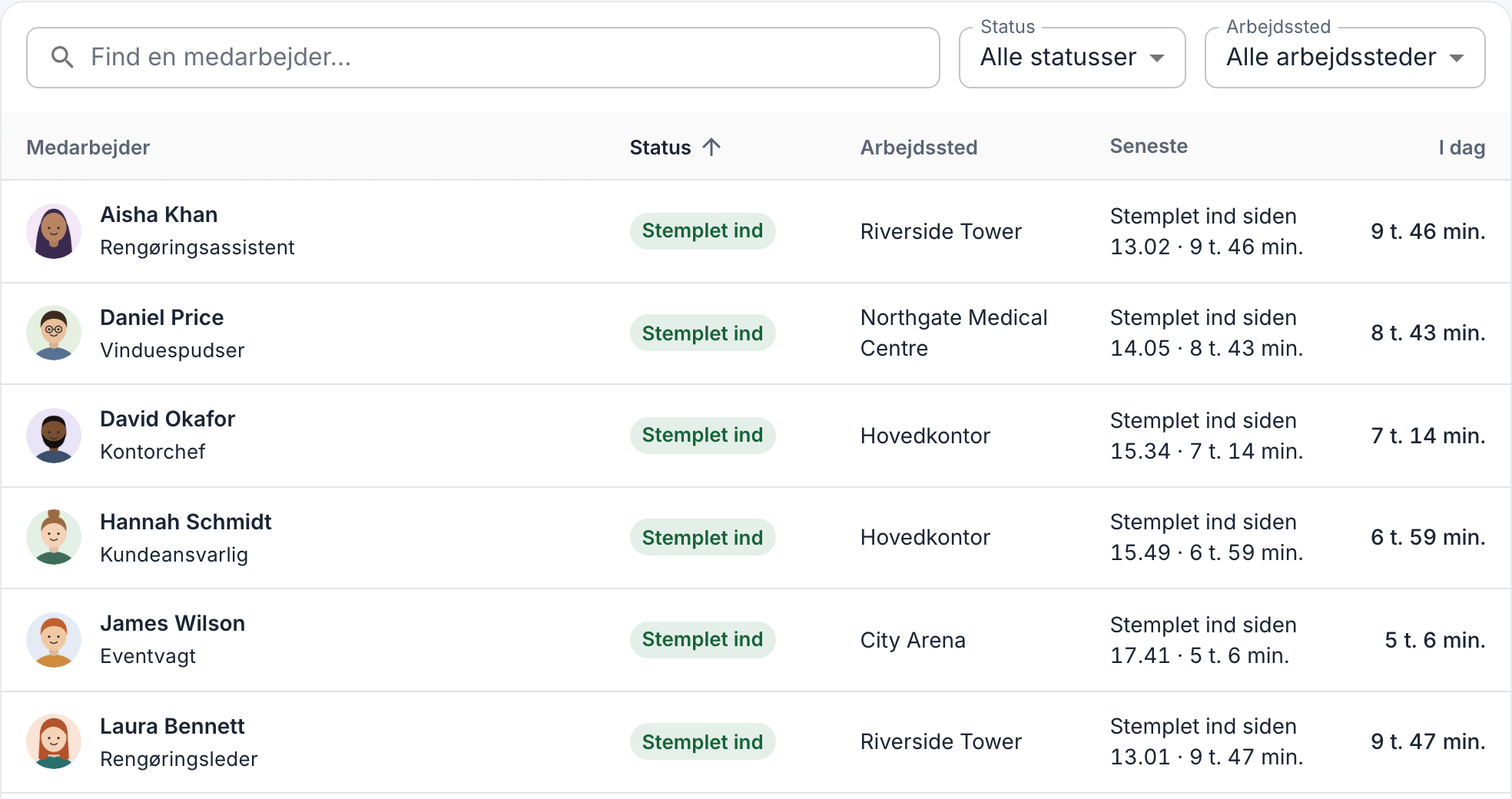
Siden opdateres automatisk. Ejere og administratorer kan stemple en person ud herfra: Klik på personens række i listen (eller på personen på kortet og derefter på Se detaljer), vælg Stempel ud nu, og bekræft. Så bliver personen stemplet ud nu. Hvis personen glemte at stemple ud tidligere, skal du i stedet rette sluttidspunktet: se Ret en medarbejders timer.
Timer pr. person eller projekt
Åbn Rapportering → Statistik, og vælg perioden øverst.
- Oversigt: samlede timer, overarbejde og det, der bør tjekkes, fx en person, der har været stemplet ind meget længe.
- Opdeling: timer pr. medarbejder, projekt, kunde, opgave eller arbejdssted. Vælg under Grupper efter.
Store tal vises som decimaltimer: 1,75 t betyder 1 time og 45 minutter. Hvis du vil bruge timerne et andet sted, kan du downloade dem: se Eksportér timer til lønkørslen.
En rapport på mail
Ejere og administratorer kan få en rapport sendt på mail hver dag, uge eller måned. Det opsætter du i webversionen:
- Åbn Rapportering → Rapporter, og klik på Ny rapport.
- Vælg rapporten, fx Arbejdstimer, og hvor ofte den skal sendes.
- Vælg Hele virksomheden under Data, eller vælg Teams, modtageren leder, så hver teamleder kun får en rapport for sit eget team.
- Vælg under Modtagere, hvem der skal have den: fx Alle administratorer og ejeren eller, ved teamrapporter, Alle teamledere.
- Klik på Opret rapport.
Rapporterne kommer omkring kl. 5 om morgenen i virksomhedens tidszone: daglige rapporter hver dag, ugentlige om mandagen for ugen før og månedlige den 1. i måneden. Hvis du vil sætte en på pause, så slå Send efter planen fra. Alle kan afmelde sig med linket i mailen.
For teamledere
Teamledere har ikke I dag eller Statistik for hele virksomheden. Deres teams timer finder de under Godkendelser og Tidsregistreringer, hvis de må godkende timer: se Godkend timer. Under Statistik ser de deres egne timer.