

































Prvi koraki za zaposlene
Prenesite aplikacijo, se prijavite in pridružite podjetju delodajalca, da boste lahko beležili začetek in konec dela.
Vaš delodajalec beleži delovni čas v aplikaciji EasyHours. Za začetek potrebujete aplikacijo, svoj e-poštni naslov in običajno kodo podjetja, ki jo dobite od vodje ali skrbnika.
Pridružitev podjetju
V aplikaciji
- Prenesite EasyHours iz App Stora ali Google Playa (ali odprite easyhours.com/download).
- Odprite aplikacijo, vnesite svoj e-poštni naslov in tapnite gumb Pošlji kodo.
- Vnesite šestmestno kodo, ki vam jo pošljemo po e-pošti. Gesla ne potrebujete.
- Vpišite svoje ime in tapnite gumb Nadaljuj.
- Dodajte fotografijo, da vas bodo sodelavci prepoznali, in tapnite gumb Nadaljuj ali tapnite gumb Preskoči.
- Tapnite gumb Pridruži se mojemu podjetju.
- Vnesite kodo podjetja. Ko se pod njo prikaže ime vašega podjetja, tapnite gumb za pridružitev.
- Tapnite gumb Začni beležiti delo.
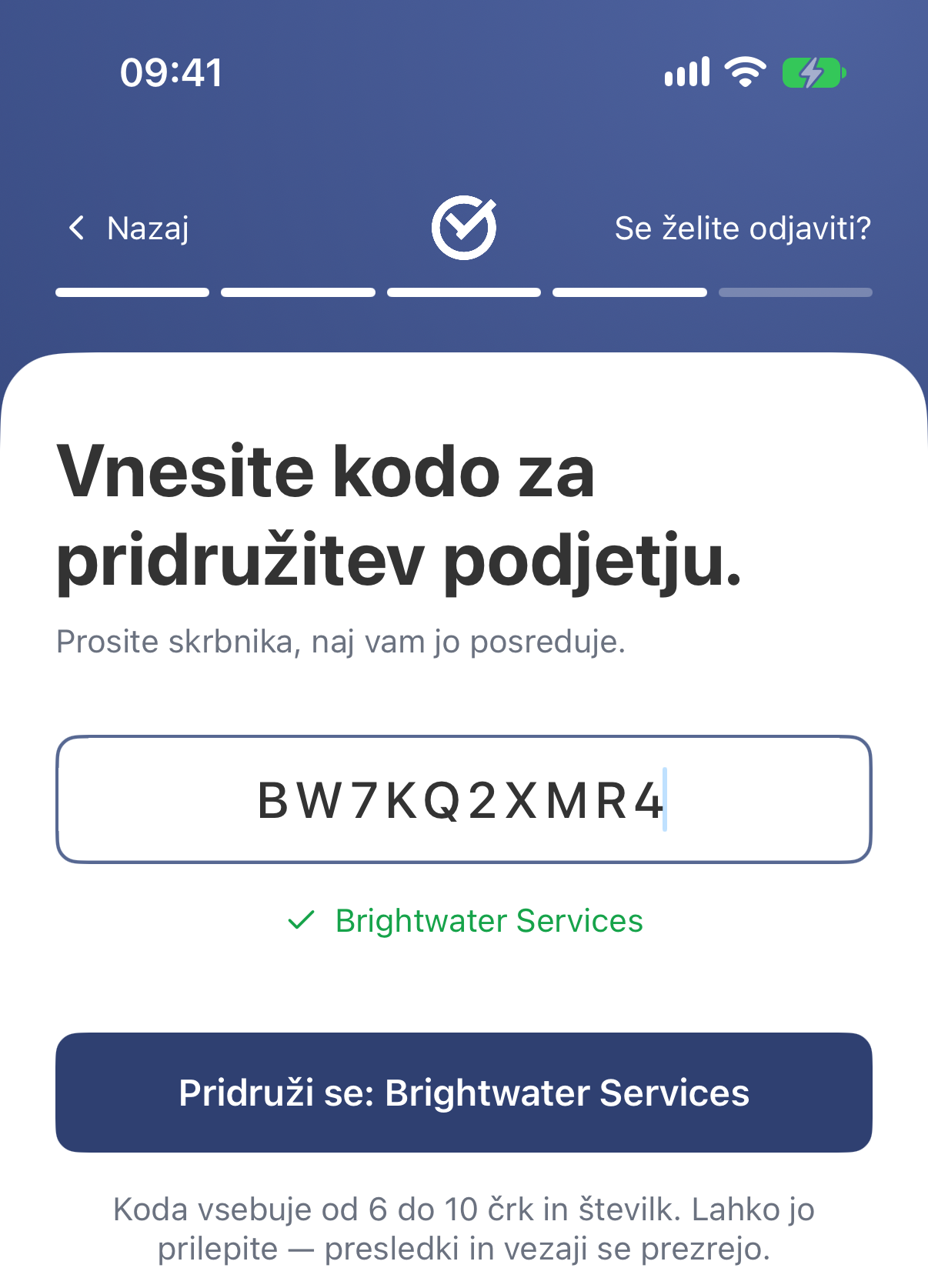
Ko je koda pravilna, aplikacija prikaže ime podjetja.
V spletni aplikaciji
- Odprite app.easyhours.com.
- Vnesite svoj e-poštni naslov in kliknite gumb Nadaljuj z e-pošto.
- Vnesite šestmestno kodo, ki vam jo pošljemo po e-pošti. Gesla ne potrebujete.
- Vpišite svoje ime in kliknite gumb Nadaljuj.
- Izberite Pridruži se mojemu podjetju.
- V polje Koda podjetja vnesite kodo. Ko se prikaže ime vašega podjetja, kliknite gumb za pridružitev.
Dovoljenje za obvestila in lokacijo
Ko končate nastavitev, aplikacija prosi za dovoljenje za pošiljanje obvestil. Tapnite gumb Omogoči obvestila, nato pa dovolite pošiljanje obvestil, ko vas telefon vpraša za dovoljenje. Prejeli boste opomnik, če pozabite zabeležiti konec dela, ter obvestila o svojem razporedu in odsotnostih.
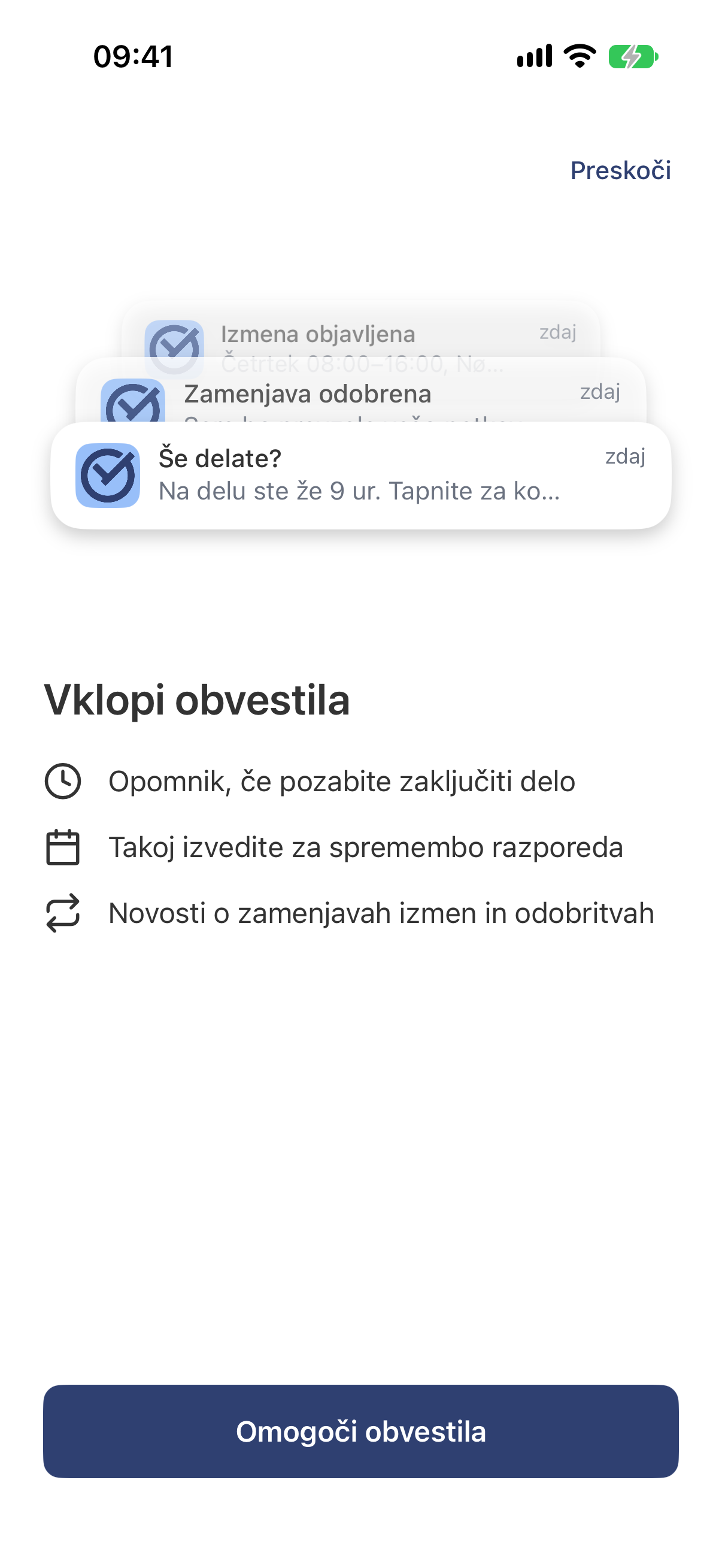
To lahko pozneje spremenite v nastavitvah telefona.
Ko prvič zabeležite začetek dela, lahko telefon zahteva dostop do vaše lokacije. Če vaše podjetje preverja, kje beležite začetek dela, dostop dovolite (v iPhonu: Med uporabo aplikacije). Vaša lokacija se shrani skupaj z začetkom in koncem dela ter odmori. EasyHours vam čez dan ne sledi.
Vse je pripravljeno
Zdaj lahko zabeležite začetek dela: glejte članek Zabeležite začetek in konec dela.
Če kaj ne deluje
- »Podjetja s to kodo ni«: kodo preverite pri skrbniku. Pri kodi je treba razlikovati med velikimi in malimi črkami, zato jo po možnosti kopirajte in prilepite.
- Podjetje nima prostih mest: skrbnik mora povečati število uporabnikov v paketu. Nato poskusite znova.
- E-poštno sporočilo s kodo ne prispe: glejte članek Prijava v EasyHours.
- Pomotoma ste ustvarili lastno podjetje: če zanj še ni izbran paket, lahko preidete v podjetje delodajalca. V aplikaciji tapnite gumb Več, nato svoje ime na vrhu, nato Pridruži se drugemu podjetju in vnesite kodo delodajalca. Sicer nam pišite in pomagali vam bomo.