

































Aloitus työntekijänä
Lataa sovellus, kirjaudu sisään ja liity yritykseesi, niin voit leimata sisään.
Työnantajasi kirjaa työajat EasyHoursilla. Aloittamiseen tarvitset sovelluksen, sähköpostiosoitteesi ja yleensä yrityskoodin esihenkilöltäsi tai ylläpitäjältä.
Liity yritykseesi
Mobiilisovelluksessa
- Lataa EasyHours App Storesta tai Google Playsta (tai siirry osoitteeseen easyhours.com/download).
- Avaa sovellus, kirjoita sähköpostiosoitteesi ja napauta Lähetä koodi.
- Kirjoita 6-numeroinen koodi, jonka lähetämme sinulle sähköpostitse. Salasanaa ei tarvita.
- Kirjoita nimesi ja napauta Jatka.
- Lisää kuva, jotta kollegasi tunnistavat sinut, ja napauta Jatka, tai napauta Ohita.
- Napauta Liity yritykseeni.
- Kirjoita yrityskoodi. Kun yrityksesi nimi näkyy sen alla, liity napauttamalla painiketta.
- Napauta Aloita tuntien kirjaaminen.
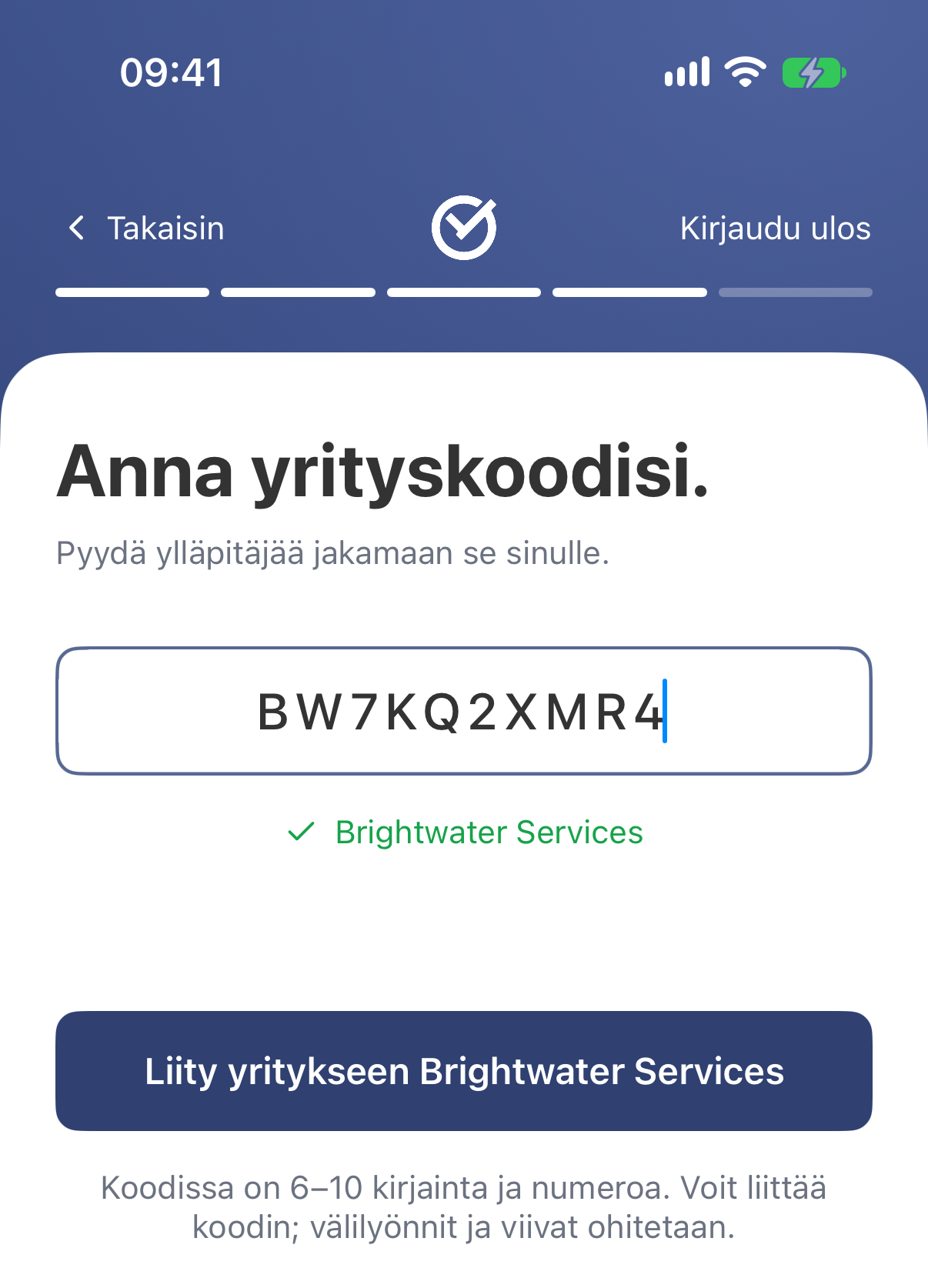
Sovellus näyttää yrityksen nimen, kun koodi on oikein.
Verkkosovelluksessa
- Siirry osoitteeseen app.easyhours.com.
- Kirjoita sähköpostiosoitteesi ja napsauta Jatka sähköpostilla.
- Kirjoita 6-numeroinen koodi, jonka lähetämme sinulle sähköpostitse. Salasanaa ei tarvita.
- Kirjoita nimesi ja napsauta Jatka.
- Valitse Liityn yritykseeni.
- Täytä kenttä Yrityskoodi. Kun yrityksesi nimi näkyy, liity napsauttamalla painiketta.
Salli ilmoitukset ja sijaintitiedot
Kun olet valmis, sovellus kysyy, saako se lähettää sinulle ilmoituksia. Napauta Ota ilmoitukset käyttöön ja salli ilmoitukset, kun puhelin kysyy. Saat silloin muistutuksen, jos unohdat leimata ulos, sekä tietoa työvuorolistastasi ja poissaoloistasi.
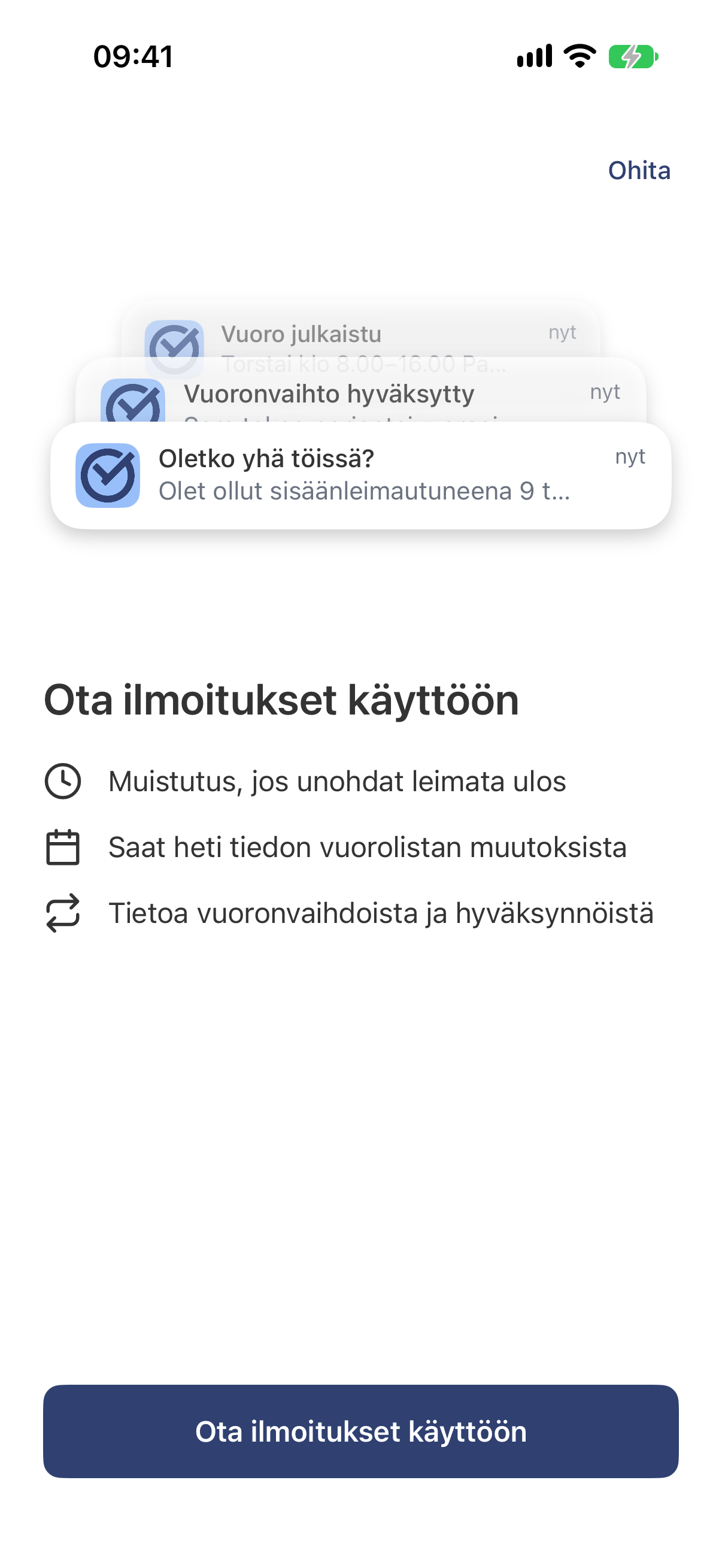
Voit muuttaa tätä myöhemmin puhelimen asetuksista.
Kun leimaat sisään ensimmäisen kerran, puhelin saattaa pyytää lupaa käyttää sijaintitietojasi. Jos yrityksesi tarkistaa, missä leimaat sisään, salli se (iPhonessa: Salli appia käytettäessä). Sijaintisi tallennetaan sisään- ja ulosleimausten sekä taukojen yhteydessä. EasyHours ei seuraa sijaintiasi päivän aikana.
Olet valmis
Nyt voit leimata sisään: katso Sisään- ja ulosleimaus.
Jos jokin ei toimi
- ”Koodilla ei löytynyt yritystä”: tarkista koodi ylläpitäjältä. Isoilla ja pienillä kirjaimilla on väliä, joten kopioi ja liitä koodi, jos voit.
- ”Yrityksellä ei ole vapaita käyttäjäpaikkoja”: ylläpitäjän täytyy lisätä tilaukseen käyttäjä. Yritä sen jälkeen uudelleen.
- Kirjautumiskoodin sisältävä sähköposti ei tule perille: katso Kirjautuminen EasyHoursiin.
- Loit vahingossa oman yrityksen: jos et ole valinnut sille tilausta, voit siirtyä työnantajasi yritykseen. Napauta mobiilisovelluksessa Lisää, sitten ylhäällä nimeäsi ja Liity toiseen yritykseen, ja kirjoita työnantajasi koodi. Jos olet jo valinnut tilauksen, lähetä meille sähköpostia, niin hoidamme asian.