

































Első lépések dolgozóként
Töltsd le az alkalmazást, jelentkezz be, és csatlakozz a cégedhez, hogy rögzíthesd a munkaidődet.
A munkáltatód az EasyHourst használja a munkaidő nyilvántartására. A kezdéshez szükséged lesz az alkalmazásra, az e-mail-címedre és legtöbbször egy cégkódra, amelyet a vezetődtől vagy egy adminisztrátortól kapsz.
Csatlakozz a cégedhez
Az alkalmazásban
- Töltsd le az EasyHours alkalmazást az App Store-ból vagy a Google Playről (vagy nyisd meg az easyhours.com/download oldalt).
- Nyisd meg az alkalmazást, add meg az e-mail-címedet, és koppints a Kód küldése gombra.
- Írd be az e-mailben kapott hatjegyű kódot. Jelszóra nincs szükség.
- Add meg a nevedet, és koppints a Tovább gombra.
- Adj hozzá fényképet, hogy a kollégák felismerjenek, és koppints a Tovább gombra, vagy koppints a Később gombra.
- Koppints erre: Csatlakozás a cégemhez.
- Írd be a cégkódot. Amikor alatta megjelenik a céged neve, koppints a csatlakozás gombra.
- Koppints erre: Munkaidő-rögzítés indítása.
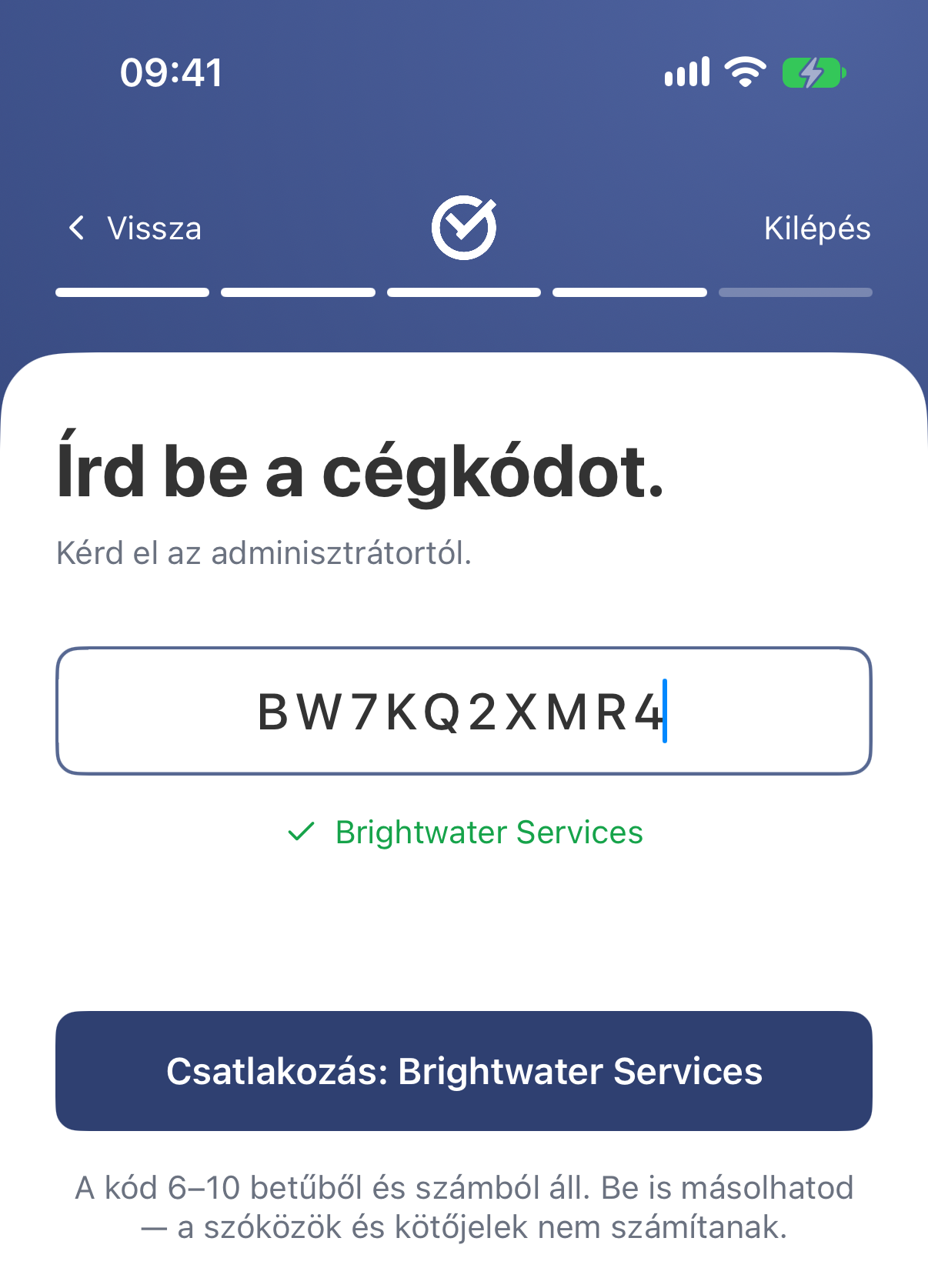
Az alkalmazás azonnal megmutatja a cég nevét, ha a kód helyes.
A webes felületen
- Nyisd meg az app.easyhours.com oldalt.
- Add meg az e-mail-címedet, és kattints a Folytatás e-maillel gombra.
- Írd be az e-mailben kapott hatjegyű kódot. Jelszóra nincs szükség.
- Add meg a nevedet, és kattints a Tovább gombra.
- Válaszd ezt: Csatlakozás a cégemhez.
- Töltsd ki a Cégkód mezőt. Amikor megjelenik a céged neve, kattints a csatlakozás gombra.
Engedélyezd az értesítéseket és a helyhozzáférést
A beállítás végén az alkalmazás engedélyt kér, hogy értesítéseket küldhessen. Koppints az Értesítések engedélyezése gombra, majd engedélyezd őket, amikor a telefon rákérdez. Emlékeztetőt kapsz, ha elfelejted rögzíteni a munka befejezését, és értesítést a beosztásodról és a távolléteidről.
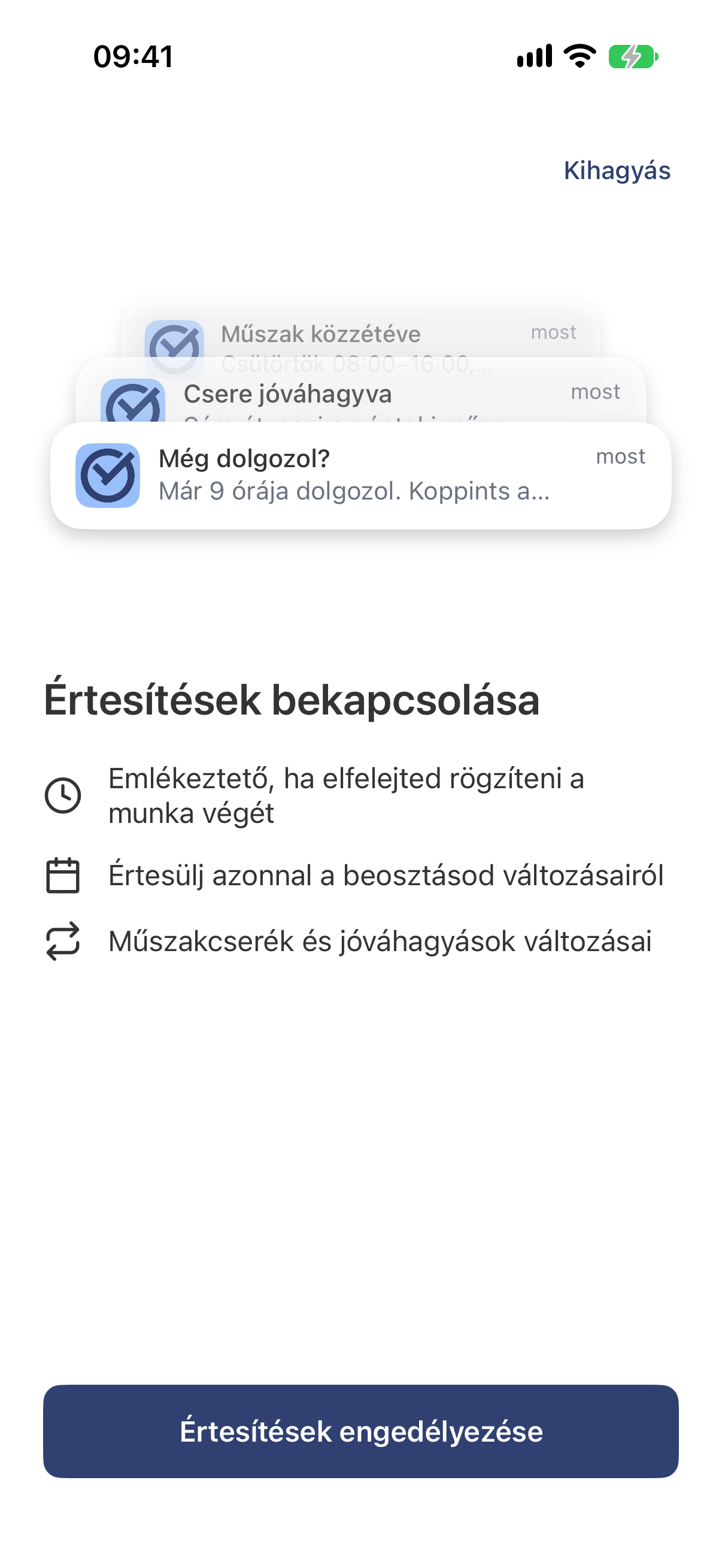
Ezt később a telefon beállításaiban módosíthatod.
Amikor először rögzíted a munkakezdést, a telefon hozzáférést kérhet a helyadataidhoz. Ha a céged ellenőrzi, hol rögzíted a munkaidőt, engedélyezd (iPhone-on válaszd az alkalmazás használata közbeni hozzáférést). A helyadatokat a munkakezdéssel, a munkabefejezéssel és a szünetekkel együtt mentjük. Az EasyHours napközben nem követ téged.
Kész is vagy
Most már rögzítheted a munkakezdést: lásd A munka kezdése és befejezése.
Ha valami nem működik
- „Nincs cég ezzel a kóddal”: egyeztesd a kódot az adminisztrátorral. A kis- és nagybetűk számítanak, ezért ha lehet, másold be.
- „A cégnek nincs szabad helye”: az adminisztrátornak új felhasználói helyet kell hozzáadnia az előfizetéshez. Utána próbáld újra.
- Nem érkezik meg a kódot tartalmazó e-mail: lásd Bejelentkezés az EasyHoursba.
- Véletlenül saját céget hoztál létre: ha még nem választottál hozzá csomagot, átléphetsz a munkáltatód cégébe. Az alkalmazásban koppints a Továbbiak lehetőségre, majd fent a nevedre, aztán erre: Csatlakozás másik céghez, és add meg a cégkódot. Ha már választottál csomagot, írj nekünk e-mailt, és segítünk.