

































Začínáme jako zaměstnanec
Stáhni si aplikaci, přihlas se a připoj se ke své firmě. Pak můžeš zaznamenávat docházku.
Tvůj zaměstnavatel eviduje docházku v EasyHours. Na začátek potřebuješ aplikaci, svůj e-mail a většinou i firemní kód, který dostaneš od vedoucího nebo správce.
Připoj se ke své firmě
V aplikaci
- Stáhni si aplikaci EasyHours z App Storu nebo Google Play (nebo otevři easyhours.com/download).
- Otevři aplikaci, zadej svůj e-mail a klepni na Poslat kód.
- Zadej šestimístný kód z e-mailu. Heslo nepotřebuješ.
- Zadej své jméno a klepni na Pokračovat.
- Přidej fotku, aby tě kolegové poznali, a klepni na Pokračovat, nebo klepni na Přeskočit.
- Klepni na Připojit se k mé firmě.
- Zadej firemní kód. Až se pod ním objeví název tvé firmy, klepni na tlačítko pro připojení.
- Klepni na Začít zaznamenávat čas.
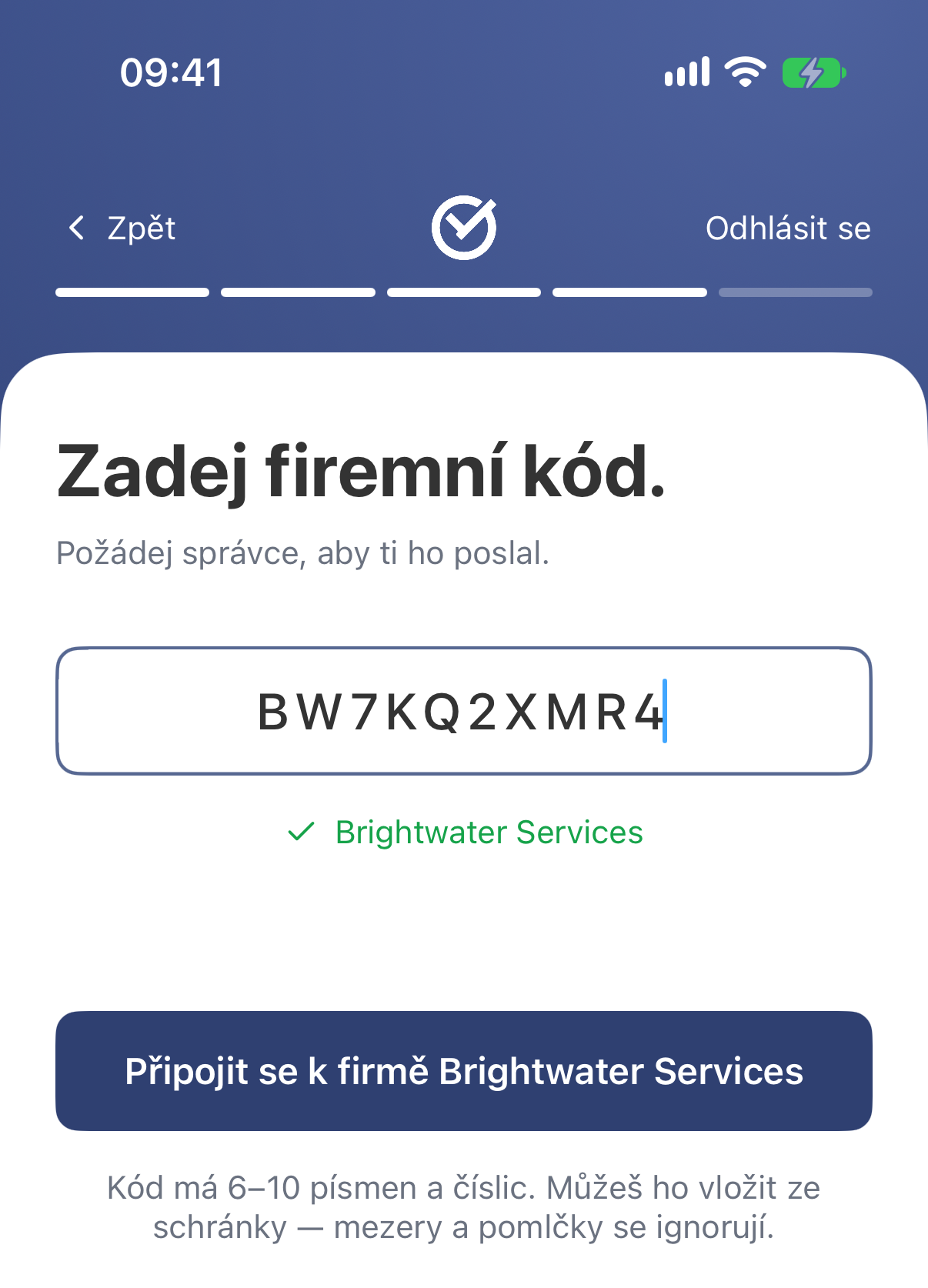
Pokud je kód správný, aplikace hned zobrazí název firmy.
Na webu
- Otevři app.easyhours.com.
- Zadej svůj e-mail a klikni na Pokračovat s e-mailem.
- Zadej šestimístný kód z e-mailu. Heslo nepotřebuješ.
- Zadej své jméno a klikni na Pokračovat.
- Zvol Připojit se k mé firmě.
- Vyplň pole Firemní kód. Až se objeví název tvé firmy, klikni na tlačítko pro připojení.
Povol oznámení a přístup k poloze
Na konci nastavení aplikace požádá o povolení posílat oznámení. Klepni na Povolit oznámení a potom je povol, až se telefon zeptá. Dostaneš připomínku, když v aplikaci zapomeneš zaznamenat odchod, a oznámení o svých směnách a nepřítomnostech.
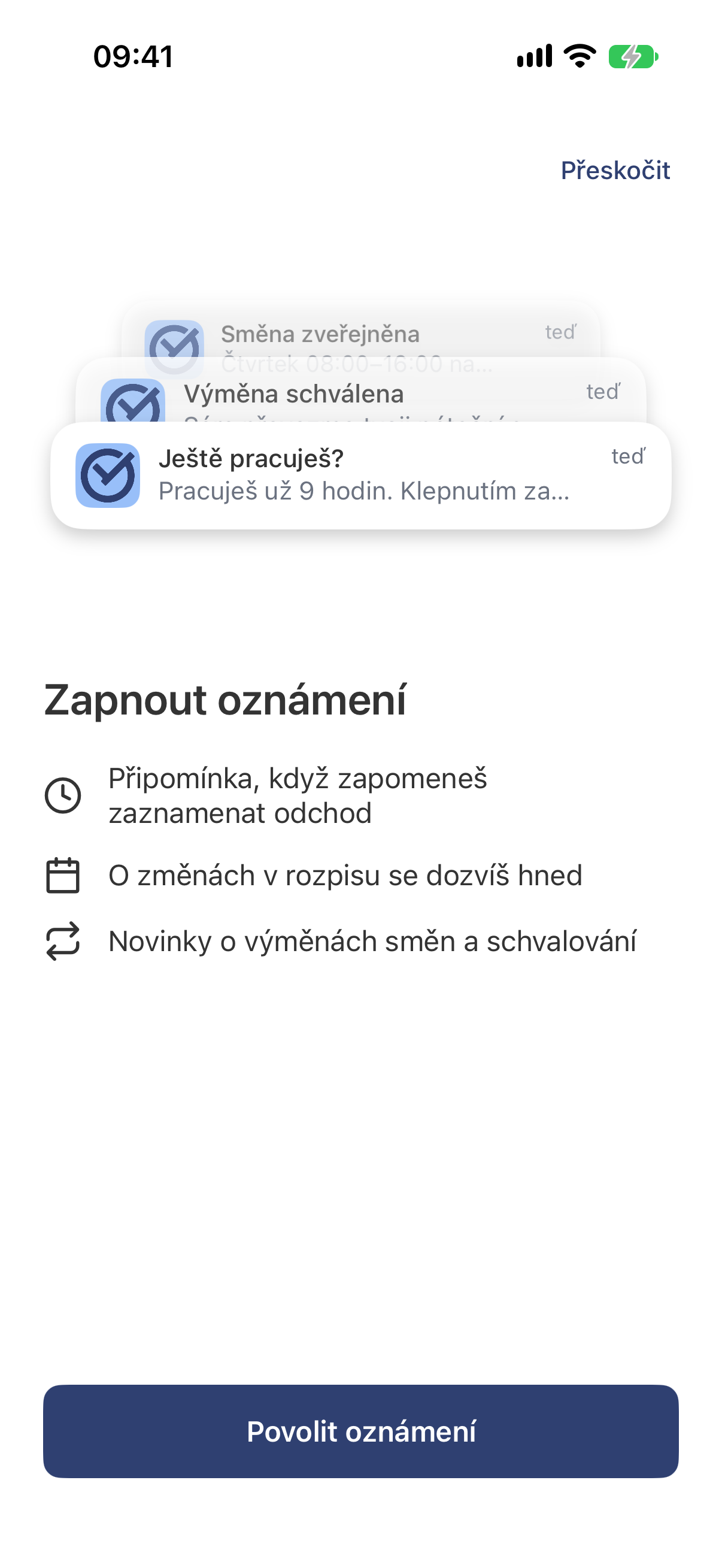
Později to můžeš změnit v nastavení telefonu.
Při prvním zaznamenání příchodu může telefon požádat o přístup k poloze. Pokud tvoje firma kontroluje, kde zaznamenáváš docházku, povol ho (na iPhonu zvol přístup při používání aplikace). Poloha se ukládá spolu s příchodem, odchodem a přestávkami. EasyHours tě během dne nesleduje.
Hotovo
Teď už můžeš zaznamenat příchod: viz Zaznamenej příchod a odchod.
Když něco nefunguje
- „Firma s tímto kódem neexistuje.“: ověř si kód u správce. Záleží na velkých a malých písmenech, takže ho pokud možno zkopíruj.
- „Tato firma nemá volná uživatelská místa.“: správce musí do předplatného přidat další místo. Pak to zkus znovu.
- E-mail s kódem nepřišel: viz Přihlášení do EasyHours.
- Omylem máš vlastní firmu: pokud pro ni ještě není vybraný tarif, můžeš přejít do firmy svého zaměstnavatele. V aplikaci klepni na Další, nahoře na své jméno, potom na Připojit se k jiné firmě a zadej firemní kód. Pokud už tarif vybraný máš, napiš nám e-mail a pomůžeme ti.