

































تصحيح ساعات عمل موظف
صحّح أوقات أحد الموظفين، أو سجّل انصرافه، أو أضف ساعات له.
يمكن للمالكين والمسؤولين تصحيح ساعات عمل الموظفين، على الويب أو في التطبيق.
تغيير سجل عمل لموظف
على الويب
- افتح سجلات العمل من القائمة. استخدم عوامل التصفية للعثور على الشخص والتاريخ.
- انقر على السجل، ثم على تعديل السجل.
- غيّر الأوقات أو الاستراحة أو المشروع.
- انقر على حفظ السجل.
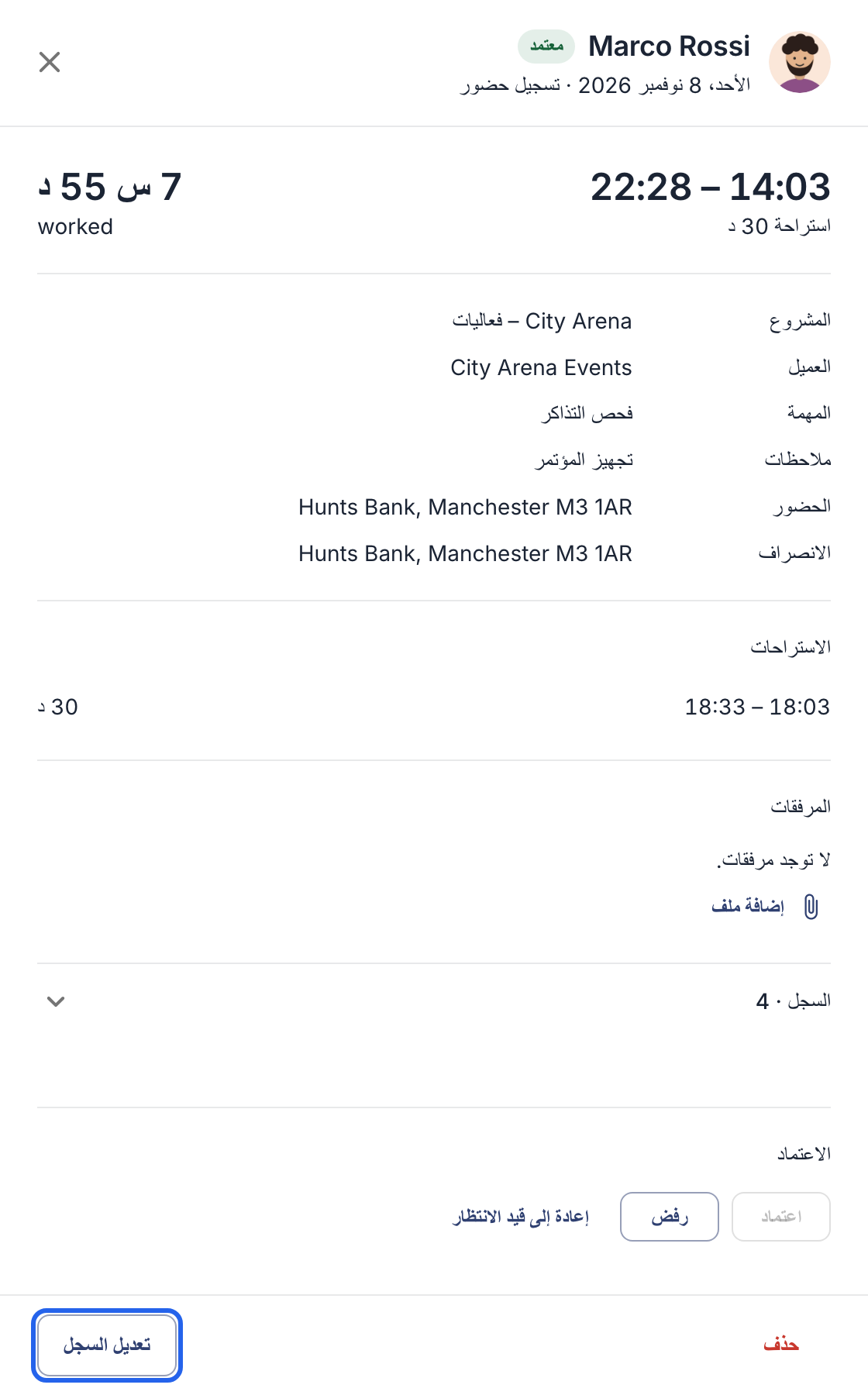
تفاصيل السجل، مع تعديل السجل في الأسفل.
في التطبيق
- اضغط على المزيد، ثم على سجلات العمل.
- اضغط على السجل، ثم على تعديل.
- غيّر الأوقات أو الاستراحة أو المشروع، ثم اضغط على حفظ.
يمكنك أيضًا تغيير السجلات المعتمدة. إذا أردت أن يُراجع التغيير من جديد، فانقر أولًا على إعادة إلى قيد الانتظار.
تسجيل انصراف موظف
نسي أحدهم تسجيل انصرافه ولا يزال حضوره مسجّلًا؟
- على الويب، افتح الموظفون، وانقر على ⋯ في صفه واختر تسجيل الانصراف. في التطبيق، اضغط على المزيد → الموظفون، ثم على الشخص، ثم على تسجيل الانصراف.
- أكّد. يُسجَّل انصرافه الآن.
- غيّر وقت النهاية إلى الوقت الذي توقف فيه فعلًا، كما هو موضح أعلاه.
إضافة ساعات لموظف
على الويب
- في سجلات العمل، انقر على سجل جديد.
- اختر الموظف، وأدخل التاريخ والأوقات والاستراحة والمشروع.
- انقر على حفظ السجل.
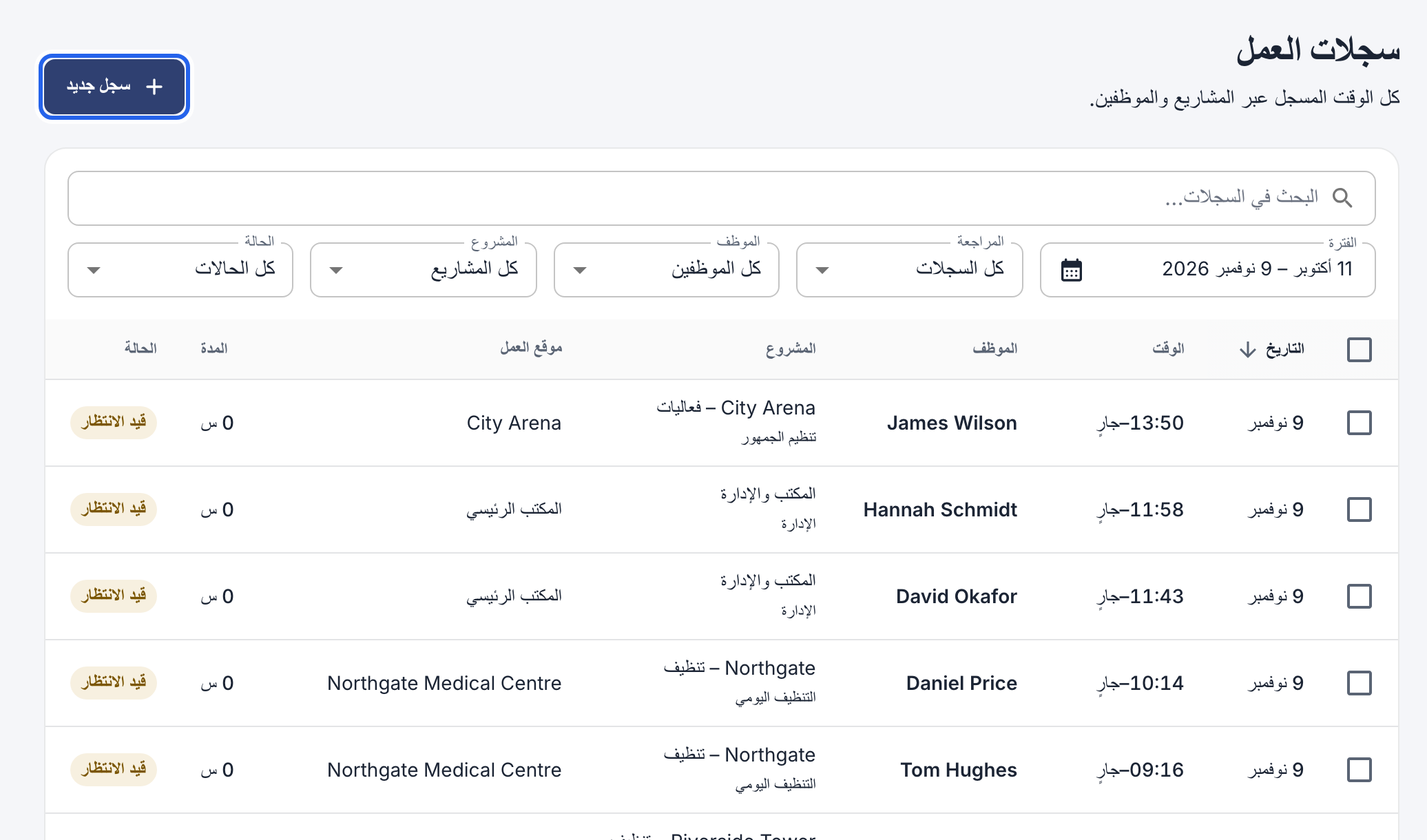
سجل جديد في الأعلى.
في التطبيق
- اضغط على المزيد → الموظفون، ثم على الشخص.
- اضغط على إضافة سجل، وأدخل التاريخ والأوقات والاستراحة والمشروع، ثم اضغط على إضافة.
معرفة من غيّر ماذا
يُحفظ كل تغيير. افتح سجلًا واعرض سجل التغييرات الخاص به، أو اطّلع على كل شيء في مكان واحد في سجل النشاط. تُميَّز السجلات المعدّلة بعلامة معدّل.
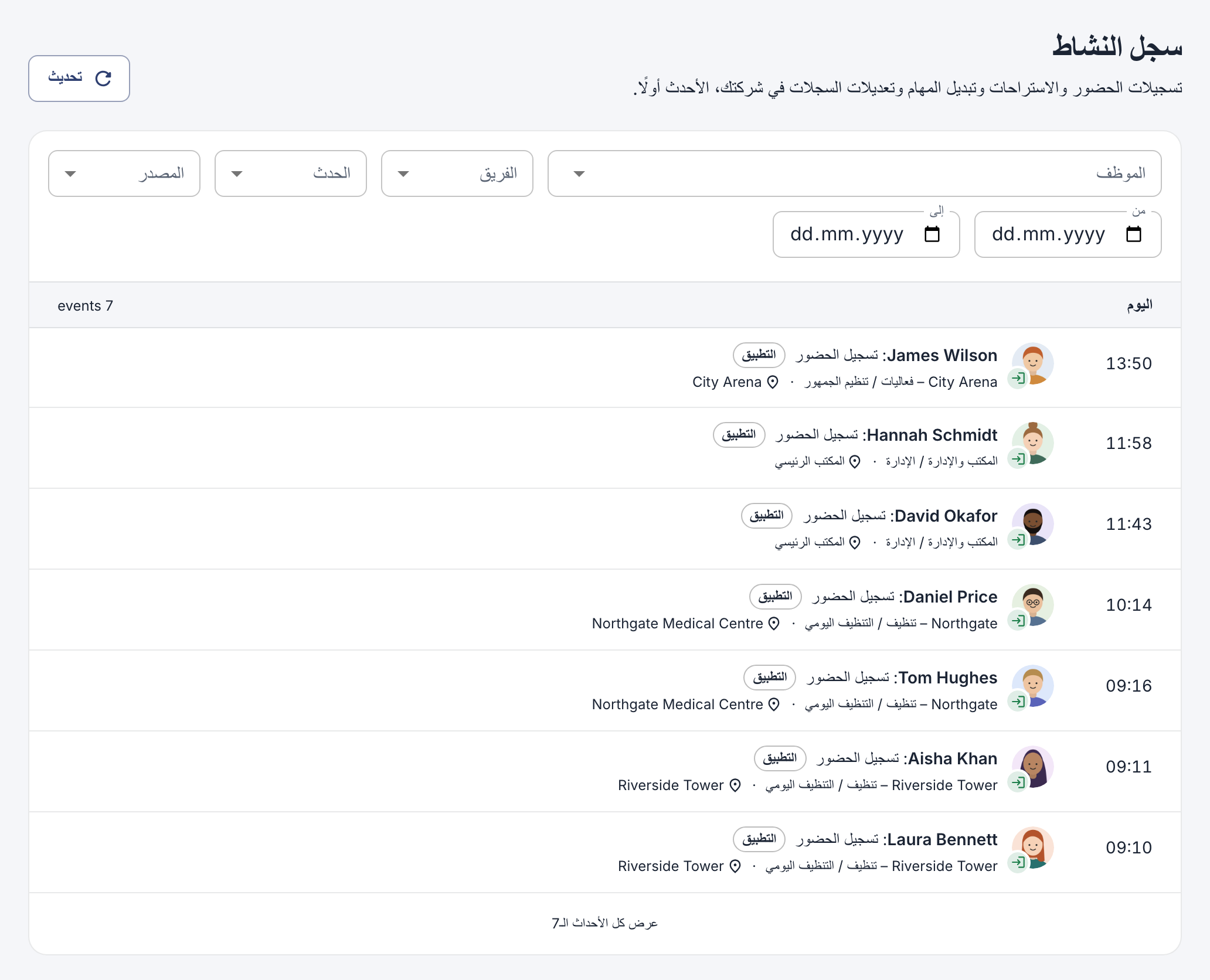
يعرض سجل النشاط تسجيلات الحضور والاستراحات والتعديلات للشركة كلها. يمكنك تصفيته حسب الموظف أو الفريق أو التاريخ.