

































إرسال الأسبوع للاعتماد
أرسل ساعات أسبوعك إلى مديرك لاعتمادها، وتعرّف على ما تفعله إذا أُعيدت إليك.
تعتمد بعض الشركات ساعات العمل أسبوعًا بأسبوع. إذا كانت شركتك منها، فأنت ترسل كل أسبوع عند اكتماله، ويعتمده مديرك.
قبل الإرسال
- سجّل انصرافك، وتحقّق من ساعات الأسبوع. صحّح أي نقص أو خطأ أولًا: راجع تصحيح نسيان تسجيل الانصراف أو إضافة ساعات.
- أرسل الأسبوع بعد انتهائه. بعد إرسال الأسبوع تُقفل ساعاته، فلا يمكنك تسجيل وقت إضافي فيه إلا إذا سحبته.
إرسال أسبوع
في التطبيق
- اضغط على المزيد، ثم على كشوف الساعات.
- اضغط على الأسبوع.
- أضف ملاحظة لمديرك إذا كان هناك ما يحتاج إلى توضيح.
- اضغط على إرسال الأسبوع.
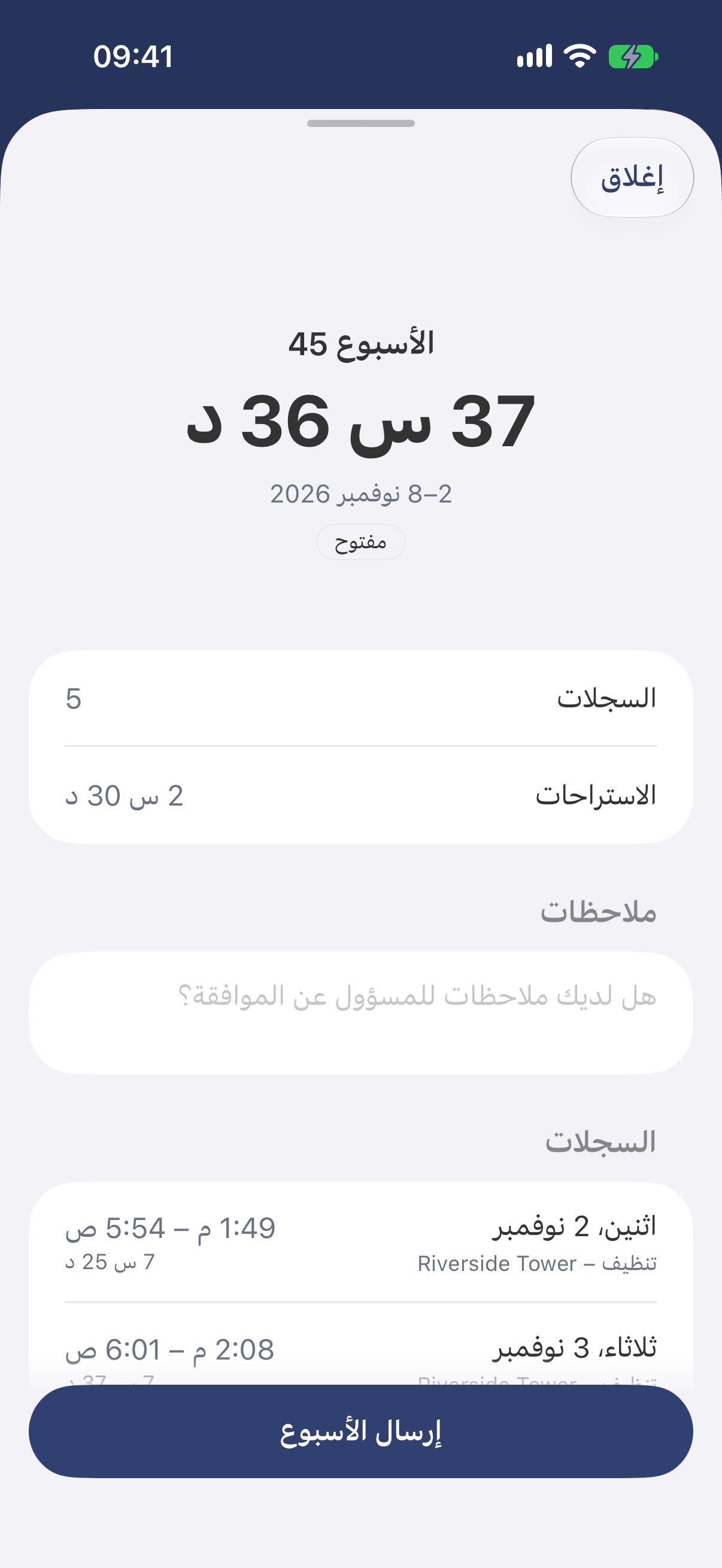
إجمالي ساعات الأسبوع، وملاحظة لمديرك، وزر إرسال الأسبوع في الأسفل.
على الويب
- افتح وقتي. استخدم الأسهم للانتقال إلى الأسبوع إذا لزم الأمر.
- انقر على إرسال الأسبوع.
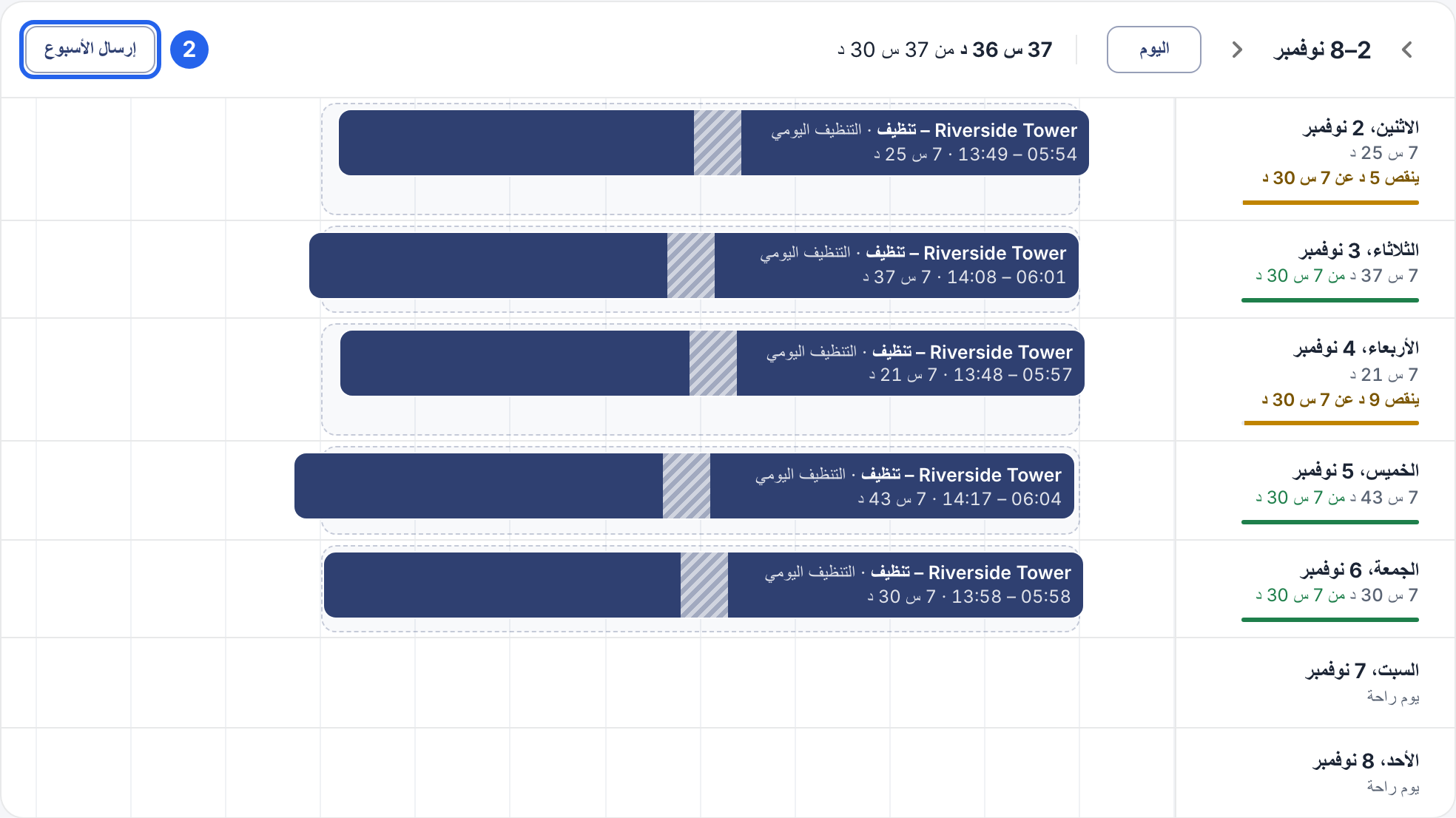
2 إرسال الأسبوع.
- أضف ملاحظة لمديرك إذا كان هناك ما يحتاج إلى توضيح، ثم انقر على إرسال الأسبوع.
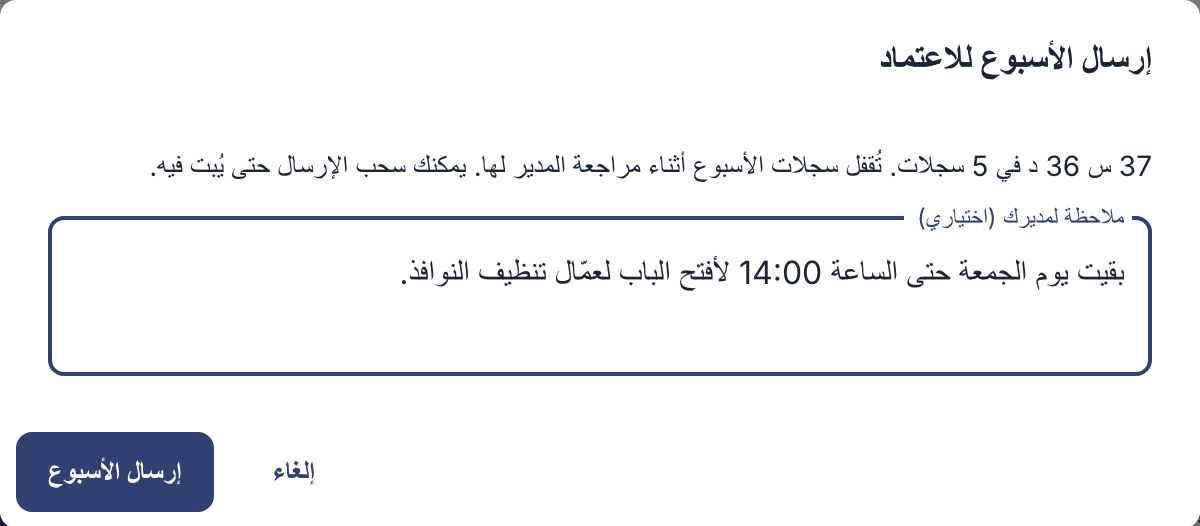
أثناء مراجعة مديرك
تكون ساعات الأسبوع مقفلة. هل تحتاج إلى تغيير شيء؟ اسحب الأسبوع، وصحّح الساعات، ثم أرسله مرة أخرى. يمكنك فعل ذلك ما دام مديرك لم يتخذ قراره.
- في التطبيق: افتح الأسبوع، واضغط على سحب كشف الساعات، ثم أكّد بالضغط على سحب.
- على الويب: في وقتي، انقر على سحب لذلك الأسبوع.
إذا أُعيد الأسبوع إليك
يمكن لمديرك رفض أسبوع مع ذكر السبب. ستتلقى إشعارًا، ويظهر السبب مع الأسبوع.
- صحّح الساعات.
- افتح الأسبوع وانقر أو اضغط على إعادة إرسال الأسبوع، ثم أكّد.