

































Rätta en medarbetares tider
Rätta någons registrerade tider, stämpla ut personen, eller lägg till timmar åt hen.
Kontoägare och administratörer kan rätta medarbetarnas registrerade tider, i webbappen eller i appen.
Ändra någons registrering
I webbappen
- Öppna Tidsregistreringar i menyn. Använd filtren för att hitta personen och datumet.
- Klicka på registreringen och sedan på Ändra registrering.
- Ändra tiderna, rasten eller projektet.
- Klicka på Spara registrering.
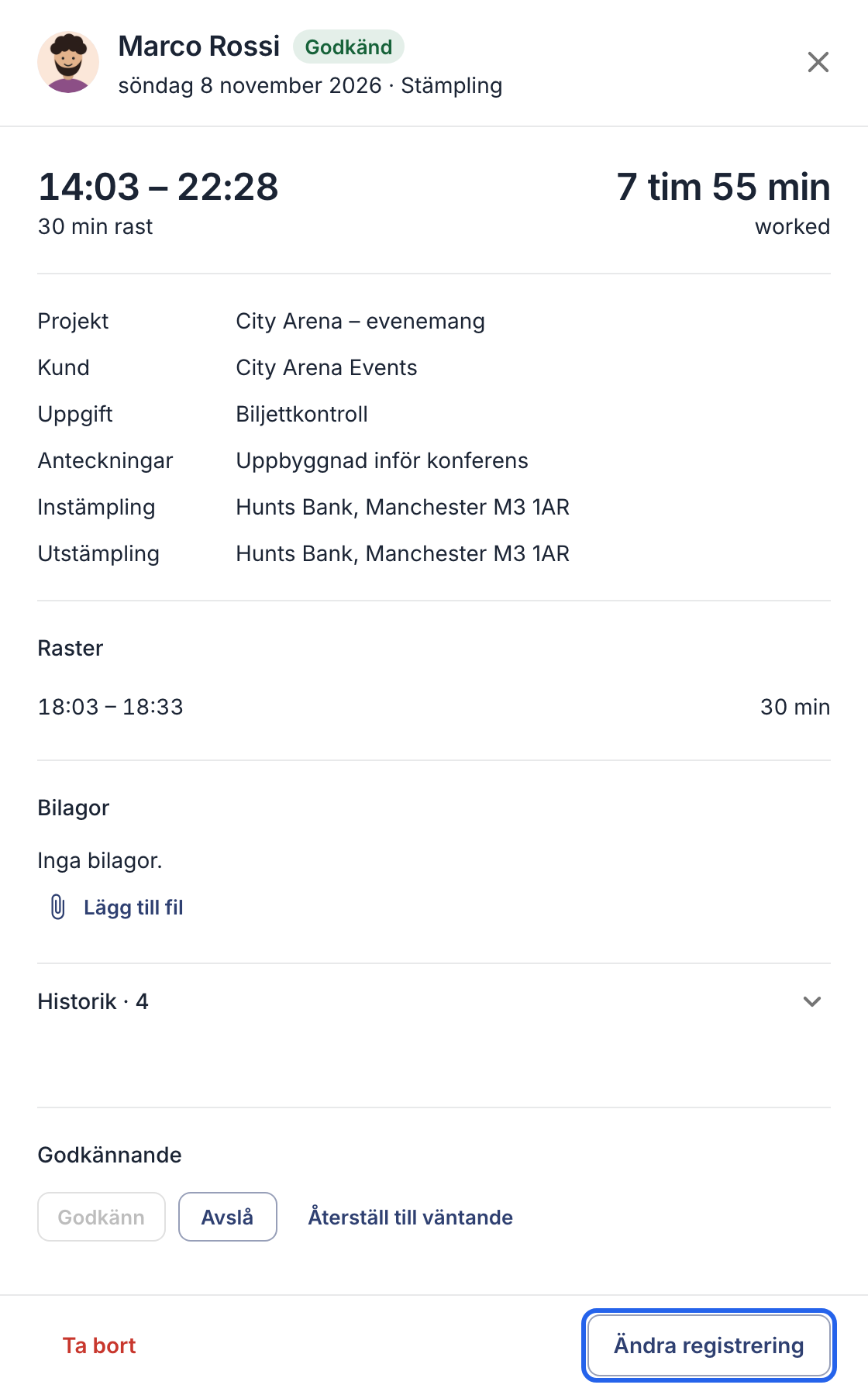
Detaljerna för en registrering, med Ändra registrering nere till höger.
I appen
- Tryck på Mer och sedan på Tidsregistreringar.
- Tryck på registreringen och sedan på Redigera.
- Ändra tiderna, rasten eller projektet och tryck på Spara.
Du kan också ändra registreringar som redan är godkända. Om du vill att ändringen ska granskas igen klickar du först på Återställ till väntande.
Stämpla ut någon
Har någon glömt att stämpla ut och är fortfarande instämplad?
- I webbappen öppnar du Medarbetare, klickar på ⋯ på personens rad och väljer Stämpla ut. I appen trycker du på Mer → Medarbetare, på personen och sedan på Stämpla ut.
- Bekräfta. Personen är nu utstämplad.
- Ändra sluttiden till när personen faktiskt slutade, enligt beskrivningen ovan.
Lägg till timmar åt någon
I webbappen
- Klicka på Ny registrering under Tidsregistreringar.
- Välj medarbetaren och ange datum, tider, rast och projekt.
- Klicka på Spara registrering.
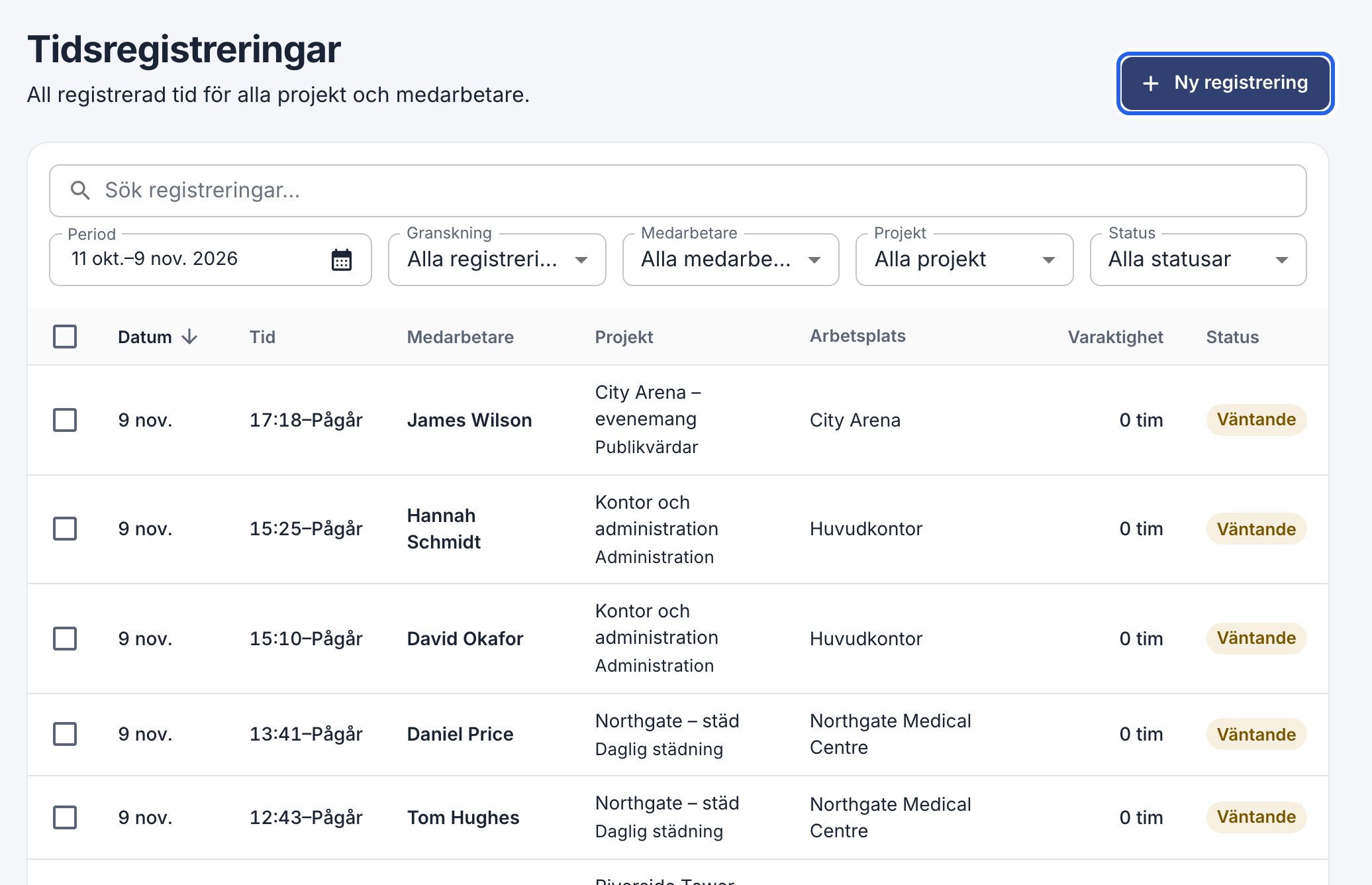
Ny registrering finns uppe till höger.
I appen
- Tryck på Mer → Medarbetare och tryck på personen.
- Tryck på Lägg till registrering, ange datum, tider, rast och projekt och tryck på Lägg till.
Se vem som ändrade vad
Alla ändringar sparas. Öppna en registrering och fäll ut dess historik, eller se allt på ett ställe under Aktivitetslogg. Ändrade registreringar markeras med Redigerad.
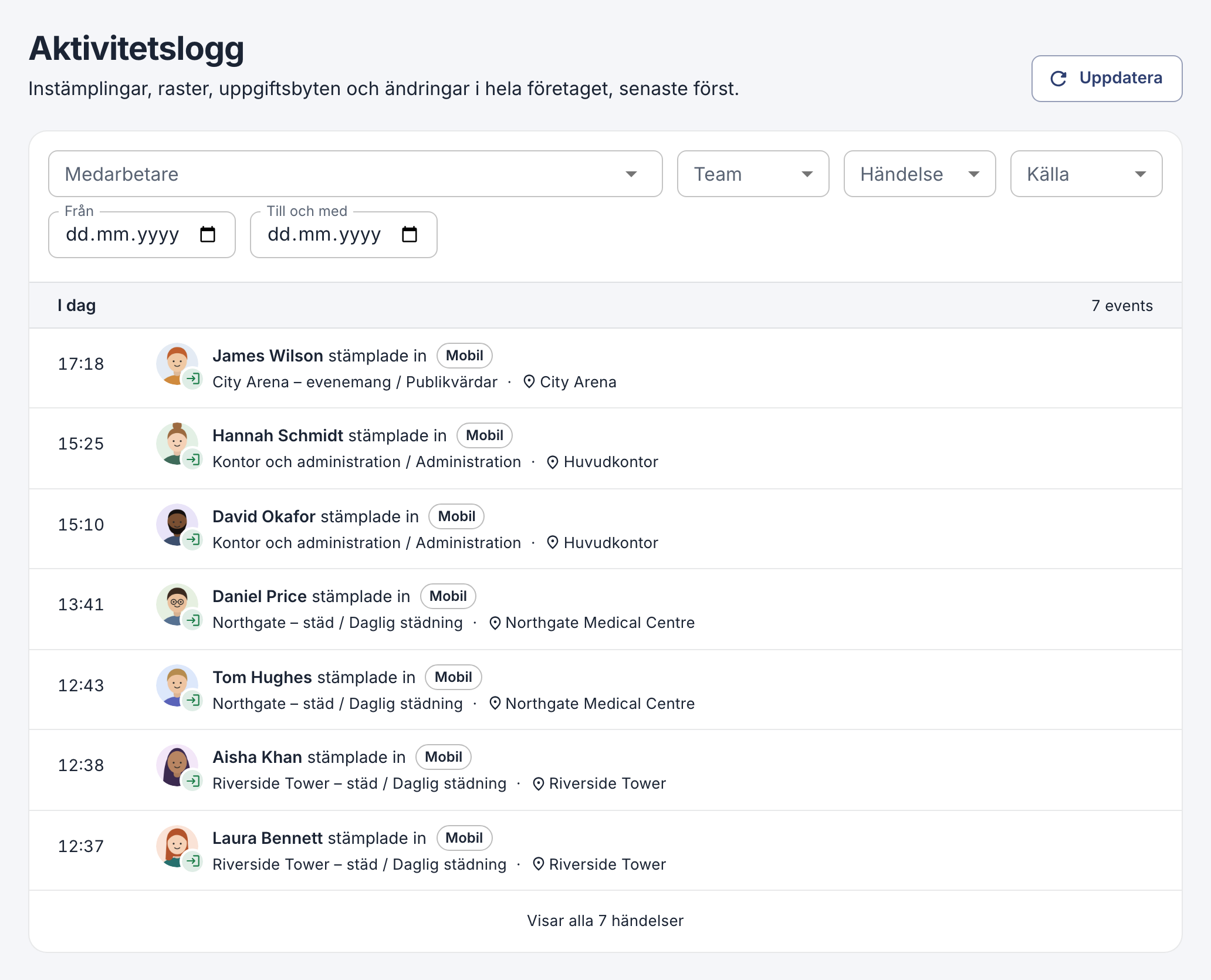
Aktivitetsloggen visar instämplingar, raster och ändringar för hela företaget. Filtrera den på medarbetare, team eller datum.