

































تصدير الساعات لإعداد الرواتب
نزّل ساعات شهر كامل والعمل الإضافي والإجازات في ملف Excel أو CSV لإعداد الرواتب.
يمكن للمالكين والمسؤولين تنزيل تقرير الرواتب من الويب في نهاية الشهر، وتسليمه لمن يتولى إعداد الرواتب.
تنزيل الملف
- افتح التحليلات من القائمة.
- اختر الشهر: انقر عليه لاختيار شهر آخر، أو استخدم الأسهم بجانبه.
- لتصدير بيانات بعض الأشخاص فقط، استخدم زر التصفية لاختيار الموظفين أو المشاريع أو العملاء.
- انقر على زر التنزيل في طرف الشريط.

2 الشهر. 4 زر التنزيل.
- اختر التقرير: الرواتب لإعداد الرواتب.
- انقر على تنزيل Excel أو تنزيل CSV.
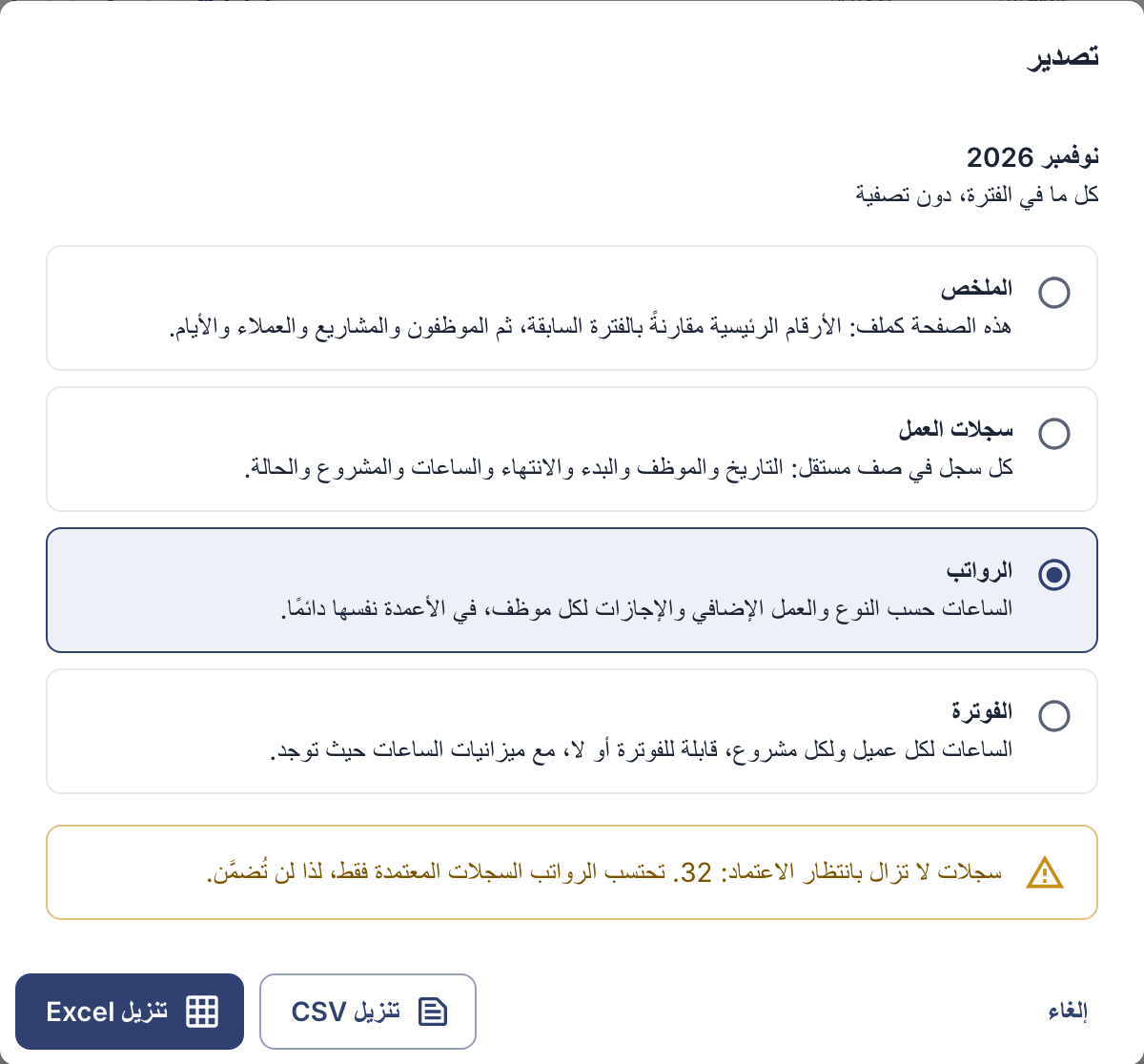
أي تقرير تختار
| التقرير | محتواه |
|---|---|
| الرواتب | لكل موظف: ساعات العمل حسب النوع، والعمل الإضافي إذا كانت شركتك تحتسبه، والإجازات بالأيام. Excel أو CSV. للمالكين والمسؤولين فقط. |
| سجلات العمل | كل سجل في صف مستقل: التاريخ والموظف ووقتا البداية والنهاية والساعات والمشروع، والحالة إذا كنت تعتمد الساعات. Excel أو CSV. |
| الملخص | المجاميع التي تراها في الصفحة، لكل موظف ومشروع وعميل ويوم. Excel أو PDF. |
| الفوترة | الساعات لكل عميل ومشروع، لإعداد الفواتير. Excel أو PDF. |
من المفيد معرفته
- اعتمد أولًا. إذا كانت شركتك تعتمد الساعات، فلا يحتسب تقرير الرواتب إلا الساعات المعتمدة، وتنبّهك النافذة إذا كانت هناك سجلات ما زالت بانتظار الاعتماد. اعتمدها أولًا (راجع اعتماد ساعات العمل)، ولا تضبط عامل تصفية للحالة.
- ساعات، لا رواتب. لا يحسب EasyHours الرواتب. يقدّم تقرير الرواتب الساعات والعمل الإضافي والإجازات التي يحوّلها نظام الرواتب أو المحاسب إلى أجور.
- الساعات بالأرقام العشرية. تعرض ملفات التصدير الساعات أرقامًا عشرية، مثل 7.75 لسبع ساعات و45 دقيقة، ليسهل جمعها في جدول بيانات.