

































ייצוא שעות לחישוב השכר
מורידים את השעות, השעות הנוספות וההיעדרויות של חודש כקובץ Excel או CSV לחישוב השכר.
בעלים ומנהלי מערכת יכולים להוריד דוח שכר באתר בסוף החודש, ולמסור אותו למי שמטפל בחישוב השכר.
הורדת הקובץ
- פותחים את נתונים בתפריט.
- בוחרים את החודש: לוחצים עליו כדי לבחור חודש אחר, או משתמשים בחיצים שלידו.
- כדי לייצא שעות רק עבור חלק מהעובדים, משתמשים בכפתור הסינון כדי לבחור עובדים, פרויקטים או לקוחות.
- לוחצים על כפתור ההורדה בקצה השורה.

2 החודש. 4 כפתור ההורדה.
- בוחרים את הדוח: שכר לחישוב השכר.
- לוחצים על הורדת Excel או על הורדת CSV.
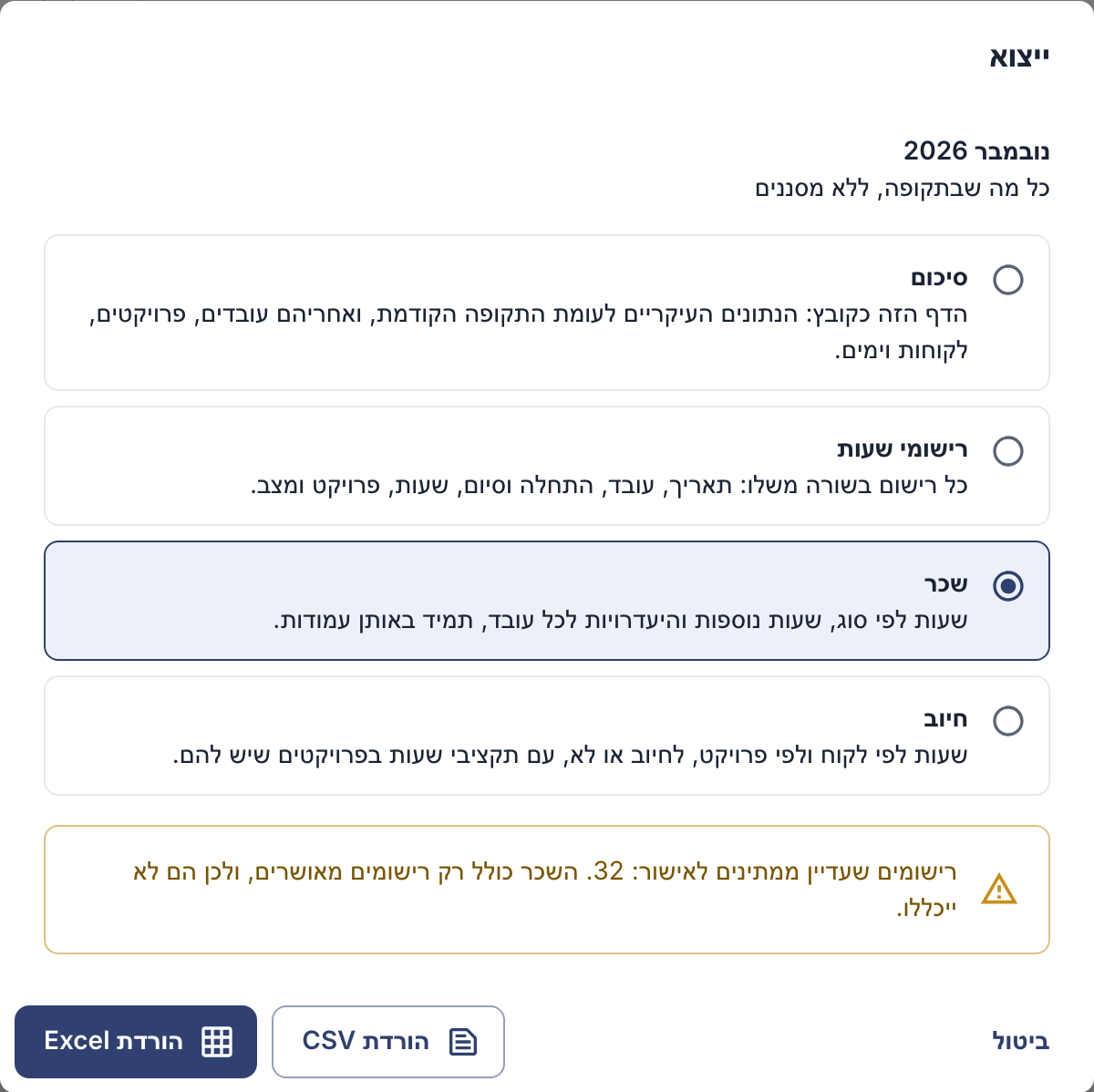
איזה דוח לבחור
| דוח | מה יש בו |
|---|---|
| שכר | לכל עובד: שעות עבודה לפי סוג, שעות נוספות, אם החברה מחשבת אותן, והיעדרויות בימים. Excel או CSV. לבעלים ולמנהלי מערכת בלבד. |
| רישומי שעות | כל רישום בשורה נפרדת: תאריך, עובד, התחלה וסיום, שעות, פרויקט, וסטטוס אם מאשרים שעות. Excel או CSV. |
| סיכום | הסכומים שמוצגים בדף, לפי עובד, פרויקט, לקוח ויום. Excel או PDF. |
| חיוב | שעות לפי לקוח ופרויקט, להפקת חשבוניות. Excel או PDF. |
כדאי לדעת
- קודם מאשרים. אם החברה מאשרת שעות, דוח השכר כולל רק שעות מאושרות, והחלון מציין אם יש רישומים שעדיין ממתינים. מאשרים אותם קודם (מידע נוסף: אישור שעות), ולא מגדירים מסנן סטטוס.
- שעות, לא שכר. EasyHours לא מחשב משכורות. דוח השכר מספק את נתוני השעות, השעות הנוספות וההיעדרויות, שמערכת השכר או רואה החשבון משתמשים בהם לחישוב השכר.
- שעות כמספרים עשרוניים. בקבצי הייצוא השעות מוצגות כמספרים עשרוניים, למשל 7.75 עבור 7 שעות ו־45 דקות, כך שקל לסכם אותן בגיליון אלקטרוני.