

































Pirmie soļi darbiniekam
Lejupielādējiet lietotni, pierakstieties un pievienojieties sava darba devēja uzņēmumam, lai varētu atzīmēt darba laiku.
Jūsu darba devējs izmanto EasyHours darba laika uzskaitei. Lai sāktu, jums vajadzīga lietotne, jūsu e-pasta adrese un vairumā gadījumu uzņēmuma kods, ko saņemsiet no sava vadītāja vai administratora.
Pievienošanās uzņēmumam
Lietotnē
- Lejupielādējiet EasyHours no App Store vai Google Play (vai atveriet easyhours.com/download).
- Atveriet lietotni, ievadiet savu e-pasta adresi un pieskarieties pogai Nosūtīt kodu.
- Ievadiet 6 ciparu kodu, ko jums nosūtīsim pa e-pastu. Parole nav vajadzīga.
- Ierakstiet savu vārdu un pieskarieties pogai Turpināt.
- Pievienojiet foto, lai kolēģi jūs atpazītu, un pieskarieties pogai Turpināt vai pieskarieties pogai Izlaist.
- Pieskarieties pogai Pievienoties savam uzņēmumam.
- Ievadiet uzņēmuma kodu. Kad zem tā parādās jūsu uzņēmuma nosaukums, pieskarieties pogai, lai pievienotos.
- Pieskarieties pogai Sākt laika uzskaiti.
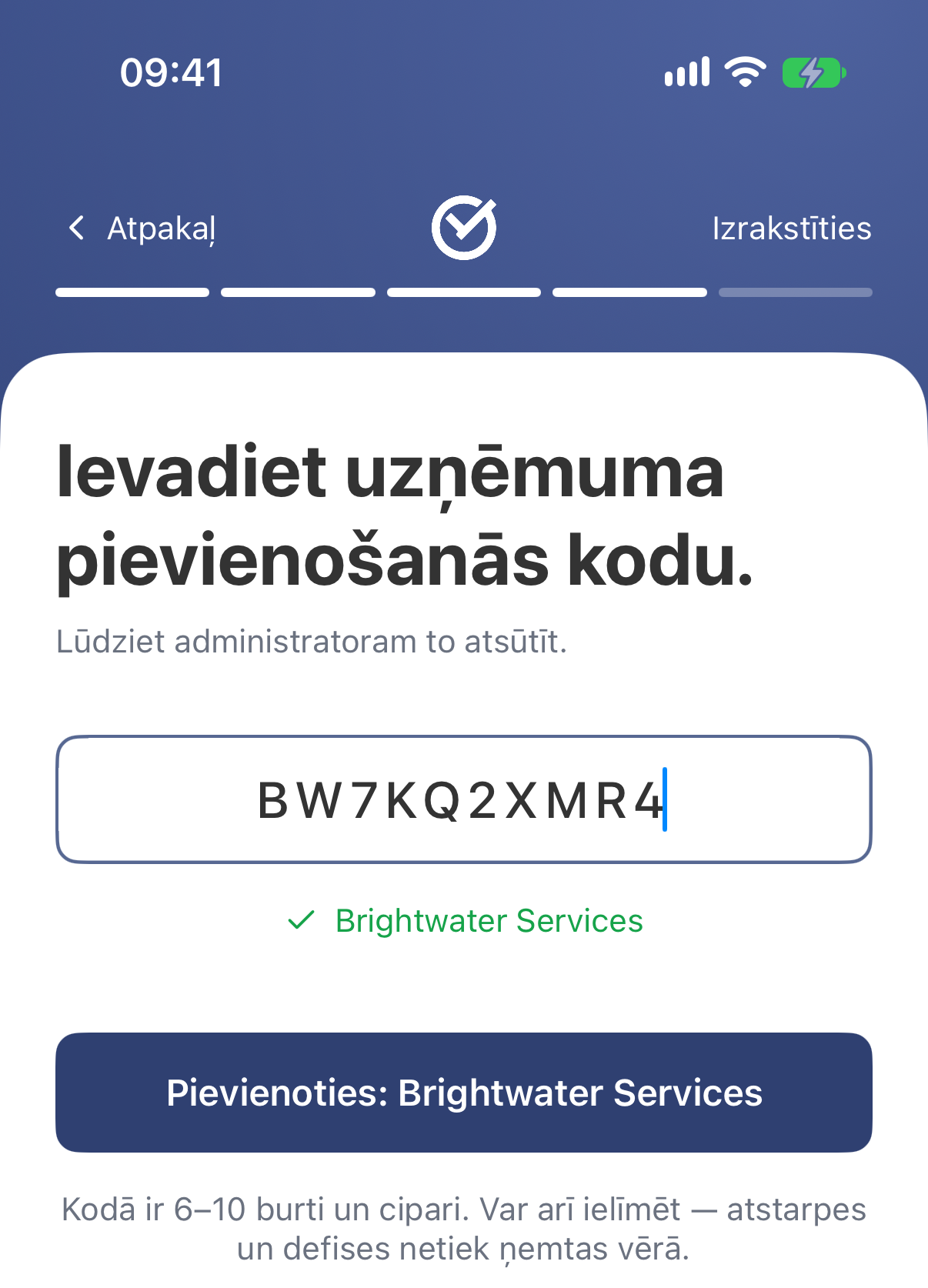
Kad kods ir pareizs, lietotne parāda uzņēmuma nosaukumu.
Tīmeklī
- Atveriet app.easyhours.com.
- Ievadiet savu e-pasta adresi un noklikšķiniet uz pogas Turpināt ar e-pastu.
- Ievadiet 6 ciparu kodu, ko jums nosūtīsim pa e-pastu. Parole nav vajadzīga.
- Ierakstiet savu vārdu un noklikšķiniet uz pogas Turpināt.
- Izvēlieties Pievienoties savam uzņēmumam.
- Laukā Uzņēmuma kods ievadiet kodu. Kad parādās jūsu uzņēmuma nosaukums, noklikšķiniet uz pogas, lai pievienotos.
Paziņojumu un piekļuves atrašanās vietai atļaušana
Kad iestatīšana pabeigta, lietotne lūdz atļauju sūtīt jums paziņojumus. Pieskarieties pogai Ieslēgt paziņojumus un pēc tam atļaujiet paziņojumus, kad to jautā tālrunis. Saņemsiet atgādinājumu, ja aizmirsīsiet atzīmēt darba beigas, kā arī jaunumus par savu grafiku un prombūtni.
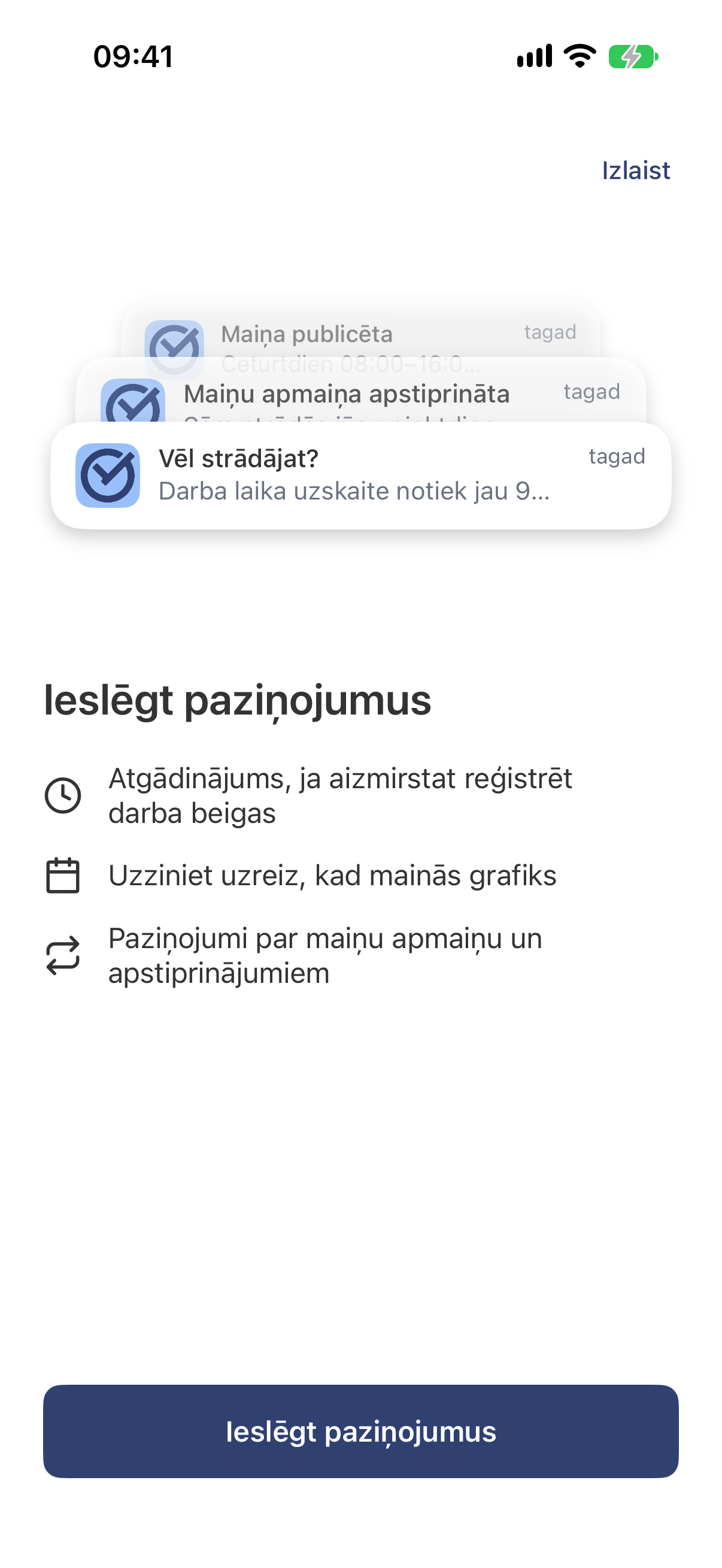
To vēlāk var mainīt tālruņa iestatījumos.
Kad pirmo reizi atzīmēsiet darba sākumu, tālrunis var lūgt atļauju noteikt jūsu atrašanās vietu. Ja jūsu uzņēmums pārbauda, kur atzīmējat darba sākumu, atļaujiet to (iPhone tālrunī: Allow While Using App). Jūsu atrašanās vieta tiek saglabāta kopā ar darba sākumu, beigām un pārtraukumiem. Dienas laikā EasyHours jums neseko.
Viss gatavs
Tagad varat atzīmēt darba sākumu: skatiet rakstu Darba sākuma un beigu atzīmēšana.
Ja kaut kas nedarbojas
- „Uzņēmums ar šādu kodu nav atrasts“: pārbaudiet kodu pie administratora. Lielajiem un mazajiem burtiem ir nozīme, tāpēc, ja iespējams, kodu kopējiet un ielīmējiet.
- Uzņēmumā nav brīvu vietu: administratoram jāpievieno lietotājs savam plānam. Pēc tam mēģiniet vēlreiz.
- E-pasts ar kodu nepienāk: skatiet rakstu Pierakstīšanās EasyHours.
- Jūs kļūdas pēc izveidojāt savu uzņēmumu: ja tam vēl nav izvēlēts plāns, varat pāriet uz sava darba devēja uzņēmumu. Lietotnē pieskarieties pogai Vairāk, augšā savam vārdam un pēc tam Pievienoties citam uzņēmumam un ievadiet darba devēja kodu. Citos gadījumos rakstiet mums, un mēs to sakārtosim.