

































Nastavite ali popravite stanje dopusta in prostih ur
Vnesite začetna stanja ali dodajte in odštejte dneve letnega dopusta in proste ure z navedbo razloga.
Lastnik in skrbniki lahko dodajajo ali odštevajo dneve letnega dopusta in proste ure, na primer ko začnete uporabljati EasyHours ali če je stanje napačno.
Stanja vseh zaposlenih
Odprite razdelek Odsotnosti in izberite zavihek Stanja.
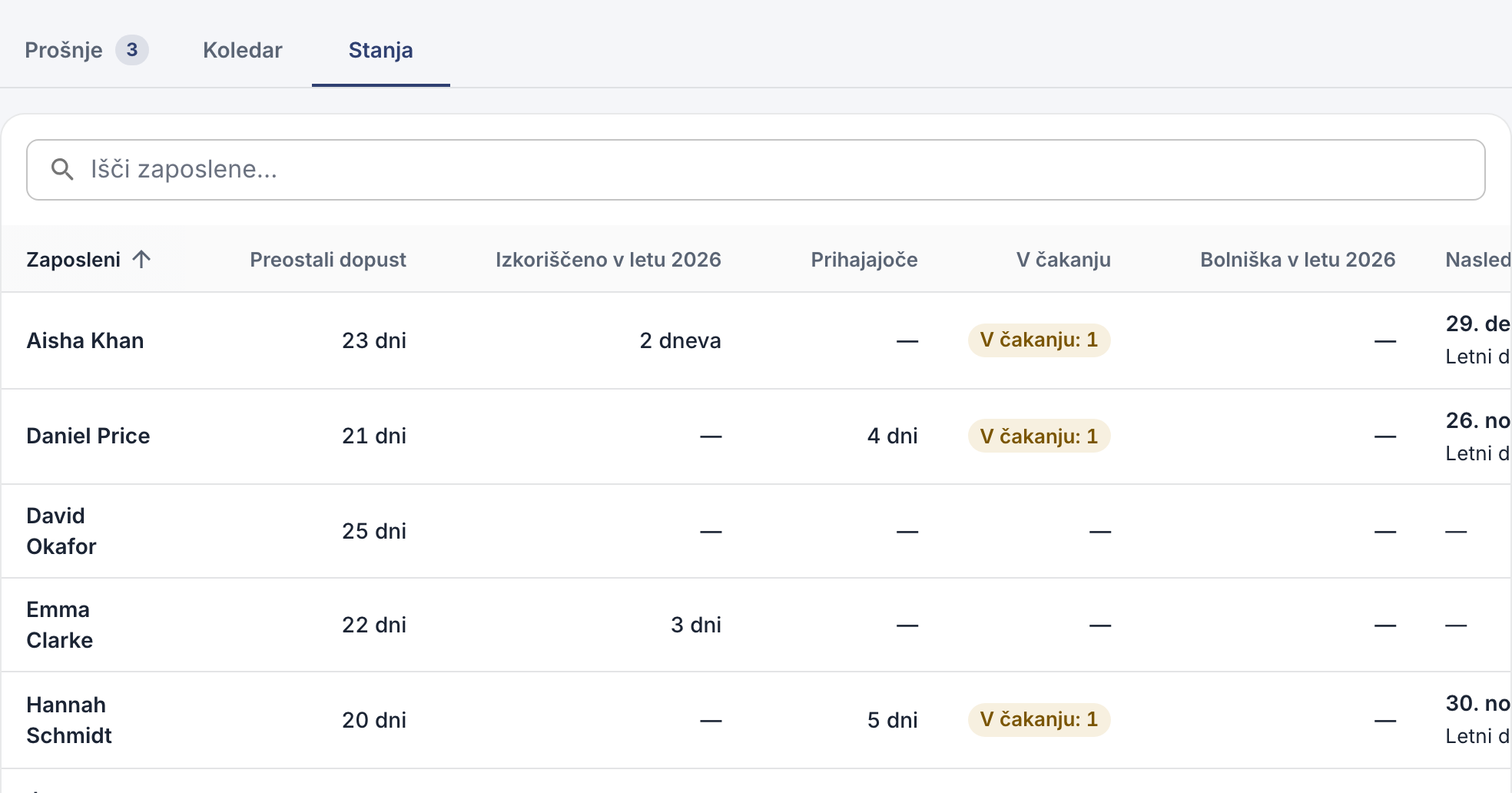
Preostali letni dopust, letos porabljeni dnevi ter prihajajoče odsotnosti in prošnje, ki čakajo na odločitev, za vsako osebo.
Dodajanje ali odštevanje dni
V spletni aplikaciji
- Na zavihku Stanja kliknite ime zaposlenega.
- Ob stanju, ki ga želite spremeniti, kliknite gumb Popravi.
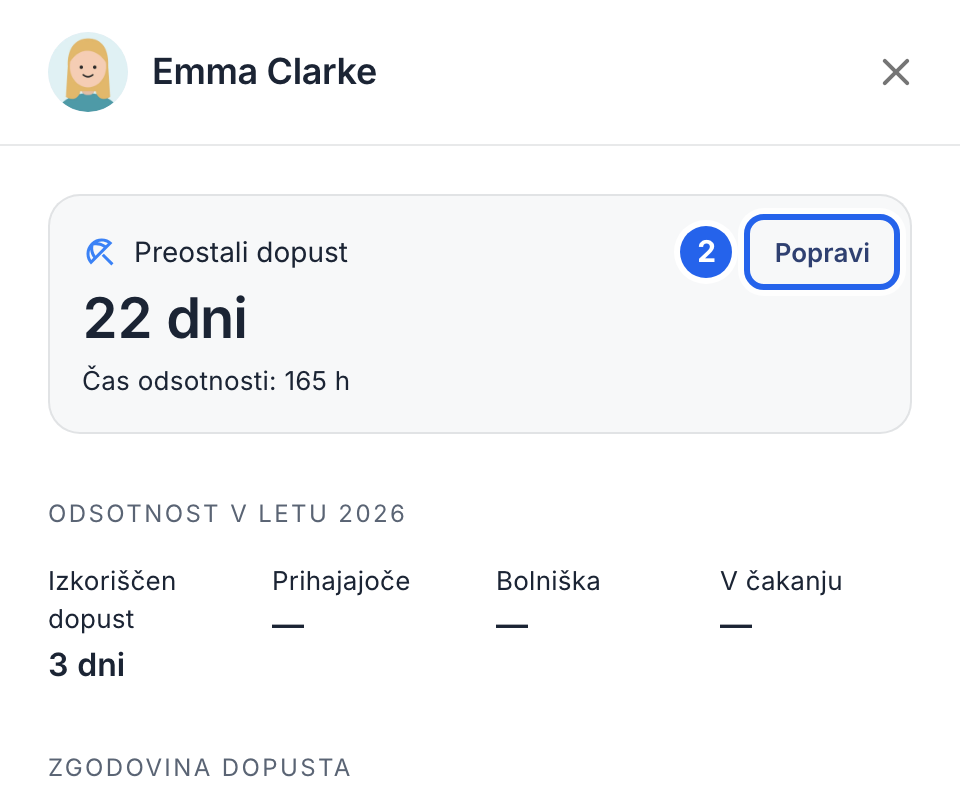
2 Popravi.
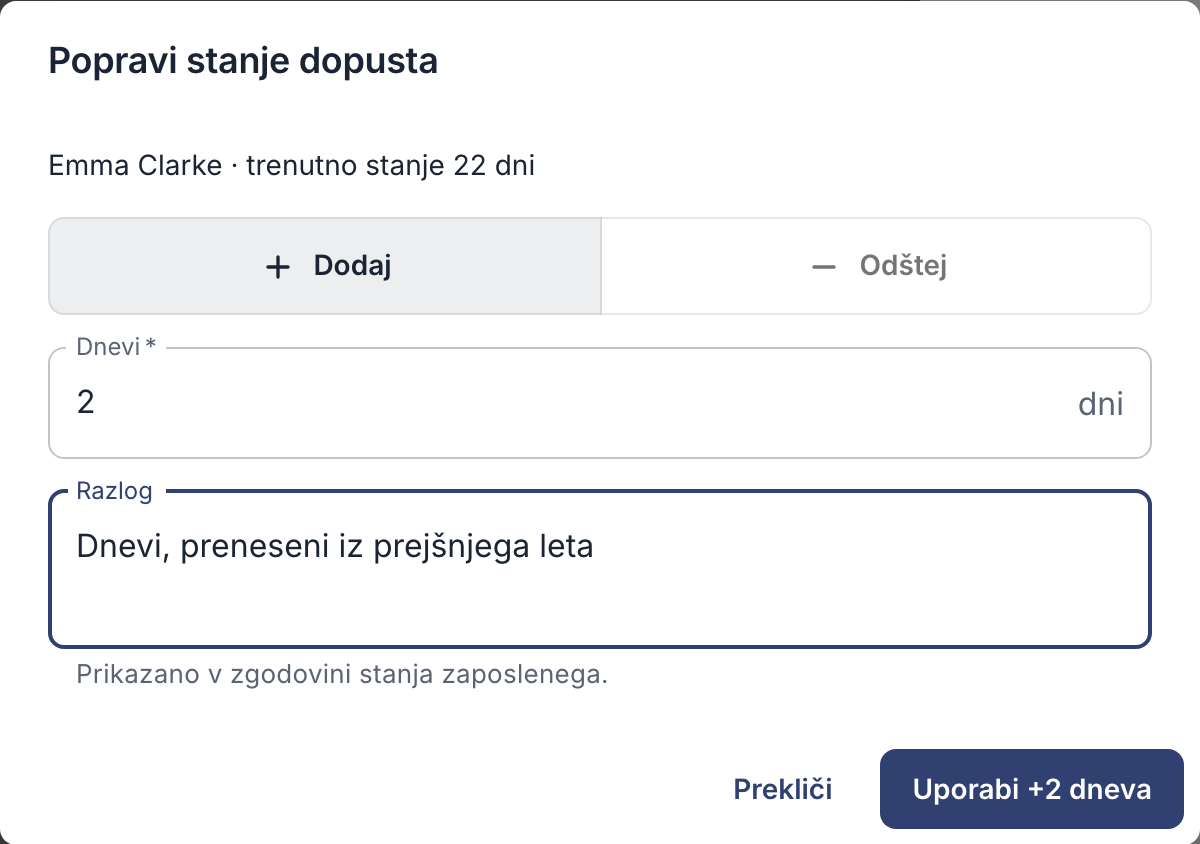
- Izberite Dodaj ali Odštej in vnesite število dni ali čas v urah in minutah, odvisno od tega, kako vaše podjetje beleži odsotnost.
- Napišite razlog, na primer »Dnevi, preneseni iz prejšnjega leta«. Zaposleni ga vidi v zgodovini sprememb svojega stanja.
- Kliknite gumb za potrditev, na primer Uporabi +2 dni.
V aplikaciji
- Odprite Več → Zaposleni in tapnite ime zaposlenega.
- Tapnite gumb Popravi stanje ….
- Izberite letni dopust ali proste ure, dodajanje ali odštevanje ter vnesite število dni ali ur.
- Napišite razlog in tapnite gumb Shrani.
Dobro je vedeti
- Popravek poveča ali zmanjša obstoječe stanje, ne zamenja ga. Najprej preverite trenutno stanje ter dodajte ali odštejte samo razliko: če želite 22 dni spremeniti v 24, dodajte 2. Če se dnevi letnega dopusta dodajajo samodejno, preverite, za katero obdobje so že dodani.
- Nato se dnevi ali ure iz odobrenih prošenj za odsotnost samodejno odštejejo od stanja.
- Napačna prošnja? Stanja ne spreminjajte, da bi izravnali napako v prošnji. Namesto tega prošnjo prekličite ali spremenite in stanje se bo samodejno posodobilo.
- Vsak popravek z vašim razlogom je viden v zgodovini sprememb stanja zaposlenega.