

































잔여 휴가 설정 또는 수정하기
도입 시점의 잔여 휴가를 입력하거나, 사유와 함께 연차와 보상휴가를 추가 또는 차감하세요.
소유자와 관리자는 EasyHours를 처음 도입할 때나 잔여 휴가가 틀렸을 때 연차와 보상휴가를 추가하거나 차감할 수 있습니다.
전체 직원의 잔여 휴가 보기
휴가 신청 메뉴를 열고 잔여 탭을 선택하세요.
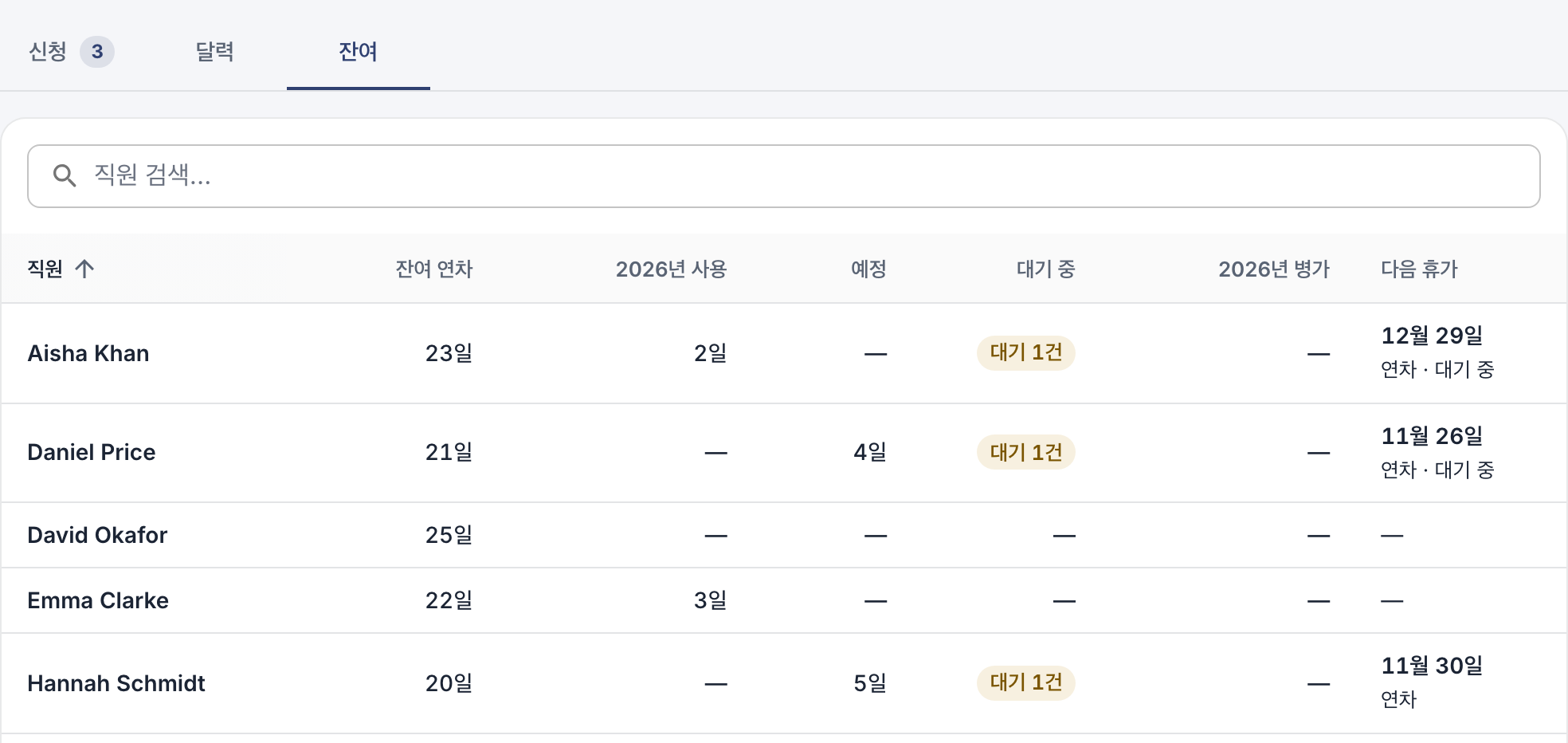
직원별 남은 연차, 올해 사용한 일수, 예정된 휴가와 대기 중인 휴가.
일수 추가 또는 차감하기
웹
- 잔여 탭에서 해당 직원을 클릭하세요.
- 변경할 잔여 휴가 옆의 조정 버튼을 클릭하세요.
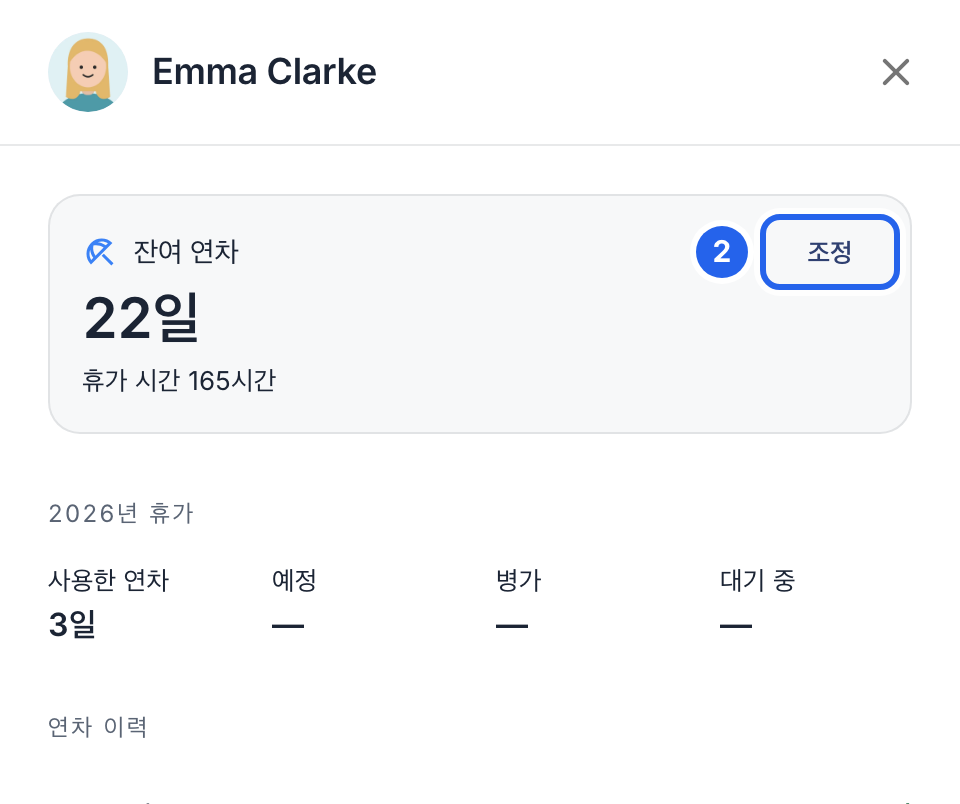
2 조정 버튼.
- 추가 또는 차감 옵션을 선택하고, 회사의 휴가 계산 방식에 따라 일수 또는 시간과 분을 입력하세요.
- 사유를 입력하세요. 예: ‘작년에 사용하지 않고 이월한 연차’. 직원은 잔여 휴가 내역에서 사유를 볼 수 있습니다.
- +2일 적용 같은 적용 버튼을 클릭하세요.
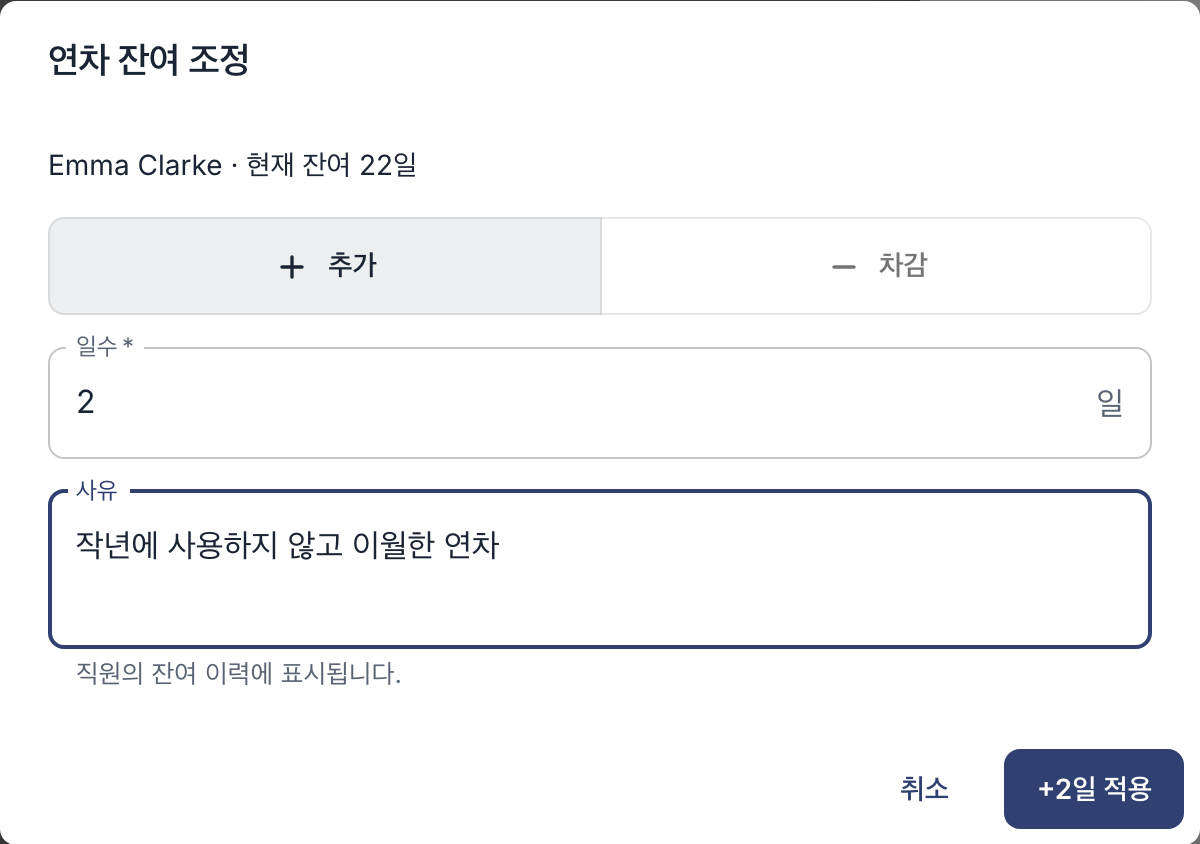
앱
- 더보기 → 직원 메뉴에서 해당 직원을 탭하세요.
- 잔여 휴가 조정… 버튼을 탭하세요.
- 연차 또는 보상휴가를 선택하고, 추가 또는 차감을 선택한 다음 일수나 시간을 입력하세요.
- 사유를 입력하고 저장 버튼을 탭하세요.
알아 두면 좋은 점
- 입력한 값은 현재 잔여 휴가에 더하거나 빼는 값입니다. 먼저 현재 잔여 휴가를 확인하고 차이만큼만 추가하거나 차감하세요. 22일을 24일로 바꾸려면 2일을 추가합니다. 연차가 자동으로 부여된다면 이미 어느 기간까지 부여되었는지 확인하세요.
- 그 이후 승인된 휴가는 자동으로 차감됩니다.
- 휴가 신청이 잘못되었나요? 잔여 휴가를 조정해 맞추지 마세요. 대신 신청을 취소하거나 변경하면 잔여 휴가에도 자동으로 반영됩니다.
- 모든 조정은 입력한 사유와 함께 직원의 잔여 휴가 내역에 표시됩니다.