

































Een verlofsaldo instellen of corrigeren
Vul beginsaldi in, of tel vakantiedagen en tijd-voor-tijd bij of trek ze af, met een reden.
Accounteigenaren en beheerders kunnen vakantie en tijd-voor-tijd bijtellen of aftrekken, bijvoorbeeld als jullie met EasyHours beginnen of als een saldo niet klopt.
De saldi van iedereen bekijken
Open Verlof en kies het tabblad Saldi.
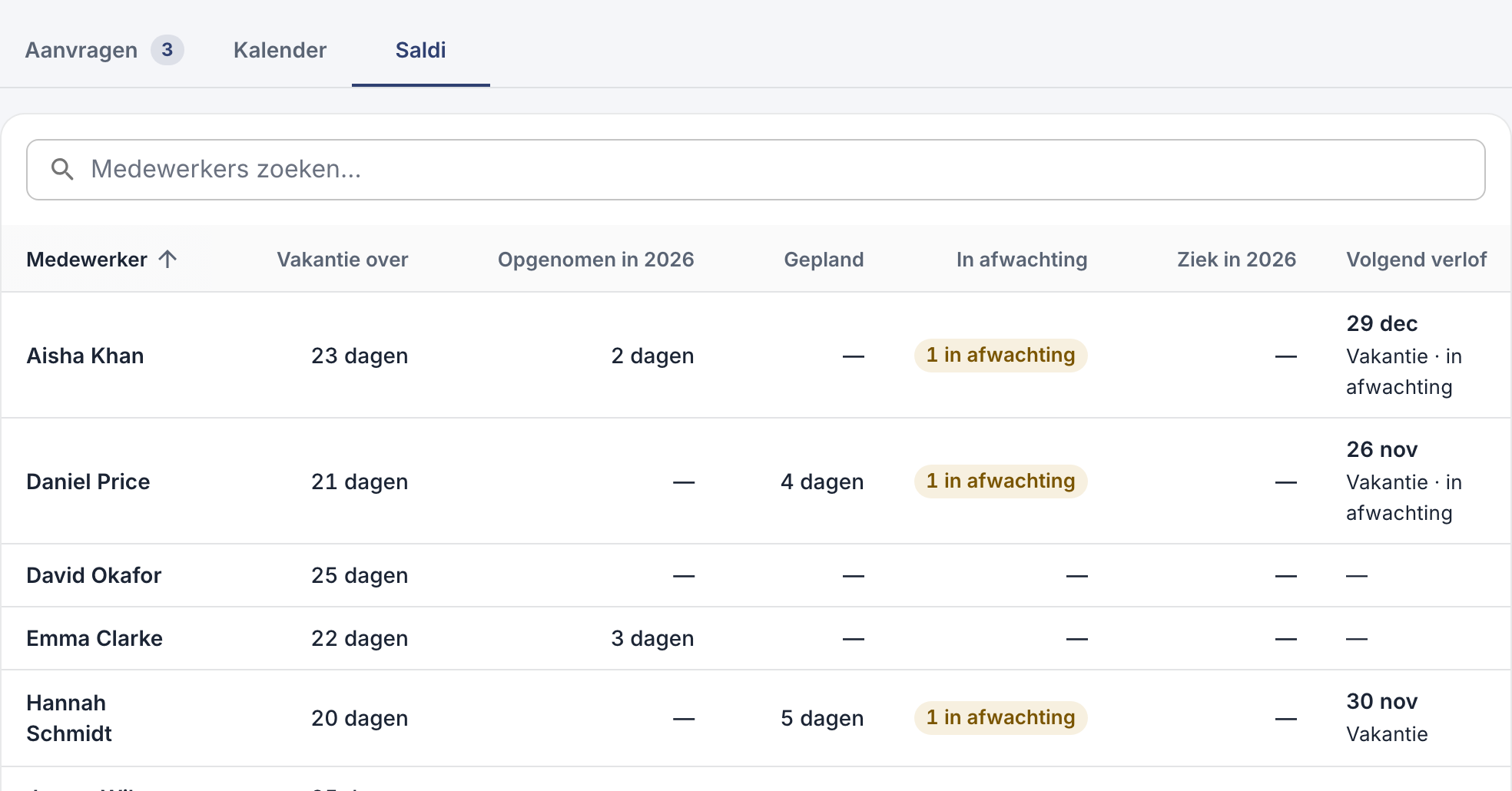
Per medewerker: resterende vakantie, dit jaar opgenomen dagen, gepland verlof en verlof dat nog op goedkeuring wacht.
Dagen bijtellen of aftrekken
In de webapp
- Klik op het tabblad Saldi op de persoon.
- Klik naast het saldo dat je wilt wijzigen op Corrigeren.
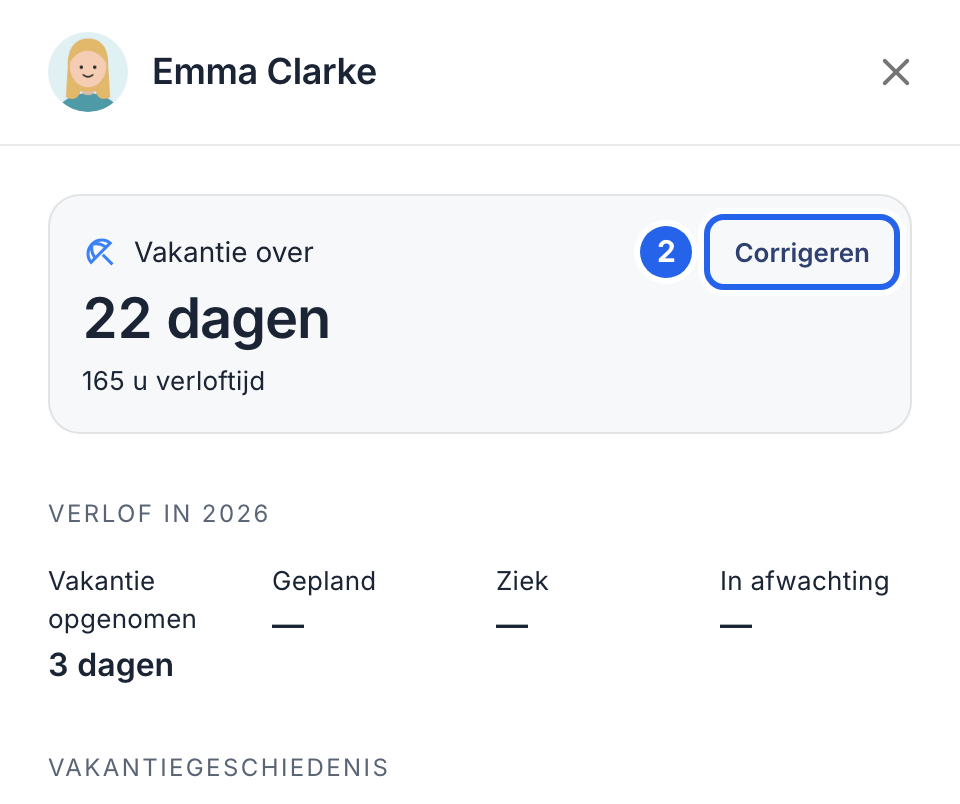
2 Corrigeren.
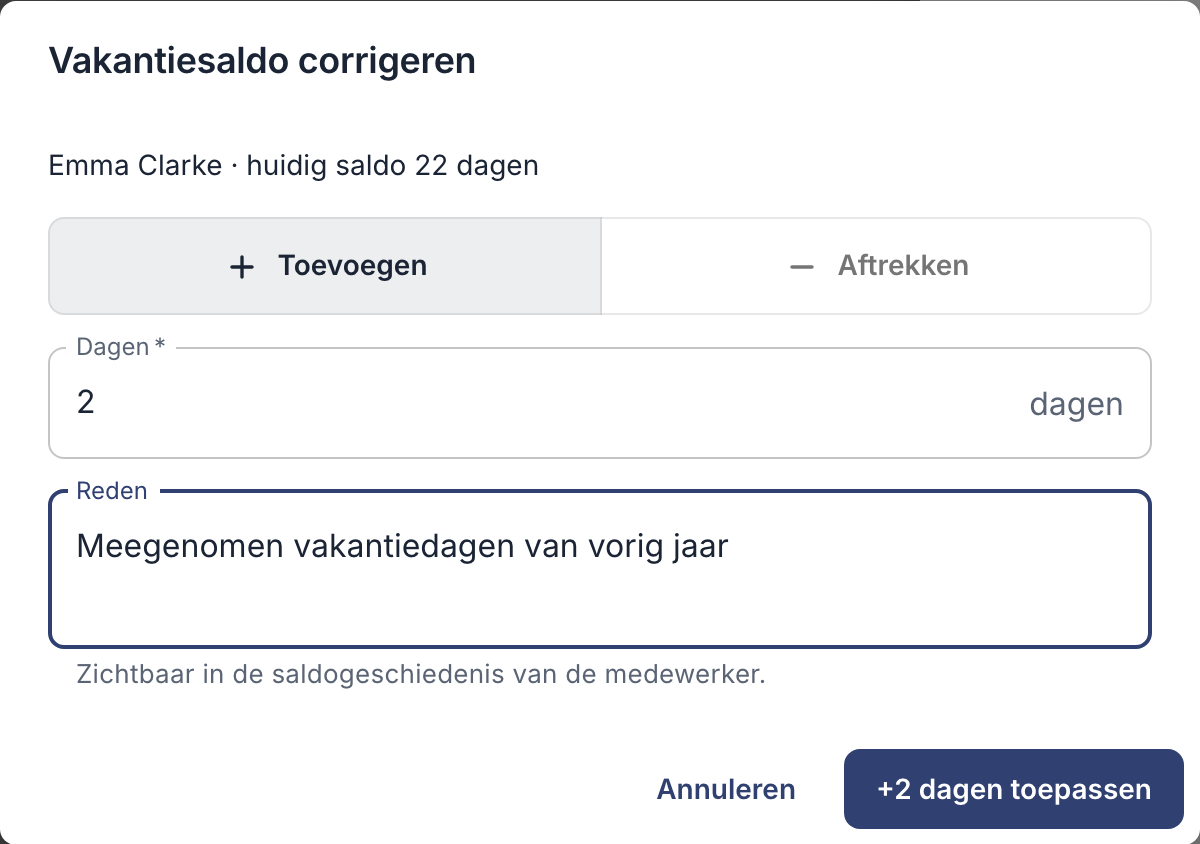
- Kies Toevoegen of Aftrekken en vul het aantal dagen of uren en minuten in, afhankelijk van hoe je bedrijf verlof bijhoudt.
- Schrijf een reden, bijvoorbeeld “Meegenomen vakantiedagen van vorig jaar”. De medewerker ziet die in de saldogeschiedenis.
- Klik op de knop om de correctie toe te passen, bijvoorbeeld +2 dagen toepassen.
In de app
- Tik op Meer → Medewerkers en tik op de persoon.
- Tik op Saldo aanpassen….
- Kies vakantie of tijd-voor-tijd, kies bijtellen of aftrekken en vul het aantal in.
- Schrijf een reden en tik op Opslaan.
Goed om te weten
- Correcties worden bij het saldo opgeteld of ervan afgetrokken; ze vervangen het niet. Controleer eerst het huidige saldo en tel alleen het verschil bij of trek het af: wil je 22 dagen veranderen in 24, tel er dan 2 bij. Worden vakantiedagen automatisch toegekend, controleer dan voor welke periode de al toegekende dagen gelden.
- Daarna wordt goedgekeurd verlof automatisch afgetrokken.
- Een aanvraag klopt niet? Pas het saldo niet aan om dat te compenseren. Annuleer of wijzig de aanvraag, dan past het saldo zich automatisch aan.
- Elke correctie verschijnt met je reden in de saldogeschiedenis van de medewerker.