

































Установка или корректировка остатка отпуска и отгулов
Введите начальные остатки или начислите или спишите дни отпуска и отгулы с указанием причины.
Владелец и администраторы могут начислять и списывать дни отпуска и отгулы, например при переходе на EasyHours или если остаток неверный.
Остатки всех сотрудников
Откройте раздел Отсутствия и выберите вкладку Остатки.
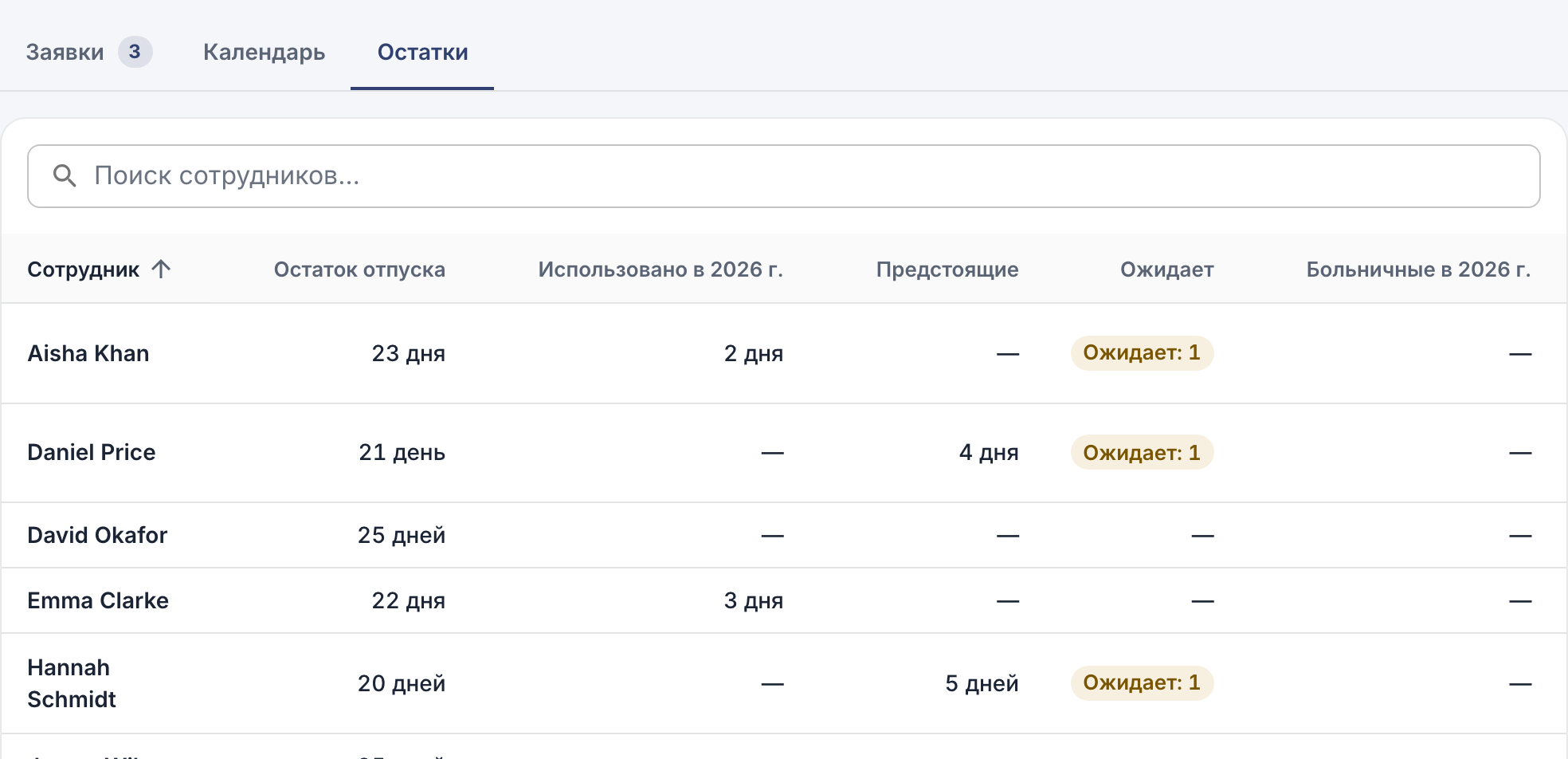
Оставшиеся дни отпуска, использованные в этом году дни, а также запланированные отсутствия каждого сотрудника и заявки, ожидающие решения.
Начисление или списание дней
В веб-версии
- На вкладке Остатки нажмите на имя сотрудника.
- Рядом с остатком, который нужно изменить, нажмите кнопку Скорректировать.
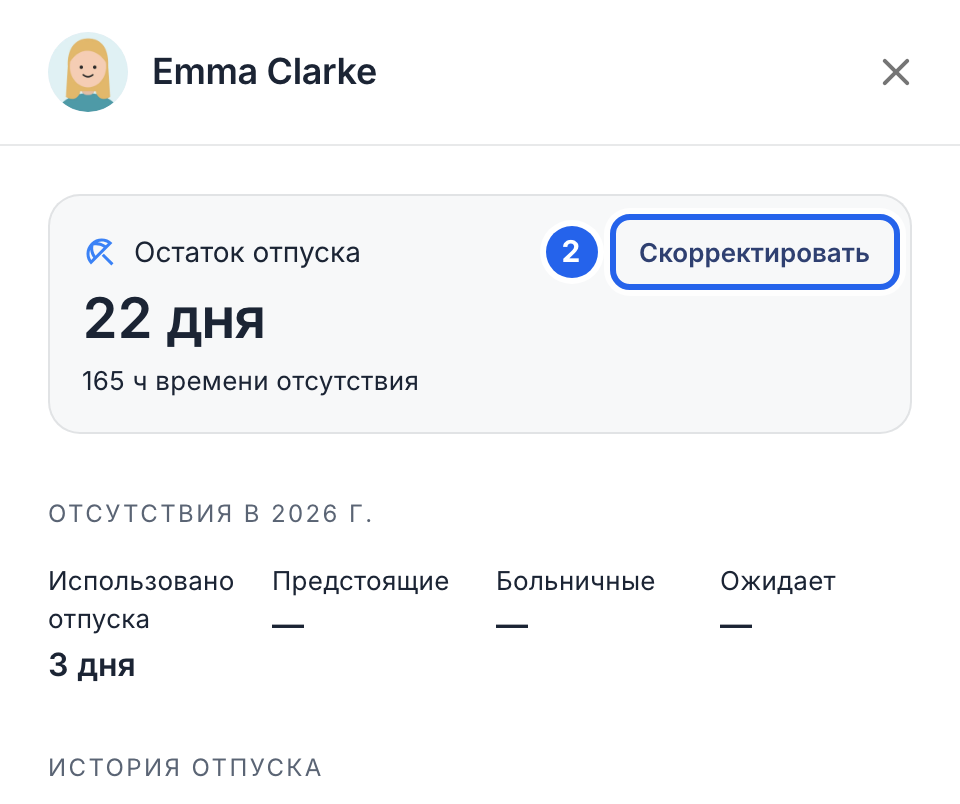
2 Скорректировать.
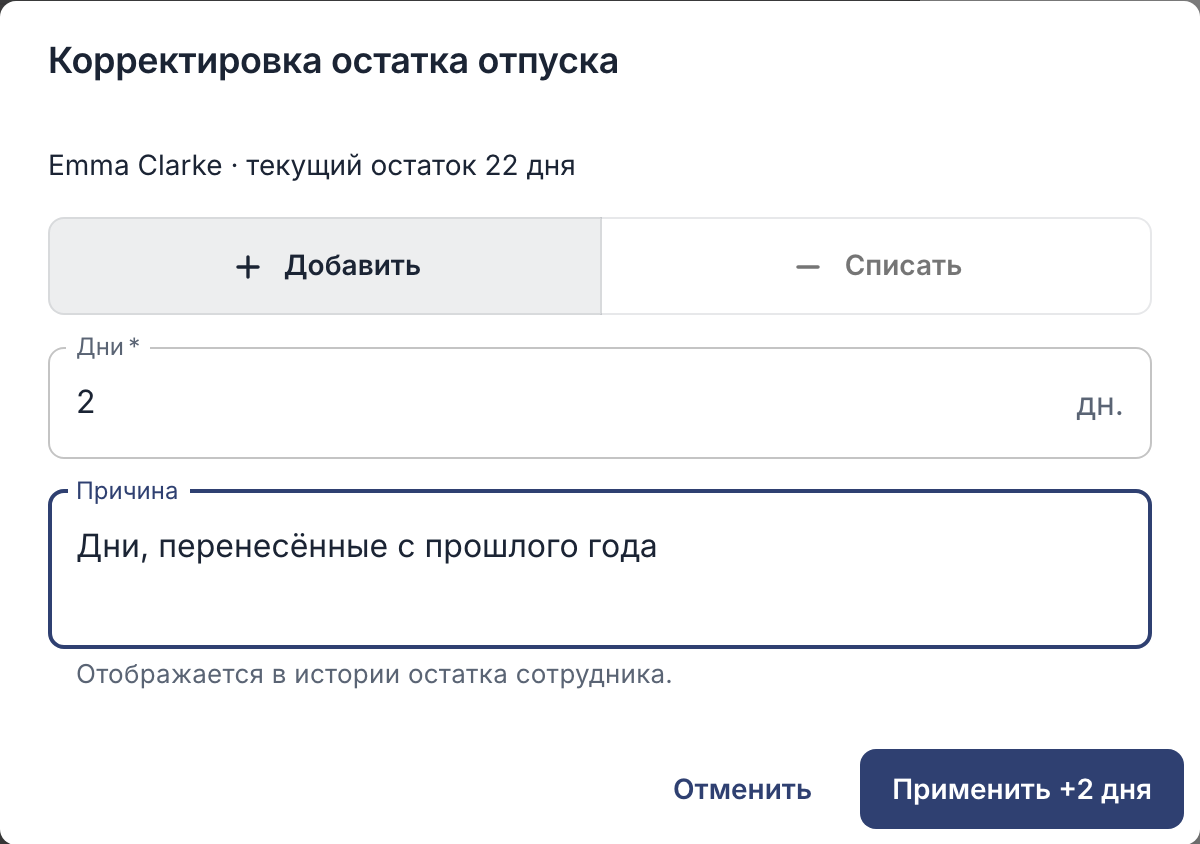
- Выберите Добавить или Списать и введите количество дней или время в часах и минутах — в зависимости от того, как ваша компания учитывает отсутствия.
- Укажите причину, например «Дни, перенесённые с прошлого года». Сотрудник увидит её в истории своего остатка.
- Нажмите кнопку подтверждения, например Применить +2 дня.
В приложении
- Откройте Ещё → Сотрудники и коснитесь имени сотрудника.
- Коснитесь кнопки Скорректировать остаток….
- Выберите отпуск или отгулы, начисление или списание и введите количество.
- Укажите причину и коснитесь кнопки Сохранить.
Полезно знать
- Корректировка увеличивает или уменьшает текущий остаток, а не заменяет его. Сначала проверьте текущий остаток и начислите или спишите только разницу: чтобы изменить 22 дня на 24, добавьте 2. Если дни отпуска начисляются автоматически, проверьте, за какой период они уже начислены.
- В дальнейшем дни или часы по утверждённым заявкам на отсутствие автоматически вычитаются из остатка.
- Ошибочная заявка? Не исправляйте ошибку корректировкой остатка. Вместо этого отмените или измените заявку — остаток обновится автоматически.
- Каждая корректировка с указанной вами причиной видна в истории остатка сотрудника.