

































Establecer o corregir un saldo de ausencias
Introduce saldos iniciales o añade y descuenta días de vacaciones y descanso compensatorio indicando un motivo.
Los titulares y administradores pueden añadir o descontar vacaciones y descanso compensatorio, por ejemplo al empezar a usar EasyHours o si un saldo está mal.
Ver los saldos de todos
Abre Ausencias y elige la pestaña Saldos.
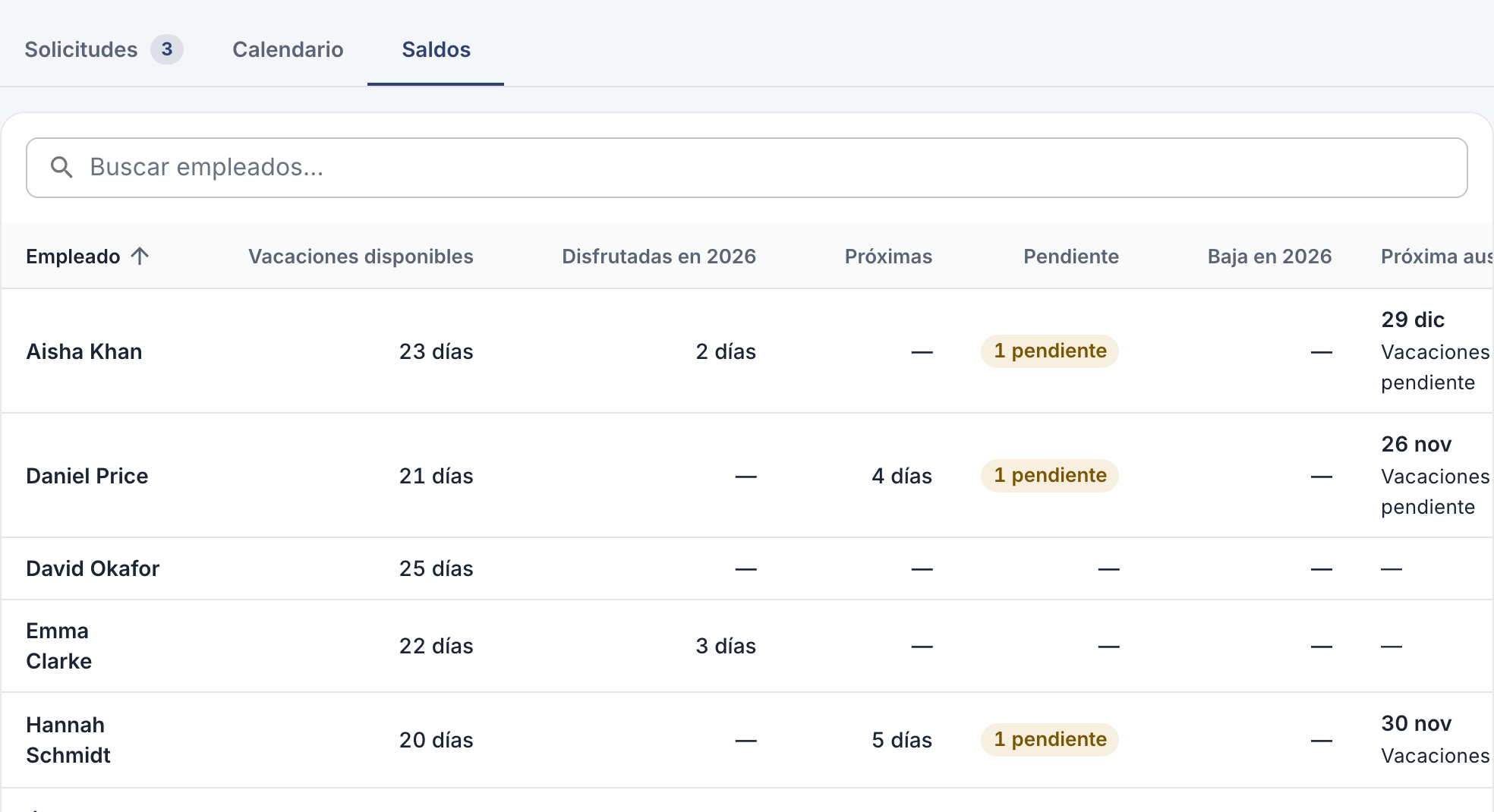
Vacaciones restantes, días disfrutados este año y ausencias próximas y pendientes de cada persona.
Añadir o descontar días
En la web
- En la pestaña Saldos, haz clic en la persona.
- Haz clic en Ajustar junto al saldo que quieres cambiar.
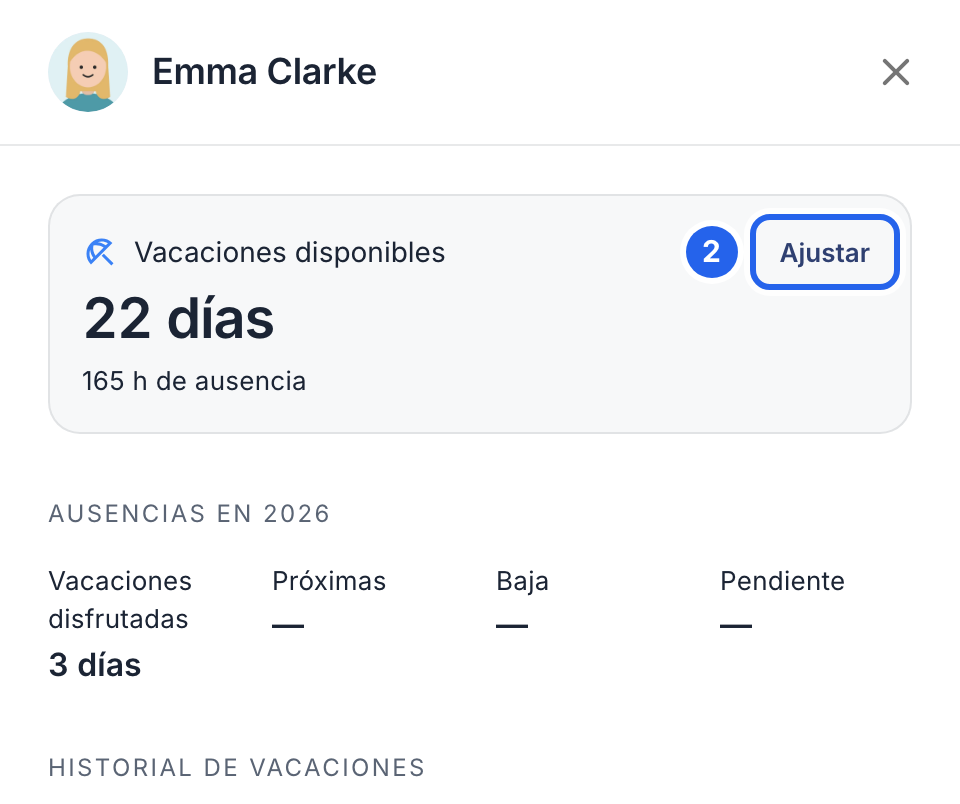
2 Ajustar.
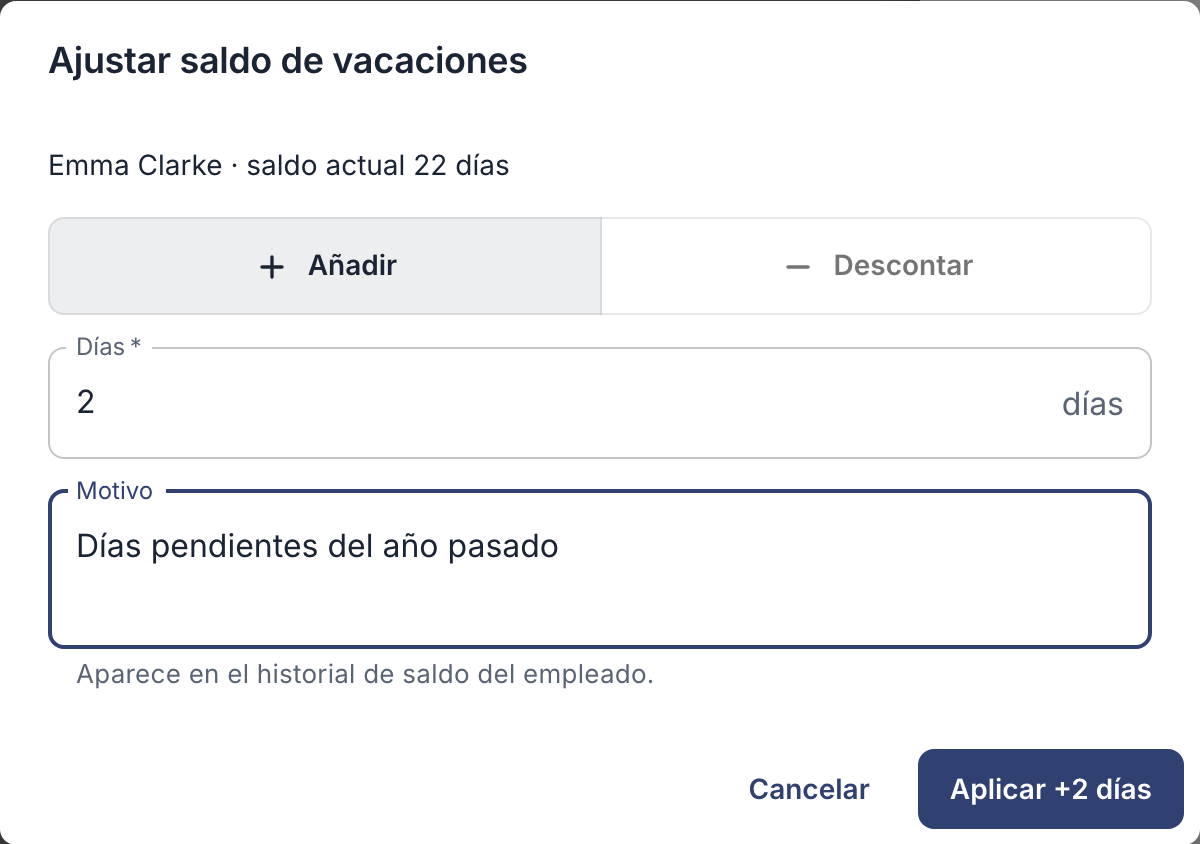
- Elige Añadir o Descontar e introduce la cantidad, en días o en horas y minutos según cómo cuente las ausencias tu empresa.
- Escribe un motivo, por ejemplo «Días pendientes del año pasado». El empleado lo ve en el historial de su saldo.
- Haz clic en el botón para aplicar el ajuste, por ejemplo Aplicar +2 días.
En la app
- Toca Más → Empleados y toca su nombre.
- Toca Ajustar el saldo….
- Elige el saldo (vacaciones o descanso compensatorio), indica si quieres añadir o descontar e introduce la cantidad.
- Escribe un motivo y toca Guardar.
Conviene saber
- Los ajustes se suman al saldo, no lo sustituyen. Revisa primero el saldo actual y añade o descuenta solo la diferencia: para pasar de 22 a 24 días, añade 2. Si los días de vacaciones se añaden automáticamente, comprueba qué periodo cubren ya.
- A partir de ahí, las ausencias aprobadas se descuentan automáticamente.
- ¿Una solicitud errónea? No ajustes el saldo para compensarla. Cancela o cambia la solicitud y el saldo se actualizará solo.
- Cada ajuste aparece en el historial del saldo del empleado, con tu motivo.